Диаграмма Ганта для очереди
Диаграмма Ганта в Трекере — это инструмент для составления календарного плана работ. На диаграмме для очереди отображаются все ее задачи.
Сроки выполнения задач отмечен на диаграмме полосами, которые направлены вдоль оси времени. Начало каждой полосы соответствует дате начала работы, а ее конец — дате дедлайна. Если задача не закрыта к дедлайну, полоса становится красной.
Чтобы перейти к диаграмме, откройте страницу очереди и выберите способ представления Гант.
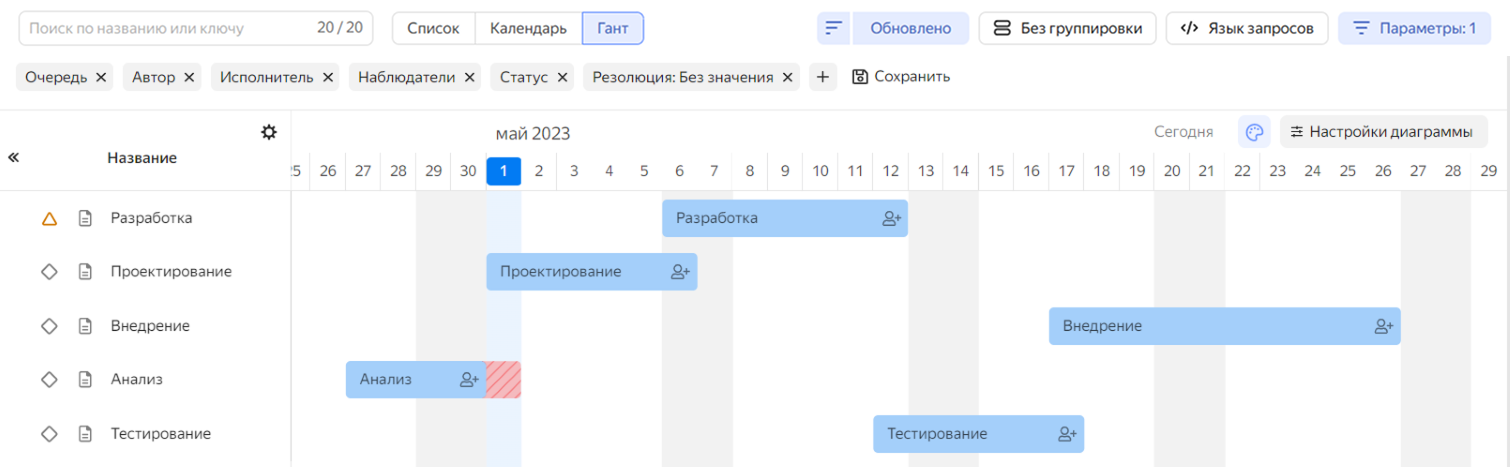
Как читать диаграмму
-
Слева от диаграммы отображается список задач очереди. По умолчанию для каждой задачи отображаются приоритет, тип и название: вы можете изменить набор этих параметров. Изменить список столбцов таблицы
-
Если сроки выполнения задачи не указаны, они не отображаются на диаграмме. Чтобы задать сроки, наведите указатель на диаграмму напротив нужной строки и разместите полосу на временной шкале. Как изменить сроки задач
-
Стрелки между задачами обозначают связи типа «Зависит от — Блокирует». Как создать блокирующую связь между задачами
-
Чтобы настроить масштаб временной шкалы, в нижнем правом углу диаграммы выберите Неделя, Месяц или Квартал. Настройки масштаба сохранятся после обновления страницы или при повторном переходе в диаграмму.
Как оценить занятость сотрудников
При планировании задач на Ганте можно проверить загруженность сотрудника: если ячейка красная, значит все рабочее время уже занято, если желтая — свободного времени осталось немного. Больше информации — в статье Проверить занятость сотрудников на Ганте.
Как создать блокирующую связь между задачами
Если вы включили опцию Показывать блокирующие связи в настройках диаграммы, на ней будут отображаться связи типа «Зависит от — Блокирует» между теми задачами, у которых заполнены поля Дата начала и Дедлайн. Подробнее о типах связей в Трекере: Как изменить связи задачи
Вы можете изменить тип связи между задачами прямо на диаграмме Ганта:
-
Чтобы добавить связь «Зависит от — Блокирует», наведите указатель на полосу задачи — справа и слева от полосы появятся точки.
-
Чтобы сделать выбранную задачу зависимой, нажмите на точку слева и перетащите ее на блокирующую задачу.
-
Чтобы сделать выбранную задачу блокирующей, нажмите на точку справа и перетащите ее на зависимую задачу.
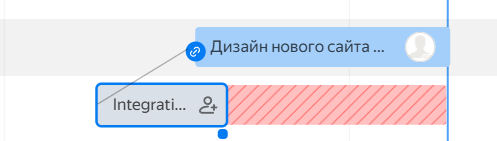
Если дедлайн зависимой задачи раньше, чем дедлайн блокирующей, стрелка между задачами будет красной. Вы можете включить автоматическое изменение сроков зависимых задач. Как изменить сроки задач
-
-
Чтобы удалить связь между задачами, нажмите на стрелку связи, затем во всплывающем окне нажмите Удалить связь.
Как изменить сроки задач
-
Если сроки работы над вложенной задачей не отображаются, их можно установить прямо на диаграмме Ганта: для этого перемещайте указатель в области диаграммы напротив названия задачи, чтобы выбрать приблизительный срок, и нажмите на диаграмму, чтобы закрепить полосу с задачей.
-
Чтобы сдвинуть одновременно дату начала и дедлайн задачи, перетащите полосу вдоль оси времени.
-
Чтобы изменить только дату начала или дедлайн, потяните за левый или за правый край полосы.
Как назначить исполнителя
На диаграмме Ганта вы можете назначить или изменить исполнителя задачи:
-
На полосе задачи нажмите кнопку и введите имя сотрудника, который будет назначен ответственным или исполнителем.
-
Чтобы изменить пользователя, нажмите на его аватар.
Если кнопка не отображается, перейдите в Настройки диаграммы и в разделе Полоса задачи отметьте пункт исполнителя.
Как отфильтровать задачи
Если нужно оставить в списке только задачи, подходящие под ваши критерии или отсортировать список, используйте кнопки на панели вверху.
Чтобы добавить условие:
-
Нажмите Добавить поле для фильтрации.
-
Выберите параметр, задайте его значение и нажмите Применить.
Изменить список столбцов таблицы
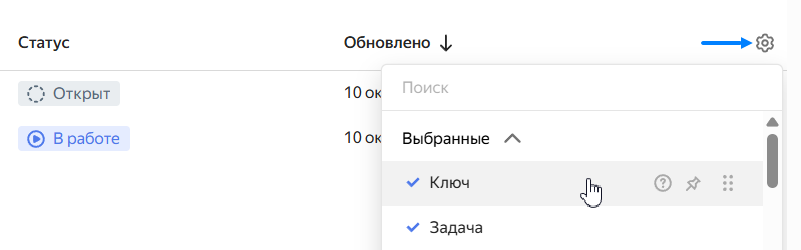
Список задач очереди оформлен в виде таблицы с параметрами задачи, например, «Ключ», «Задача» и «Исполнитель». Вы можете добавить в таблицу столбцы с параметрами или удалить лишние:
- В правом углу таблицы нажмите Настройки.
- В выпадающем списке нажимайте на параметры, чтобы выбрать их или снять выделение.
- Когда настроите список, нажмите Применить.
Изменить значение параметра задачи
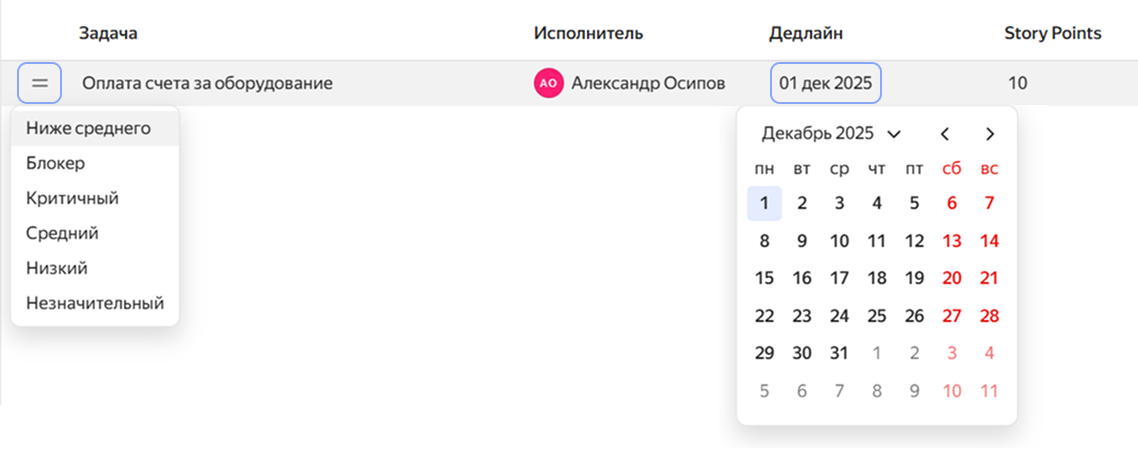
Чтобы изменить статус задачи, приоритет или дату (например «Дедлайн»), в списке слева от диаграммы нажмите текущее значение и выберите новое.
Отсортировать список задач
По умолчанию список задач отсортирован по дате обновления. Чтобы задать новый параметр сортировки (например, по убыванию даты начала), используйте кнопку вверху страницы:
- Нажмите значок , чтобы изменить направление сортировки: по убыванию или по возрастанию.
- Справа от значка нажмите название текущего параметра сортировки и в выпадающем списке выберите новый.

Сгруппировать список задач
Задачи в результатах поиска можно разделить на группы, например по исполнителям. Для этого вверху нажмите Без группировки и в выпадающем списке выберите параметр группировки.
Настройки диаграммы
Отображение полосы задачи
Над временной шкалой справа нажмите Настройки диаграммы и в разделе Полоса задачи выберите настройку:
-
Чтобы на полосе задачи отображалось ее название, отметьте пункт название.
-
Чтобы на полосе задачи отображался значок исполнителя, отметьте пункт исполнителя.
-
Чтобы отметить на диаграмме красным цветом признак просроченной задачи (разницу между дедлайном и текущей датой), отметьте пункт просроченный дедлайн.
Область таймлайна
На диаграмме можно настроить логику сдвигов зависимых задач и родительских задач, а также отображение связей.
Над временной шкалой справа нажмите Настройки диаграммы и выберите опции в разделе Полоса задачи:
-
Чтобы задачи со связью «Зависит от — Блокирует» соединялись стрелкой на диаграмме, включите опцию Показывать блокирующие связи.
-
Чтобы автоматически сдвигать сроки зависимой задачи при переносе дедлайна блокирующей задачи, включите соответствующую опцию.
-
Чтобы автоматически продлевать сроки задачи-родителя по срокам подзадач, включите соответствующую опцию.
Цвет задачи
Настройки цвета задач сохраняются на уровне каждого отдельного пользователя, то есть каждый может настроить цветовую схему для себя.
По умолчанию полосы задач на диаграмме раскрашены по цветам в зависимости от типа статуса задачи, который настраивается в редакторе рабочих процессов.
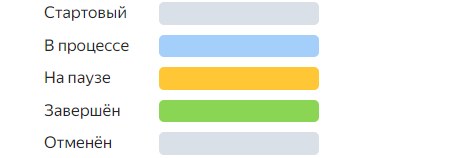
Чтобы выбрать другую цветовую схему:
-
Над временной шкалой справа нажмите Настройки диаграммы.
-
В разделе Цвет вы можете выбрать подходящий вариант цветовой схемы:
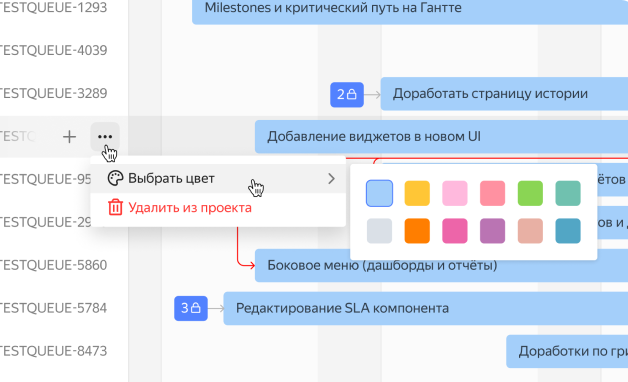
Назначать вручнуюПо параметрам задачиОднотонныйС помощью этой опции вы сможете назначать цвета для задач прямо на диаграмме.
- Выберите назначать вручную.
- Нажмите кнопку Применить.
В списке слева от диаграммы выберите задачу и нажмите кнопку . Откроется палитра, из которой вы сможете назначить задаче цвет.
Опция пригодится, если нужно различать задачи по некоторому параметру, например, очереди или тегу.
- Выберите по параметрам задачи.
- Укажите параметр, в зависимости от которого будет меняться цвет задачи.
- Нажмите Редактировать значения и выберите значения параметра, которым хотите присвоить цвета.
- Для каждого значения параметра выберите цвет.
- Нажмите кнопку Применить.
Полосы всех задач на диаграмме будут отображаться в голубом цвете.
- Выберите однотонный.
- Нажмите кнопку Применить.