Создать очередь из шаблона
Выбирайте этот способ, если хотите быстро создать очередь с готовыми настройками. В очередь можно добавить тестовые задачи: они помогут разобраться, что такое очередь и как в ней работать.
Начните создавать очередь
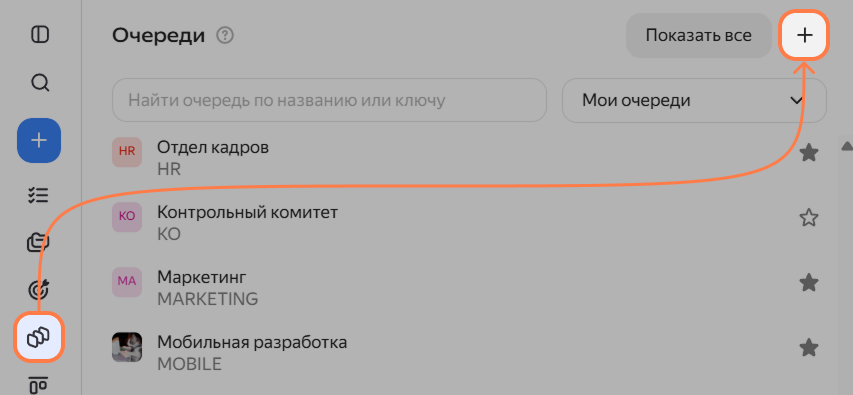
- На панели слева выберите Очереди, затем вверху нажмите .
- Выберите вариант Создать из шаблона.
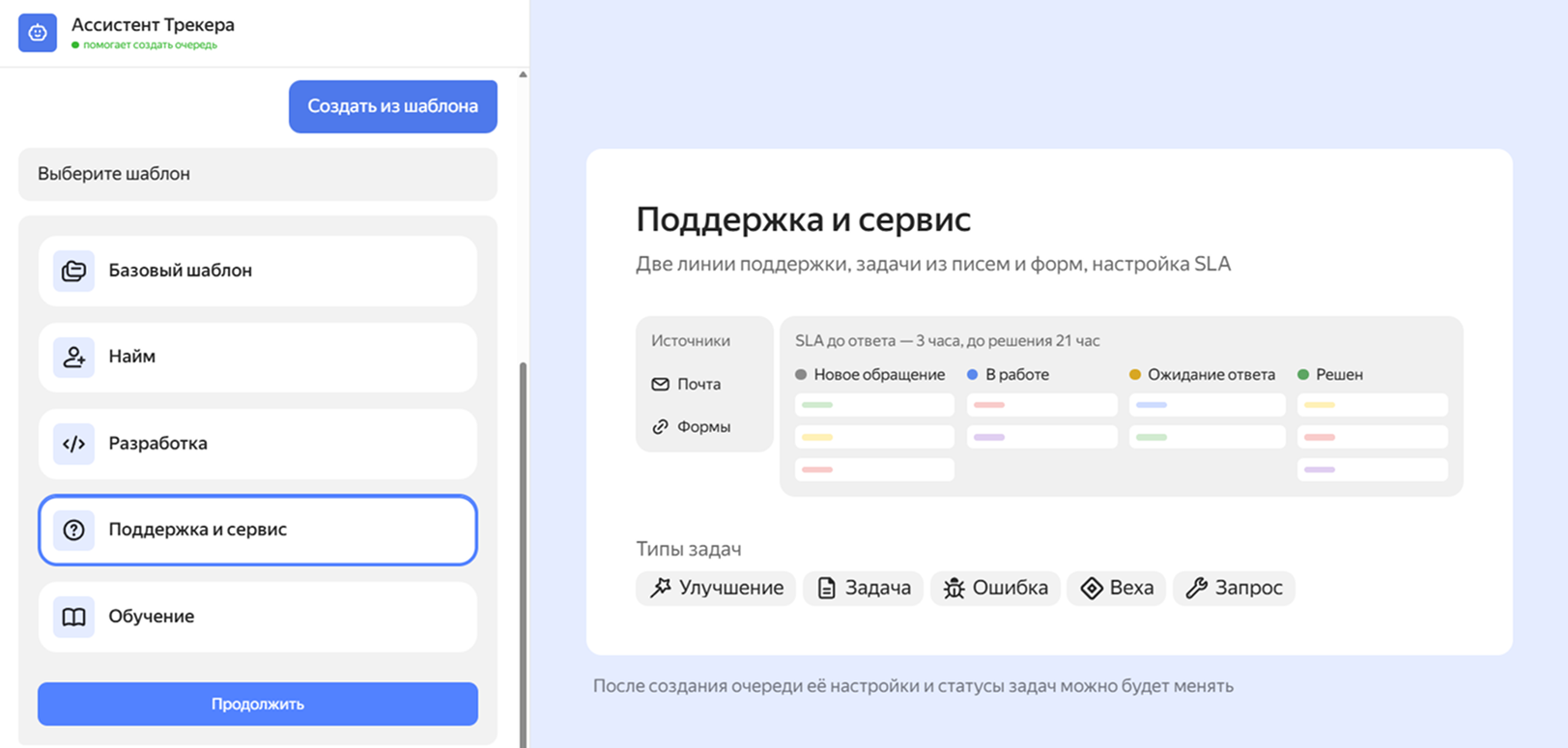
Выберите шаблон
Трекер рекомендует шаблон по профилю вашей компании — если нужен другой, нажмите Смотреть все шаблоны.
Нажмите на шаблон, чтобы проверить его настройки: какие статусы и типы задач в него входят, есть ли дополнительные возможности, например правила SLA или подключенная форма для сбора обращений.
Когда определитесь с шаблоном, нажмите Продолжить.
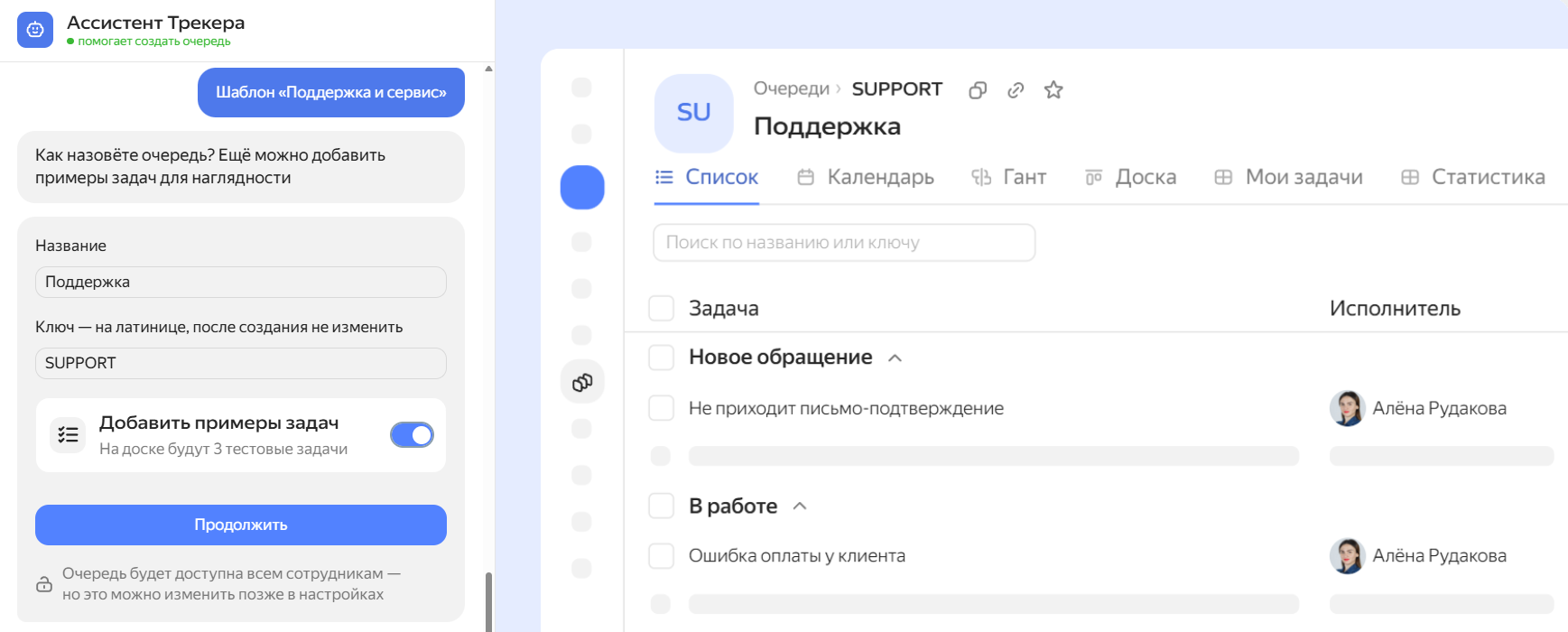
Придумайте название и ключ
Ключ очереди — это уникальный код из латинских букв, например TEST. Он содержится в ссылках на задачи очереди и нужен для некоторых настроек и API-запросов.
Трекер автоматически подставляет транскрипцию названия в качестве ключа, но название и ключ могут различаться: например, введите название Очередь для отдела кадров, а ключ поменяйте на HR.
Название можно изменить в любой момент, а ключ — нет. Вы не сможете отредактировать ключ или создать новую очередь с таким же ключом, если удалите эту. Проверьте его, прежде чем нажать Продолжить.
Выберите, нужны ли примеры задач
Если только начинаете работать в Трекере, включите опцию Добавить примеры задач. В тестовых задачах можно менять любые параметры и смотреть, что изменится. Еще они помогут увидеть, как задачи с разными статусами выглядят на доске или на диаграмме Ганта.
Подтвердите создание очереди
Проверьте настройки и нажмите Открыть очередь. Новая очередь появится в разделе Очереди на панели слева.
Как отредактировать шаблон
Со временем вы можете заметить, что в вашей работе есть этапы, которые не предусмотрены шаблоном, например, Тестирование или Ожидание ответа от юристов.
Вы всегда можете добавить новые этапы или создать правила перехода между существующими: например, запретите закрывать задачу, пропустив статус Согласование. Для этого перейдите в Настройки очереди → Рабочие процессы. Подробно о том, как все настроить — в статье Добавить статус в рабочий процесс.
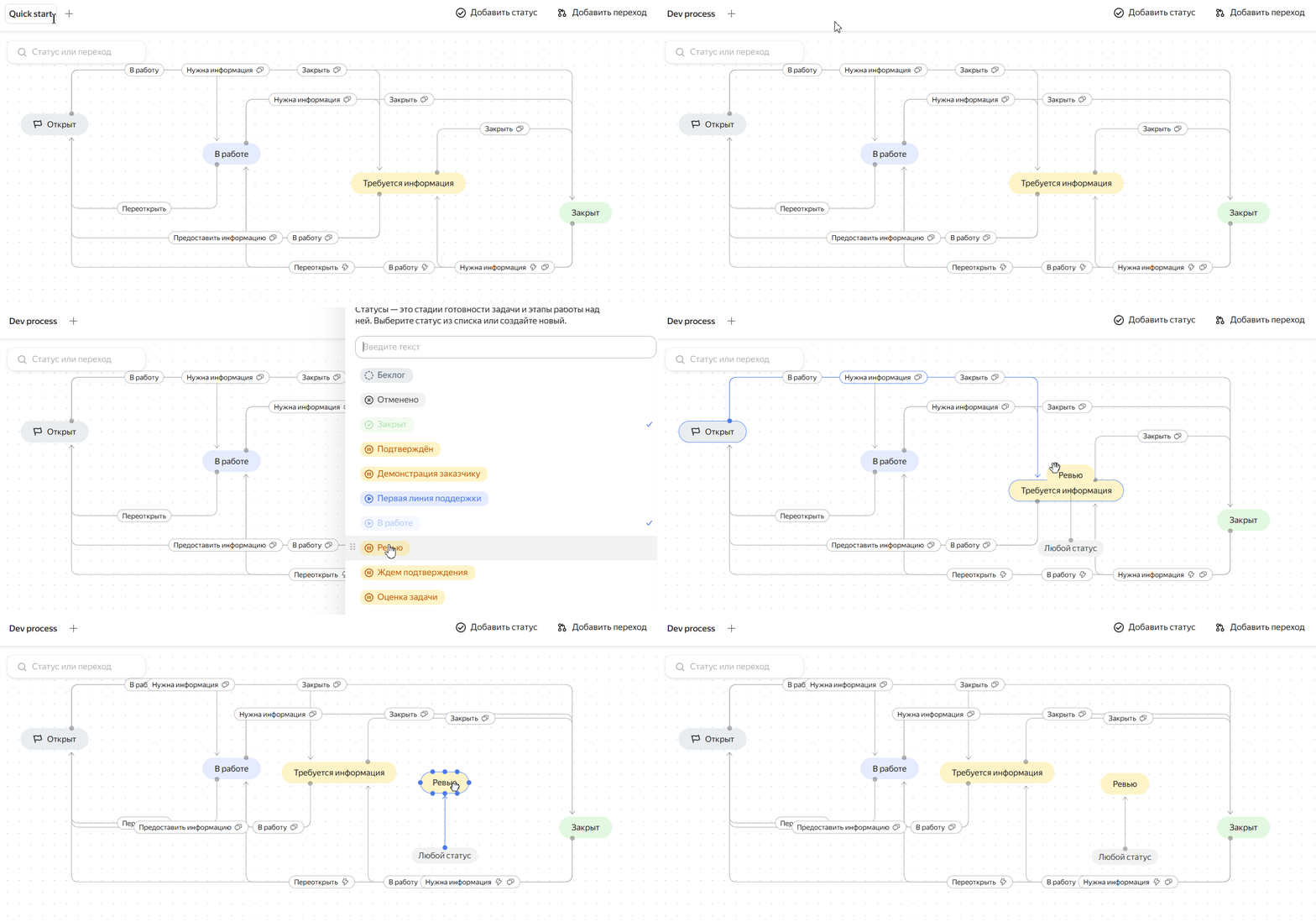
Статус задачи — это параметр, который показывает, на каком этапе находится задача. Например , , .
Тип — это параметр, который помогает разделять задачи по смыслу. Например: Новая возможность, Ошибка, Улучшение.
SLA — это временные рамки в очереди, в которых задачу нужно обработать. Если не уложиться в рамки, владельцу таймера придет уведомление.