Как изменить иконку и обложку очереди
Для каждой очереди можно настроить иконку и обложку. Иконка отображается рядом с названием и будет выделять очередь в списке, чтобы вам было легче ее найти. Обложка отображается вверху на странице очереди и задает ее визуальный стиль.
Иконку и обложку могут выбрать администратор Трекера, владелец очереди и пользователи с доступом «Настройки очереди». Как настроить доступ к очереди

Выбрать иконку очереди
-
На панели слева нажмите Очереди и выберите очередь.
-
Слева от названия очереди нажмите ее иконку.
-
Выберите, как будет выглядеть новая иконка:
ЭмоджиИконка из спискаСвоя иконкаЧтобы Трекер подобрал иконку за вас, внизу окна нажимайте кнопку , пока не появится сочетание, которое вам нравится. Если вы уже придумали свою иконку, создайте ее:
-
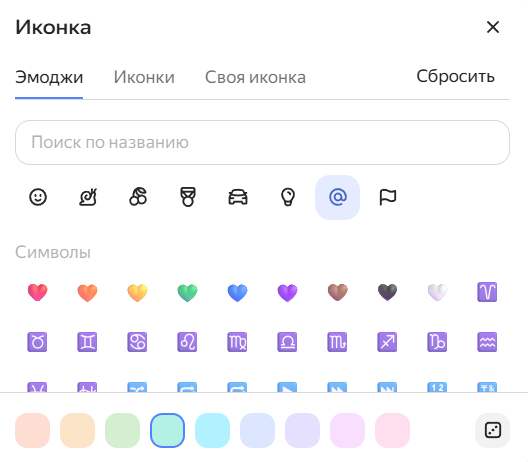
Найдите нужный эмоджи в списке. Они сгруппированы по темам, например Смайлики и люди, Символы. Еще можно найти эмоджи по названию: введите общее слово, например
улыбка, и в списке останутся подходящие варианты. -
Ниже выберите цвет подложки.
Чтобы вернуть иконку по умолчанию, нажмите Сбросить.
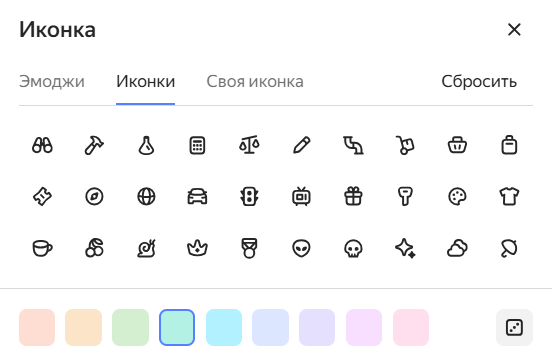
Перейдите на вкладку Иконки.
Чтобы Трекер подобрал иконку за вас, внизу окна нажимайте кнопку , пока не появится сочетание, которое вам нравится. Если вы уже придумали свою иконку, выберите в списке нужный значок и его цвет.
Чтобы вернуть иконку по умолчанию, нажмите Сбросить.
-
Перейдите на вкладку Своя иконка.
-
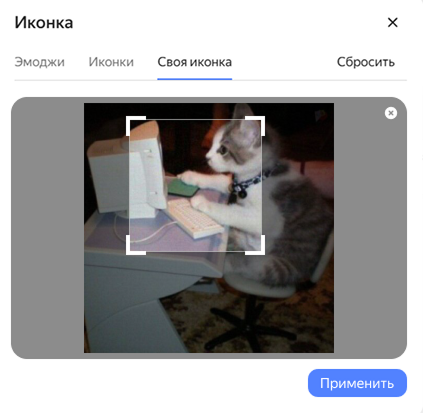
Загрузите картинку в формате JPEG или PNG размером до 2 МБ. Рекомендуемое разрешение — 64 × 64 px.
Если изображение больше рекомендуемого размера, выберите область, которая будет отображаться на иконке: для этого перетаскивайте рамку по изображению.
Чтобы вернуть иконку по умолчанию, нажмите Сбросить.
-
Выбрать обложку очереди
-
На панели слева нажмите Очереди и выберите очередь.
-
В правом верхнем углу страницы нажмите → Выбрать обложку.
-
Выберите, какой будет обложка:
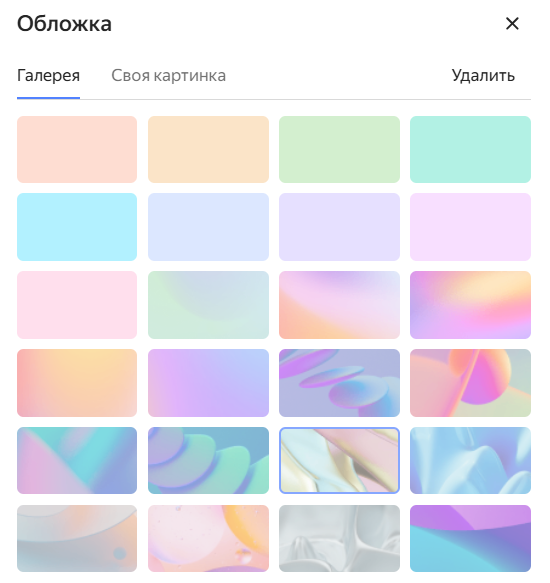
Изображение из галереиСвоя картинкаВыберите изображение на вкладке Галерея.
Чтобы убрать обложку, нажмите Удалить.
-
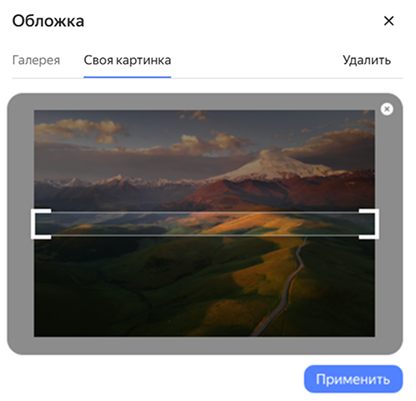
Перейдите на вкладку Своя картинка.
-
Загрузите картинку в формате JPEG или PNG размером до 2 МБ. Рекомендуемое разрешение — 1500 × 60 px.
Если изображение больше рекомендуемого размера, выберите область, которая будет отображаться на обложке: для этого перетаскивайте рамку по изображению.
-
Нажмите Применить.
Чтобы убрать обложку, нажмите Удалить.
-