Подключить существующий или сторонний ящик
Подключите ящик на стороннем почтовом сервисе или существующий ящик на домене Яндекс 360. Для существующего ящика Яндекс 360 используйте параметры IMAP- и SMTP-серверов из Справки Почты.
Трекер не поддерживает интеграцию с почтовым сервисом Microsoft Exchange Online.
Рекомендуем завести новый почтовый ящик и использовать его только для работы с Трекером: все входящие письма станут задачами в вашей очереди.
Вы можете настроить не более 200 почтовых адресов, привязанных к очередям в Трекере. Если вам нужно больше, обратитесь в службу поддержки.
Настраивать очередь может ее владелец и администраторы Трекера, а также пользователи, которые имеют право «Настройки очереди».
-
На панели слева нажмите Очереди и выберите очередь.
-
На странице очереди в правом верхнем углу нажмите Настройки очереди.
-
Перейдите в раздел Интеграции → Почта.
-
Нажмите Настроить почтовые ящики.
-
Выберите На произвольном почтовом сервере.
Настроить почтовый ящик для входящих писем
В разделе Почта для получения писем укажите почтовый ящик, который будет привязан к очереди. Письма, которые поступят на адрес этого ящика, станут задачами в очереди. Если ящик очереди привязан к аккаунту пользователя, он будет автоматически назначен исполнителем в задаче.
-
В поле Почта укажите адрес почтового ящика. Например:
login@yandex.ru. Поле Логин заполнится автоматически.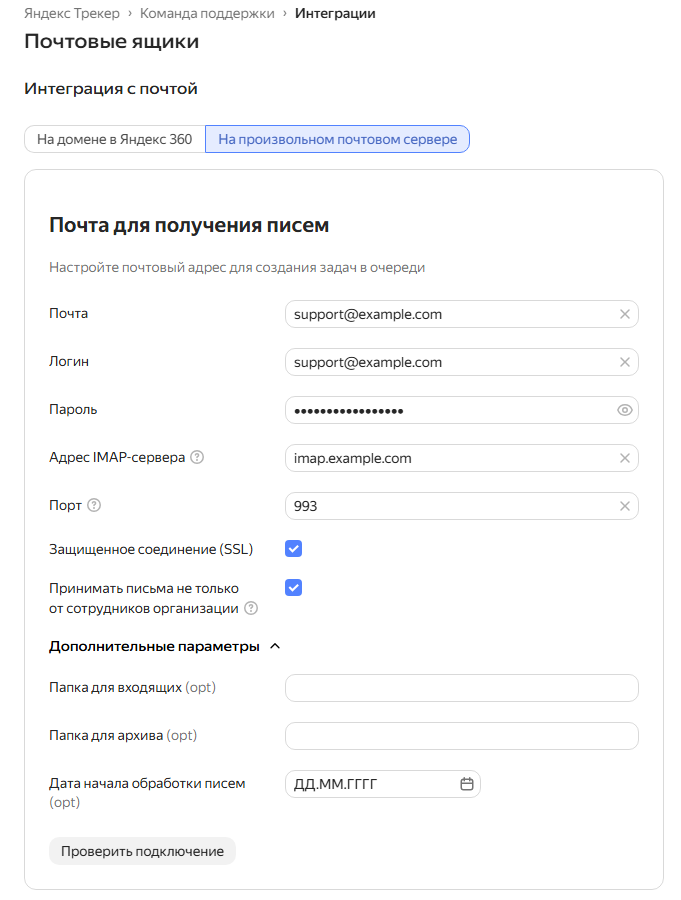
-
В поле Пароль укажите пароль для почтового ящика. Если выбранный почтовый сервер позволяет контролировать доступ с помощью пароля приложения, укажите в этом поле пароль приложения для почтовых клиентов. Узнайте больше о паролях приложений в документации Яндекс ID.
-
Заполните поля Адрес IMAP-сервера и Порт. Это необходимо для сбора писем. Узнать эти данные можно в настройках почтового ящика.
-
Чтобы включить шифрование с помощью протокола SSL, активируйте опцию Защищенное соединение (SSL).
-
Если требуется обрабатывать письма не только от сотрудников организации, но и от внешних пользователей, включите опцию Принимать письма не только от сотрудников организации.
-
Если требуется, настройте дополнительные параметры обработки входящих писем.
Дополнительные параметры
- Папка для входящих — укажите папку в почтовом ящике, письма из которой нужно передавать для создания задач в Трекере. Задачи будут создаваться только из писем, поступающих в эту папку.
- Папка для архива — создайте в почтовом ящике папку для архивации писем, переданных в Трекер, и укажите ее название. Если указанная папка не существует и Трекер не сможет создать ее автоматически, обработка писем будет невозможна.
- Дата начала обработки писем — укажите дату. Письма, пришедшие до указанной даты, не обрабатываются и автоматически попадают в Папку для архива. Если не указать дату, задачи из писем будут создаваться начиная со дня настройки почтового ящика.
Используйте отдельные папки для сбора входящих писем и для их архивации.
-
Нажмите Проверить подключение.
-
Укажите параметры для задач, которые будут создаваться при получении писем: тип задачи и компоненты.
С помощью компонентов можно искать задачи или разграничить к ним доступ: Как ограничить доступ к задачам, созданным из писем.
-
Нажмите Сохранить. Почтовый адрес заработает в течение часа после создания.
Настроить почтовый ящик для исходящих писем
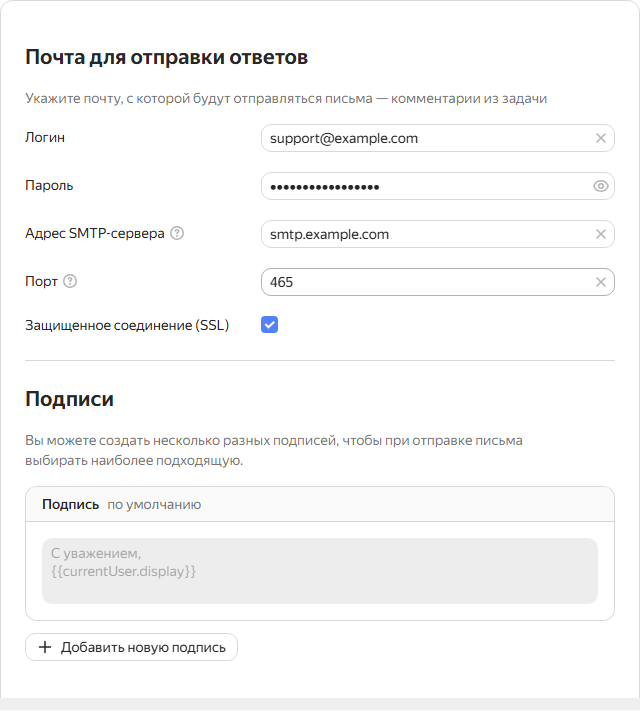
С адреса почтового ящика для исходящих писем будут отправляться ответы пользователям со страницы задачи. Вы можете использовать тот же адрес, который настроили для входящих писем.
-
В разделе Почта для отправки ответов нажмите Добавить адрес.
-
В поле Логин укажите почту, с которой будут отправляться письма, то есть комментарии к задаче. Например:
login@yandex.ru. Вы можете выбрать тот же адрес электронной почты, который настроили для создания задач в очереди, или использовать другой адрес для отправки ответов. -
В поле Пароль укажите пароль для почтового ящика. Если выбранный почтовый сервис позволяет контролировать доступ с помощью пароля приложения, укажите в этом поле пароль приложения для почтовых клиентов. Узнайте больше о паролях приложений в документации Яндекс ID.
-
Укажите Адрес SMTP-сервера и Порт. Это необходимо для работы исходящей почты. Узнать эти данные можно в настройках почтового ящика.
-
Чтобы включить шифрование с помощью протокола SSL, активируйте опцию Защищенное соединение (SSL).
Если включена опция Защищенное соединение (SSL), укажите порт для защищенного соединения, который использует почтовый сервер, обычно порт 465. Не указывайте порт 587, так как в этом случае невозможно установить SSL-соединение.
-
Чтобы изменить подпись по умолчанию в отправляемых письмах, нажмите Добавить новую подпись. Значение из поля Псевдоним отобразится у адресата как имя отправителя письма.
О настройке текста подписи читайте в разделе Как изменить подпись в письмах.
-
Проверьте, что все работает: нажмите Отправить тестовое письмо.
Компонент — это параметр, который помогает разделить рабочие процессы в очереди, например по продукту или по ответственному сотруднику. Для компонента можно выбрать отдельные настройки доступа к задачам.
Тип — это параметр задач, который помогает разделять их по смыслу. Например: Новая возможность, Ошибка, Улучшение. Для разных типов можно настроить разные рабочие процессы.