Настроить работу с почтой
Как принимать обращения от внешних пользователей
На почтовый адрес очереди могут поступать письма как от сотрудников вашей организации, так и от внешних пользователей. Чтобы письма от пользователей, которые не являются сотрудниками организации, также становились задачами при настройке почтового ящика очереди включите опцию Принимать письма не только от сотрудников организации.
Как отправлять письма со страницы задачи
Если вам нужно отвечать на письма пользователей со страницы задачи, настройте отправку исходящих писем:
-
На панели слева нажмите Очереди и выберите очередь.
-
На странице очереди в правом верхнем углу нажмите Настройки очереди.
Настраивать очередь может ее владелец и администраторы Трекера, а также пользователи, которые имеют право «Настройки очереди».
-
Перейдите в раздел Интеграции → Почта.
-
Если вы используете сторонний почтовый сервис, настройте почтовый ящик для исходящих писем.
-
Чтобы со страницы задачи можно было отправлять письма на почтовые адреса внешних пользователей, включите опцию Разрешить отправку писем наружу.
-
Если вы хотите сохранять номер обращения в переписке с пользователем, включите опцию Добавлять номер задачи в тему письма. В этом случае при ответе со страницы задачи в тему письма будет подставлен ее ключ. При необходимости вы можете отредактировать тему письма перед отправкой.
На странице задачи в разделе Комментарии появится вкладка Письмо для отправки электронного письма пользователю, который создал задачу. Как отправлять письма со страницы задачи.
Как изменить почтовые адреса очереди
-
На панели слева нажмите Очереди и выберите очередь.
-
На странице очереди в правом верхнем углу нажмите Настройки очереди.
-
Перейдите в раздел Интеграции → Почта.
-
Нажмите Настроить почтовые ящики.
-
Чтобы добавить еще один почтовый ящик очереди, нажмите Добавить адрес.
Вы можете настроить не более 200 почтовых адресов, привязанных к очередям в Трекере. Если вам нужно больше, обратитесь в службу поддержки.
-
Чтобы изменить настройки почтового ящика, нажмите и выберите Редактировать.
-
Чтобы удалить почтовый ящик, нажмите и выберите Удалить.
-
Как изменить подпись в письмах
Шаблоны подписей хранятся в настройках почтового ящика очереди. Чтобы изменить подпись:
-
На панели слева нажмите Очереди и выберите очередь.
-
На странице очереди в правом верхнем углу нажмите Настройки очереди.
-
Перейдите в раздел Интеграции → Почта.
-
Нажмите Настроить почтовые ящики.
-
Нажмите рядом с нужным почтовым ящиком и выберите Редактировать.
-
В разделе Почта для отправки ответов найдите нужную подпись и нажмите рядом с ней. Либо нажмите Добавить новую подпись, чтобы создать дополнительный шаблон.
-
Отредактируйте подпись.
В поле Подпись используйте инструменты редактора для форматирования текста и добавления ссылок. Также поддерживается разметка YFM. Она позволяет вставлять изображения и использовать расширенное форматирование.
Чтобы вставить данные сотрудника, который отвечает на письмо, нажмите { } и выберите переменную:
- ФИО — полное имя сотрудника.
- Логин — логин сотрудника.
- Электронная почта — адрес электронной почты сотрудника.
- Телефон — телефон сотрудника.
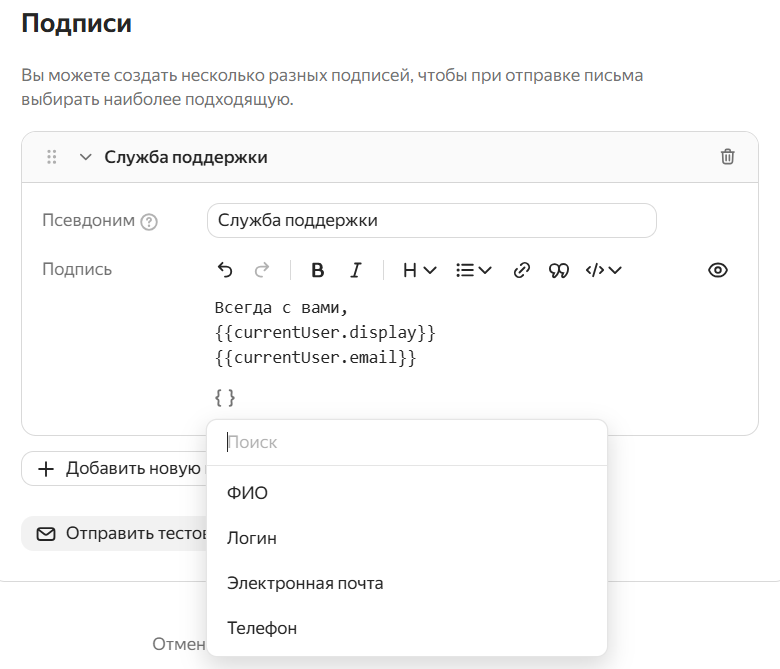
Переменные позволяют создать единый шаблон подписи для всех участников очереди: при отправке письма данные подставляются автоматически из профиля сотрудника, работающего с задачей.
-
Нажмите Сохранить.
Как ограничить доступ к задачам, созданным из писем
В одной очереди можно настроить несколько почтовых адресов для создания задач. В очереди также могут быть задачи, которые сотрудники организации создали обычным способом.
Чтобы разделить задачи и настроить к ним доступ для сотрудников организации, используйте компоненты. Для задач с компонентами можно ограничить доступ. В этом случае задачи, созданные из писем, будут доступны только определенным сотрудникам:
-
Создайте компоненты для разных почтовых адресов очереди.
-
Укажите компоненты при настройке почтового ящика в блоке Параметры задач.
-
Настройте доступ пользователей к задачам с компонентом.
Если сотрудник, у которого есть доступ к очереди, отправит письмо на ее почтовый адрес, он станет автором задачи и получит соответствующие права. Автором задач от сотрудников без доступа к очереди и от внешних пользователей назначается Робот сервиса Трекер.
Ключ задачи — это уникальный идентификатор, который содержится в ссылке на задачу. Он состоит из ключа очереди и номера, например TEST-123.