Подключить общий ящик Яндекс 360
Если у вашей организации подключен домен Яндекс 360, можно настроить общий почтовый ящик. У общего ящика нет конкретного владельца, им могут пользоваться несколько сотрудников одновременно.
Об общих почтовых ящиках читайте в Справке Почты:
Общий почтовый ящик можно подключить к очереди Трекера для приема и отправки писем.
Вы можете настроить не более 200 почтовых адресов, привязанных к очередям в Трекере. Если вам нужно больше, обратитесь в службу поддержки.
Настраивать очередь может ее владелец и администраторы Трекера, а также пользователи, которые имеют право «Настройки очереди».
-
На панели слева нажмите Очереди и выберите очередь.
-
На странице очереди в правом верхнем углу нажмите Настройки очереди.
-
Перейдите в раздел Интеграции → Почта.
-
Нажмите Настроить почтовые ящики.
-
Выберите На произвольном почтовом сервере.
Настроить общий почтовый ящик для входящих писем
Чтобы настроить общий почтовый ящик для приема писем на домене Яндекс 360:
-
В поле Почта введите полный адрес общего почтового ящика, например
post@company.ru. Домен общего ящика должен совпадать с доменом текущей организации.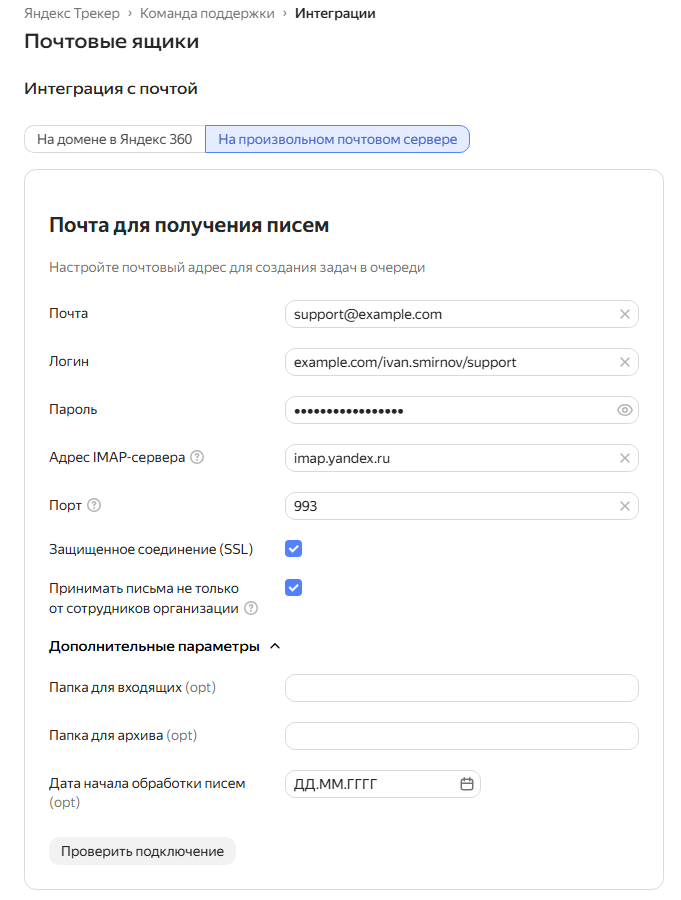
-
В поле Логин укажите
<домен_организации>/<логин_пользователя>/<адрес_общего_ящика_без_домена>.Например, если адрес общего ящика —
post@company.ru, а адрес почтового ящика пользователя —user@company.ru, в поле Логин укажитеcompany.ru/user/post. -
В поле Пароль укажите пароль приложения от пользовательского аккаунта. Подробнее о паролях приложений читайте в документации Яндекс ID.
Например, если адрес общего ящика —
post@company.ru, а адрес почтового ящика пользователя —user@company.ru, в поле Пароль укажите пароль приложения дляuser@company.ru. -
В поле Адрес IMAP-сервера укажите
imap.yandex.ru. -
В поле Порт укажите
993. -
Если требуется обрабатывать письма не только от сотрудников организации, но и от внешних пользователей, включите опцию Принимать письма не только от сотрудников организации.
-
Укажите параметры для задач, которые будут создаваться при получении писем: тип задачи и компоненты.
С помощью компонентов можно искать задачи или разграничить к ним доступ: Как ограничить доступ к задачам, созданным из писем.
-
Нажмите Сохранить.
Настроить общий почтовый ящик для исходящих писем
-
Чтобы пользователь мог отправлять письмо из Трекера через общий ящик, назначьте ему одну из комбинаций ролей:
- Ограниченная отправка писем по SMTP и Отправка писем по SMTP;
- Владение ящиком.
Подробнее о настройке доступов общих ящиков читайте в документации Яндекс 360.
-
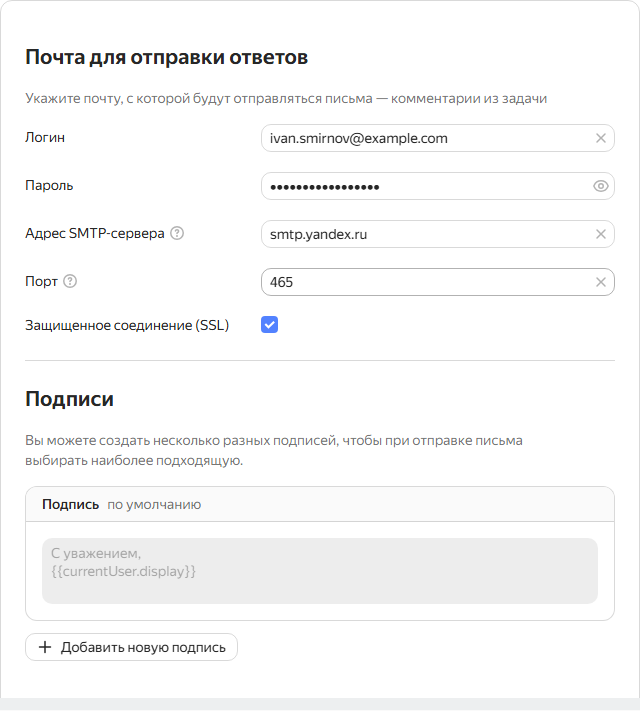
В разделе Почта для отправки ответов нажмите Добавить адрес.
-
В поле Логин укажите логин пользователя, у которого есть доступ к общему ящику.
Например, если адрес общего ящика —
post@company.ru, а адрес почтового ящика пользователя —user@company.ru, в поле Логин укажитеuser@company.ru. -
В поле Пароль укажите пароль приложения, который использовался для настройки почты для получения писем. Подробнее о настройке пароля приложения читайте в документации Яндекс 360.
Например, если адрес общего ящика —
post@company.ru, а адрес почтового ящика пользователя —user@company.ru, в поле Пароль укажите пароль приложения дляuser@company.ru. -
В поле Адрес SMTP-сервера укажите
smtp.yandex.ru. -
В поле Порт укажите
465.
Компонент — это параметр, который помогает разделить рабочие процессы в очереди, например по продукту или по ответственному сотруднику. Для компонента можно выбрать отдельные настройки доступа к задачам.
Тип — это параметр задач, который помогает разделять их по смыслу. Например: Новая возможность, Ошибка, Улучшение. Для разных типов можно настроить разные рабочие процессы.