Как обновить статус проекта
Рекомендуем поддерживать актуальный статус проекта и периодически добавлять комментарии о ходе работы.
Изменить статус
Чтобы обновить статус, на панели справа измените значение поля Статус.
Доступные статусы
- Новый — проект создан, но работа еще не началась.
- В работе — ведется работа над проектом.
- Завершен — работа над проектом успешно завершена.
- Отложен — проект в данный момент неактуален, работа остановлена.
- Есть риски — возможно превышение срока выполнения проекта или результаты могут отличаться от ожидаемых.
- Заблокирован — выполнение проекта приостановлено, достижение результата зависит от внешних обстоятельств.
- По плану — прогресс работы над проектом соответствует плановым срокам.
- Черновик — предварительная версия проекта.
- Отменён — работа над проектом прекращена.
Добавить комментарий
-
На странице проекта откройте вкладку Обновления.
-
В области редактирования напишите ваш комментарий.
В комментариях вы можете использовать разметку текста, а также прикреплять к ним изображения и файлы.
-
Чтобы изменить статус проекта при отправке комментария, выберите новый статус над областью редактирования.
-
Чтобы пригласить других пользователей к обсуждению проекта:
-
Начните вводить логин или имя и в выпадающем списке выберите нужного пользователя. Чтобы добавить еще одного, снова нажмите кнопку Призвать.
Вы можете настроить каналы уведомления о призыве в комментарии: Как настроить подписки.
-
Нажмите кнопку Отправить.
Чтобы изменить порядок комментариев, справа над областью редактирования нажмите кнопку Сначала новые или Сначала старые.
Ответить на комментарий
-
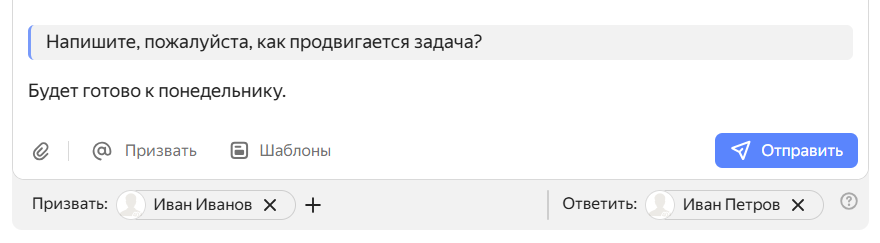
Наведите указатель на комментарий и нажмите кнопку Ответить. Комментарий, на который вы отвечаете, будет добавлен в ответ в виде цитаты.
Чтобы процитировать в ответе только часть комментария, выделите фрагмент текста и нажмите кнопку Ответить. -
Напишите ответ в поле ввода.
-
Выберите тип уведомления для пользователя, на комментарий которого вы отвечаете:
-
По умолчанию автор комментария указан внизу в поле Ответить. Он получит уведомление об ответе.
-
Если вы не хотите уведомлять пользователя об ответе, удалите его из поля Ответить.
-
Если нужно привлечь внимание пользователя к задаче и сообщить, что вы ждете его ответ, перетащите его имя влево — после этого поле Ответить сменится на Призвать. Пользователь получит уведомление о призыве и сможет найти задачу в списке своих задач, по фильтру «Ждут ответа».
-
-
Нажмите кнопку Отправить.
Если в комментарий добавлена цитата с помощью кнопки Ответить, вы можете перейти к исходному комментарию. Для этого нажмите на текст цитаты.
Также вы можете настроить каналы уведомления об ответе на ваш комментарий: Как настроить подписки.