Создать рабочий процесс
В каждой очереди по умолчанию используется один из стандартных рабочих процессов, который владелец очереди выбирает при ее создании. Если стандартный рабочий процесс в очереди вам не подходит или вы хотите изменить его настройки, вы можете создать новый рабочий процесс или скопировать существующий.
Чтобы упростить создание рабочего процесса и избежать ошибок при настройке, рекомендуем скопировать процесс, который настроен в очереди по умолчанию, и добавить недостающие элементы.
Создать копию существующего процесса
-
На панели слева нажмите Очереди и выберите очередь.
-
На странице очереди в правом верхнем углу нажмите Настройки очереди.
-
Перейдите на вкладку Рабочие процессы и на карточке стандартного рабочего процесса нажмите кнопку Дублировать.
Если на карточке стандартного рабочего процесса нажать кнопку Редактировать, автоматически будет создана его копия и откроется редактор процесса.
-
Чтобы отредактировать созданную копию процесса, на его карточке нажмите кнопку Редактировать, откроется редактор процесса:
-
Настройте для процесса типы задач и резолюции:
Скопировать процесс из другой очереди
Чтобы скопировать рабочий процесс из другой очереди:
-
На панели слева нажмите Очереди и выберите очередь.
-
На странице очереди в правом верхнем углу нажмите Настройки очереди.
-
На вкладке Рабочие процессы в правом верхнем углу нажмите Копировать рабочий процесс из другой очереди.
-
В открывшемся окне:
- Выберите очередь, из которой нужно скопировать процесс.
- Выберите процесс для копирования.
- Введите название нового процесса в вашей очереди.
-
Нажмите Скопировать.
При копировании рабочего процесса из другой очереди будет перенесена схема процесса со всеми статусами, переходами и их настройками. Типы задач и резолюции из другой очереди не переносятся.
Создать новый рабочий процесс
Чтобы создать рабочий процесс:
-
На панели слева нажмите Очереди и выберите очередь.
-
На странице очереди в правом верхнем углу нажмите Настройки очереди.
-
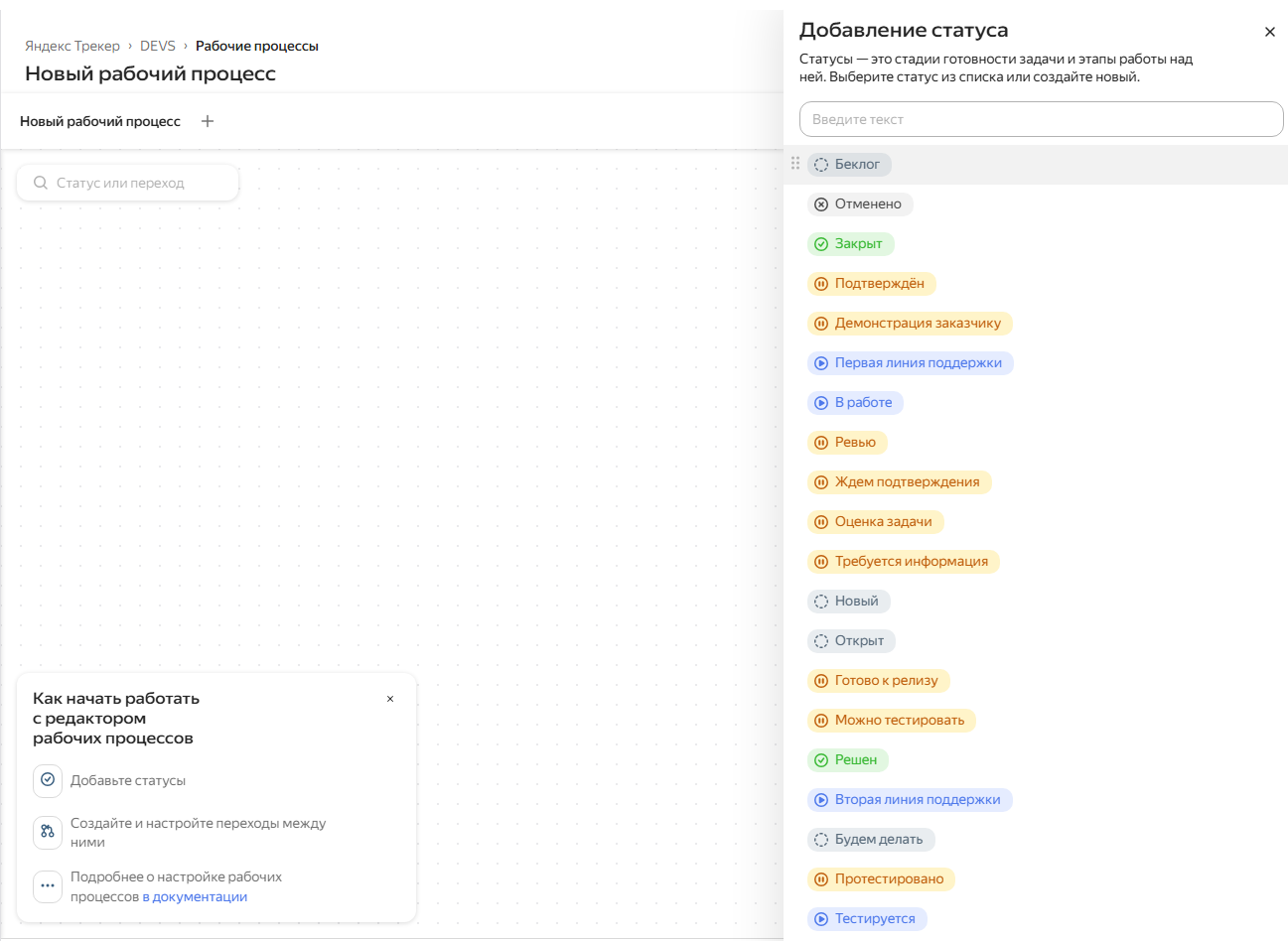
Перейдите на вкладку Рабочие процессы и в правом верхнем углу нажмите Создать рабочий процесс. Откроется визуальный редактор рабочих процессов.
-
В редакторе рабочих процессов добавьте статусы и переходы между ними:
Для всех переходов в конечный статус, например Закрыт, рекомендуем настроить экран перехода с обязательным заполнением резолюции: Как настроить экран перехода. Резолюция может влиять на учет закрытых задач и поиск по фильтрам.
-
Закончив настройку процесса, в правом верхнем углу нажмите кнопку Сохранить.
-
В открывшемся окне добавьте в рабочий процесс типы задач и резолюции:
- Нажмите Добавить тип задачи, затем выберите тип из списка.
- Для каждого типа задачи добавьте резолюции: рядом с типом задачи в колонке Резолюция нажмите и выберите нужные из списка.
- Нажмите кнопку Применить.
Удалить рабочий процесс
Невозможно удалить рабочий процесс, который действует хотя бы для одной задачи в очереди. Перед удалением рабочего процесса рекомендуем перенести из него типы задач в другой процесс: Как избежать ошибок при редактировании рабочего процесса.
Чтобы удалить рабочий процесс:
-
На панели слева нажмите Очереди и выберите очередь.
-
На странице очереди в правом верхнем углу нажмите Настройки очереди.
-
Перейдите на вкладку Рабочие процессы.
-
Удалите из процесса, который хотите удалить, резолюции и типы задач.
-
Удалите сам процесс: на карточке процесса нажмите .
Тип — это параметр, который помогает разделять задачи по смыслу. Например: Новая возможность, Ошибка, Улучшение.
Очередь — это пространство, где хранятся задачи. Например, очередь можно использовать для проекта, продукта или направления работы.
Резолюция — параметр задачи, который показывает, почему задачу закрыли. Например: Решен, Неактуально или Дубликат. Резолюции можно добавить в настройках очереди.
Рабочий процесс — это набор статусов задачи и правил перехода между ними. В каждой очереди можно настроить несколько рабочих процессов. Его можно настроить по-разному для разных типов задач в очереди.