Добавить комментарий в мобильном приложении Трекера
С помощью комментариев вы можете оставлять заметки о ходе работы, уточнять условия задачи и призывать коллег к обсуждению.
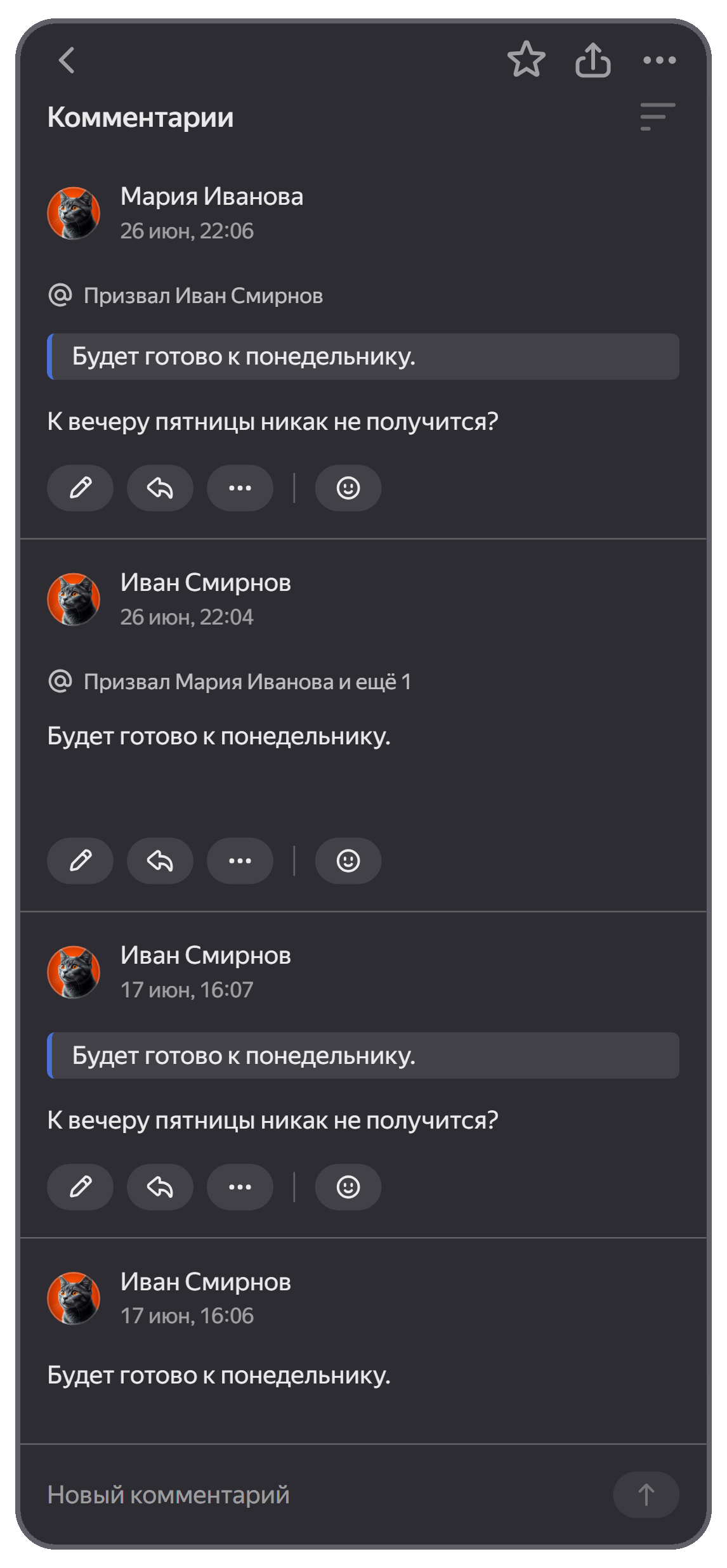
Чтобы посмотреть все комментарии или добавить новый, пролистайте страницу задачи вниз до раздела Комментарии.
Оставить комментарий
-
Откройте задачу, проект или портфель.
-
Введите текст в поле Новый комментарий в нижней части экрана и нажмите .
-
Чтобы развернуть область ввода комментария на весь экран, нажмите значок .
В комментариях вы можете:
-
Форматировать текст с помощью разметки YFM или воспользоваться кнопками форматирования. Подробнее о разметке читайте в разделе Форматирование текста.
-
Указать ключ любой другой задачи — тогда Трекер автоматически их свяжет (См. Добавить связь). Ключ задачи необходимо вводить заглавными буквами, например:
TEST-1234.
Если в тексте вы хотите вставить ссылку на другую задачу, но при этом избежать связывания, перед ключом задачи укажите st: (например, st:TEST-1234). В таком случае в тексте появится магическая ссылка, но связь между задачами создана не будет. Подробнее о магических ссылках: Как в Вики добавить ссылку на Трекер
Полностью отключить автоматическое связывание задач из разных очередей можно в настройках очереди: Как изменить описание очереди.
Ответить на комментарий
-
Под текстом комментария нажмите . Комментарий, на который вы отвечаете, будет добавлен в ответ в виде цитаты.
-
Внесите изменения и нажмите .
Отредактировать комментарий
-
Под текстом комментария нажмите → Редактировать.
-
Внесите изменения и нажмите .
Все изменения комментариев сохраняются в Истории изменений.
Призвать в комментарии
Чтобы пригласить других пользователей к обсуждению задачи:
-
В области ввода комментария нажмите .
-
Введите логин или имя пользователя, которого вы хотите призвать в комментарии, и нажмите Сохранить. Вы можете призвать несколько пользователей одновременно.
-
Введите текст комментария и нажмите .
Пользователи, которых вы призвали в комментарии, получат уведомление по почте, и их имена будут добавлены в параметр задачи «Нужен ответ пользователя».
Если добавить пользователя в параметр задачи «Нужен ответ пользователя», но не призывать его в комментарии к задаче, уведомление по почте отправлено не будет.
Добавить реакцию на комментарий
Разрешить или запретить пользователям оставлять реакции на комментарии можно в версии для компьютера в настройках очереди (См. Как изменить описание очереди). По умолчанию реакции разрешены.
Чтобы оставить реакцию на комментарий, нажмите и в выпадающем списке выберите подходящий эмодзи. Если к комментарию уже добавлена реакция, нажмите на нее, чтобы оставить такую же. Чтобы удалить реакцию, снова нажмите на нее.
На каждый комментарий можно добавить несколько реакций.
Прикрепить файл
-
В области ввода комментария нажмите .
-
Добавьте файл из памяти телефона, выберите изображение из галереи или сделайте фото на камеру.
Если вы загружаете файл в приложении впервые, разрешите доступ к камере и к хранилищу на вашем телефоне.
-
Введите текст комментария и нажмите .
Все вложения, прикрепленные к описанию или комментариям, собраны в разделе Файлы. Чтобы открыть файл или развернуть изображение на весь экран, нажмите на него.
По кнопке справа от вложения доступны несколько действий:
- Чтобы поделиться ссылкой на вложение, нажмите Скопировать ссылку.
- Чтобы сохранить файл на ваше устройство, нажмите Скачать.
- Чтобы удалить вложение, нажмите → Удалить.
Чтобы скачать все вложения, вверху в разделе Файлы нажмите → Скачать все.
Поделиться комментарием
Чтобы скопировать ссылку на комментарий, под текстом комментария нажмите → Поделиться.
Удалить комментарий
Чтобы удалить комментарий, под текстом комментария нажмите → Удалить.
Настроить порядок комментариев
По умолчанию комментарии следуют в хронологическом порядке. Чтобы помещать последние комментарии в начале списка, справа от блока Комментарии нажмите кнопку . В списке выберите направление сортировки: Сначала старые или Сначала новые.
Записи об изменениях задачи, которые отображаются в разделе История, будут также следовать в порядке от последнего к первому.
Создать задачу на основе комментария
Если при обсуждении возникла необходимость в новой задаче, вы можете создать ее прямо из комментария:
-
под текстом комментария нажмите и выберите Создать задачу из комментария и выберите тип связи.
-
Заполните поля так же, как при обычном создании задачи. Подробнее: Создать задачу
-
Нажмите Создать.
Ключ задачи — это уникальный идентификатор, который содержится в ссылке на задачу. Он состоит из ключа очереди и номера, например TEST-123.