Как создать очередь
Каждая задача входит в одну из очередей задач. Обычно в очередь группируют задачи, объединенные общей тематикой. Это могут быть задачи проекта, отдела или команды.
Создать очередь в Трекере можно тремя способами:
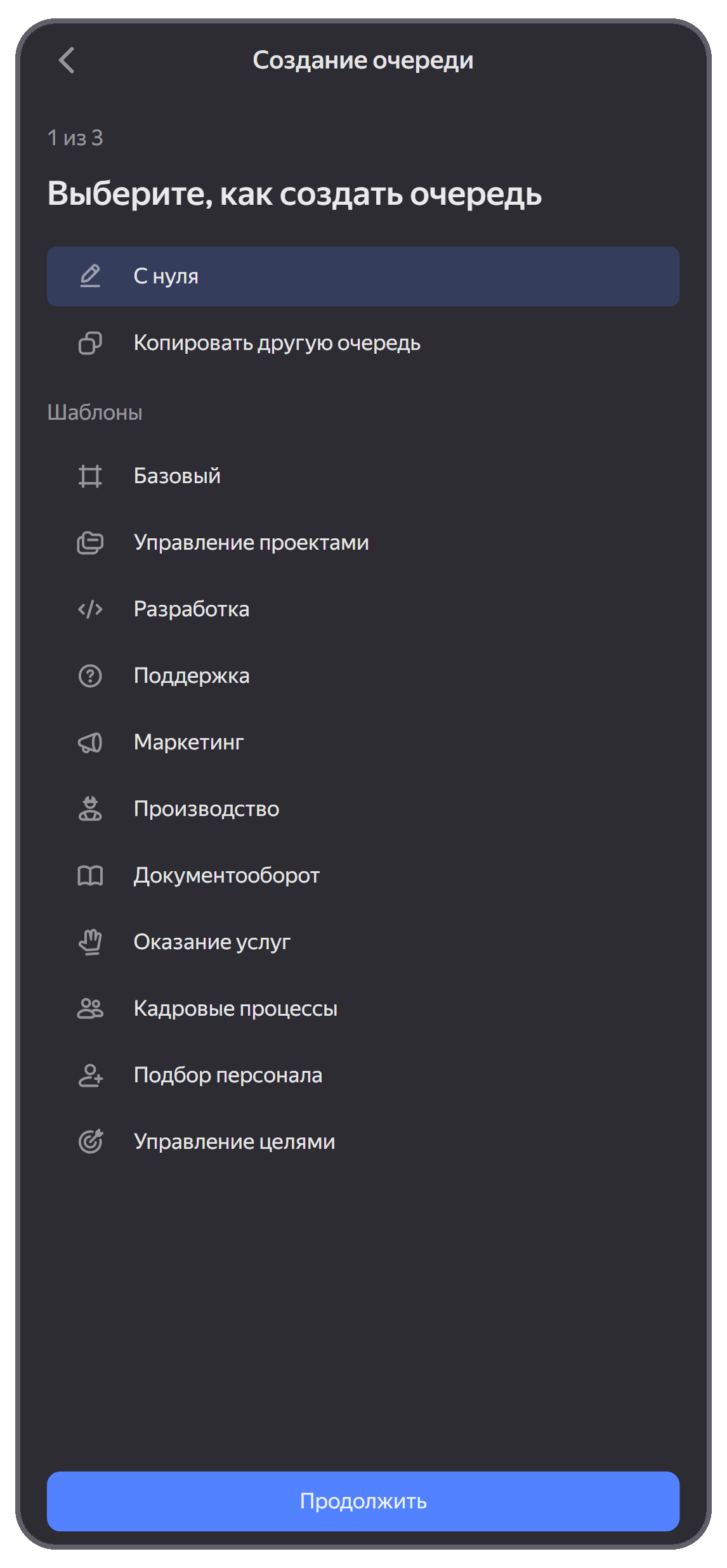
Как создать очередь с помощью шаблона
-
На главном экране нажмите → Очереди и внизу выберите .
-
Выберите подходящий шаблон. Проверьте, какие настройки добавятся в очередь: статусы, типы задач, поля и способы представления задач.
-
Укажите название и ключ новой очереди.
-
Укажите, у кого будет возможность просматривать задачи очереди:
- Все сотрудники — задачи очереди будут доступны всем сотрудникам организации.
- Я и участники задач — задачи очереди будут доступны только владельцу очереди и пользователям, которые указаны в полях Автор, Исполнитель, Наблюдатели и Доступ.
-
Нажмите кнопку Продолжить. Новая очередь появится в разделе → Очереди.
Как создать и настроить очередь самостоятельно
Если вы хотите задать основные настройки самостоятельно, создайте очередь с нуля:
-
На главном экране нажмите → Очереди и внизу выберите .
-
Выберите вариант С нуля.
-
Укажите название и ключ новой очереди.
-
Укажите, у кого будет возможность просматривать задачи очереди:
- Все сотрудники — задачи очереди будут доступны всем сотрудникам организации.
- Я и участники задач — задачи очереди будут доступны только владельцу очереди и пользователям, которые указаны в полях Автор, Исполнитель, Наблюдатели и Доступ.
-
Выберите статусы задач. Подробнее о настройке статусов и переходов: Рабочие процессы: как настроить статусы, переходы и типы задач в очереди.
-
Нажмите кнопку Продолжить. Новая очередь появится в разделе → Очереди.
Как скопировать очередь
Если в Трекере уже есть очередь с подходящими настройками, скопируйте ее:
-
На главном экране нажмите → Очереди и внизу выберите .
-
Выберите вариант Копировать другую очередь.
-
Введите ключ или название очереди, настройки которой нужно скопировать.
-
Укажите название и ключ новой очереди.
-
Нажмите кнопку Продолжить. Новая очередь появится в разделе → Очереди.