Отредактировать цель в мобильном приложении Трекера
В приложении можно менять параметры целей, добавлять метрики, ключевые результаты и подцели и создавать связи.
Чтобы начать редактирование цели, откройте список целей и выберите ее в списке.
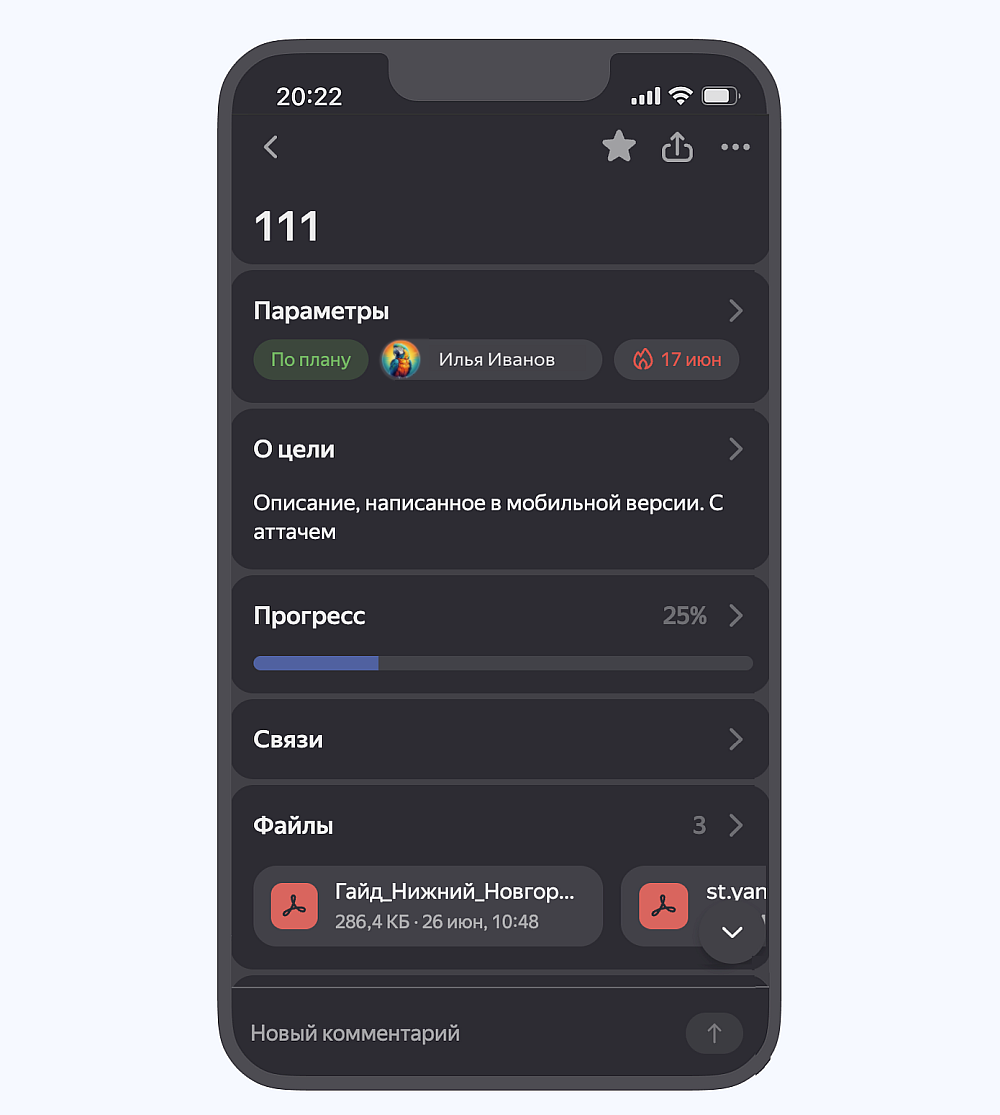
Изменить основные параметры
-
Чтобы изменить название, нажмите на него и отредактируйте текст.
-
Чтобы изменить описание, перейдите в раздел О цели и внизу нажмите кнопку Редактировать.
-
Чтобы изменить статус, дедлайн или ответственного за цель, перейдите в раздел Параметры, нажмите текущее значение и выберите новое.
Добавить метрику
Чтобы прикрепить виджет к цели:
-
Откройте версию Трекера для компьютера, выберите виджет на дашборде и в правом верхнем углу нажмите → Скопировать ссылку для iframe.
-
Откройте цель в мобильном приложении.
-
Вверху нажмите и в разделе Добавить выберите Метрику.
-
Укажите название метрики. Ниже вставьте ссылку на виджет.
-
Нажмите кнопку Добавить.
Добавить ключевые результаты и подцели
Чтобы добавить ключевой результат или подцель:
- Перейдите в раздел Прогресс.
- Внизу нажмите Добавить.
- Выберите Ключевой результат или Подцель.
- Для создания ключевого результата задайте параметры, как описано на странице Как отслеживать прогресс цели.
- Для создания подцели выберите ее среди существующих целей или создайте новую.
Создать связь
Для создания новой связи:
-
Перейдите в раздел Связи.
-
Внизу нажмите Связать.
-
Выберите объект:
- С проектом;
- С портфелем;
- С целью.
-
Создайте новый объект или добавьте существующий:
НовыйСуществующий-
Останьтесь на вкладке Новый, введите название и описание нового объекта. Их можно изменить позже.
-
Установите дедлайн.
-
Если вы добавляете цель, выберите тип связи.
-
Внизу нажмите Создать.
Откроется страница нового объекта.
-
Если объект уже есть, перейдите на вкладку Существующий.
-
Выберите объект из списка.
-
Если вы добавляете цель, выберите тип связи.
-
Внизу нажмите Добавить.
-
Чтобы удалить связь, справа нажмите и выберите Удалить.
Добавить файл
Чтобы добавить файл, перейдите в раздел Файлы и внизу нажмите Добавить файл.
Чтобы удалить файл, справа нажмите и выберите Удалить.
Отправка комментариев в разделе Обновления
В разделе Обновления можно добавлять комментарии и отвечать на комментарии пользователей.
Чтобы изменить статус цели при отправке комментария, выберите новый статус над областью редактирования.