Отредактировать проект или портфель в мобильном приложении Трекера
В приложении можно менять параметры проектов и портфелей, создавать связи между объектами и прикреплять виджеты.
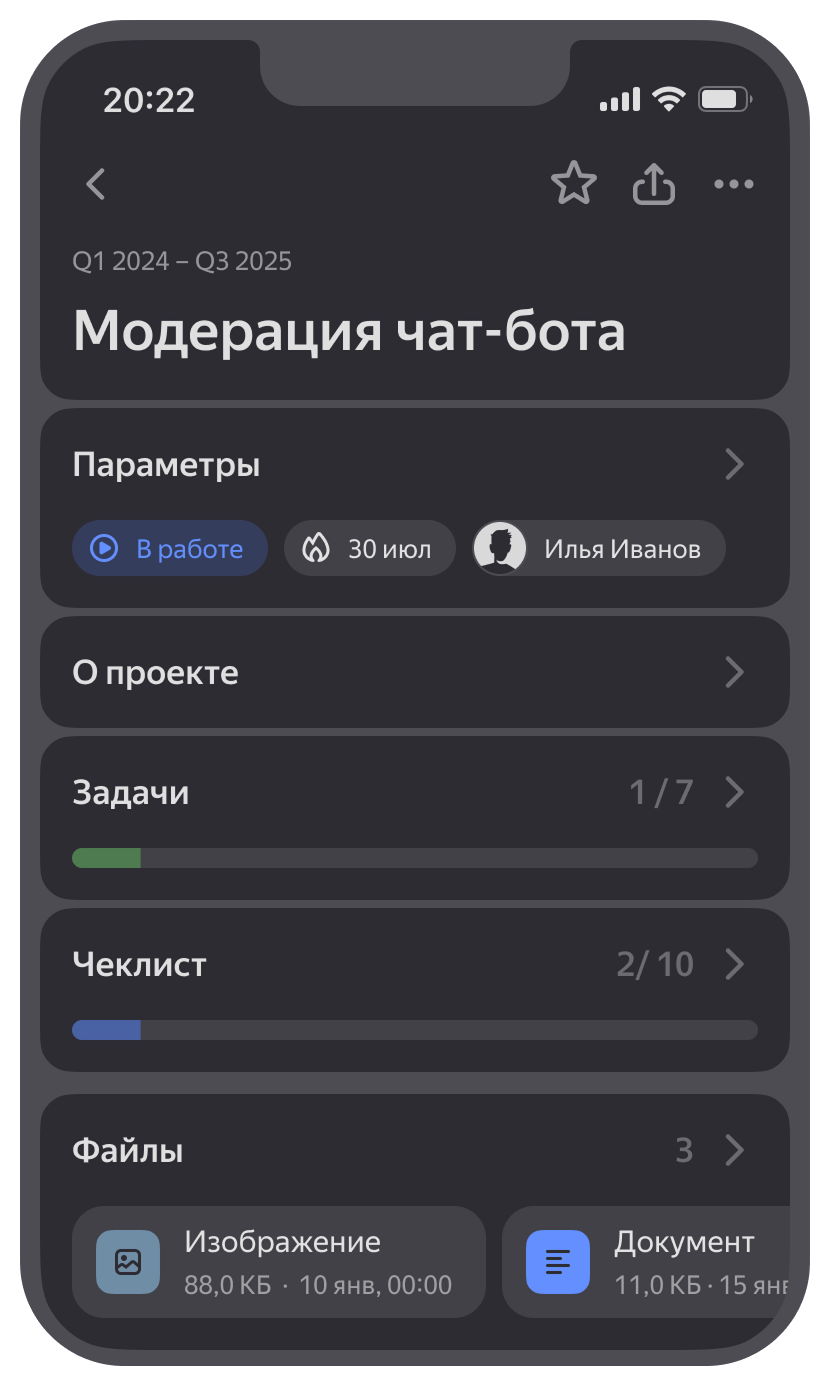
Изменить основные параметры
-
Чтобы изменить название, нажмите на него и отредактируйте текст.
-
Чтобы изменить описание, перейдите в раздел О проекте и внизу нажмите кнопку Редактировать.
-
Чтобы изменить статус, дедлайн или ответственного за проект или портфель, перейдите в раздел Параметры, нажмите текущее значение и выберите новое.
Создать связь
Если объекты объединены одним направлением работы, вложите их друг в друга: задачи в проект, проекты в портфель. Если объекты из разных направлений, но влияют на выполнение друг друга, создайте между ними связь.
Добавить задачу в проект
Вложите задачу в проект, к которому она относится:
-
Откройте проект.
-
Перейдите в раздел Задачи и внизу нажмите .
-
Выберите, какую задачу вы хотите привязать:
Новая задачаСуществующая задача-
Чтобы создать новую задачу, останьтесь на вкладке Новая. Введите название задачи и очередь, в которой она будет создана.
Если создать задачу в очереди можно только с помощью формы, на экране появится кнопка Выбрать форму.
-
Выберите тип связи.
-
Выберите тип задачи.
-
Нажмите кнопку Создать.
Откроется страница новой задачи.
-
Если задача уже есть, перейдите на вкладку Существующая. Начните вводить ключ или название задачи, затем выберите ее из списка.
-
Выберите тип связи.
-
Нажмите кнопку Добавить.
-
Добавить проект в портфель
Вложите в портфель другой портфель или проект, который относится к той же теме:
-
Откройте портфель.
-
Перейдите в раздел Проекты и портфели и внизу нажмите .
-
Выберите, какой объект добавить: Проект или Портфель.
-
Создайте новый объект или добавьте существующий:
НовыйСуществующий-
Останьтесь на вкладке Нового, введите название и описание нового проекта или портфеля. Их можно изменить позже.
-
Установите дедлайн.
-
Внизу нажмите Создать.
Откроется страница нового проекта или портфеля.
-
Если объект уже есть, перейдите на вкладку Существующего.
-
Выберите объект из списка.
-
Внизу нажмите Добавить.
-
Указать зависимость между объектами
Добавьте связь между объектами, если один из них блокирует выполнение другого:
-
Откройте портфель или проект.
-
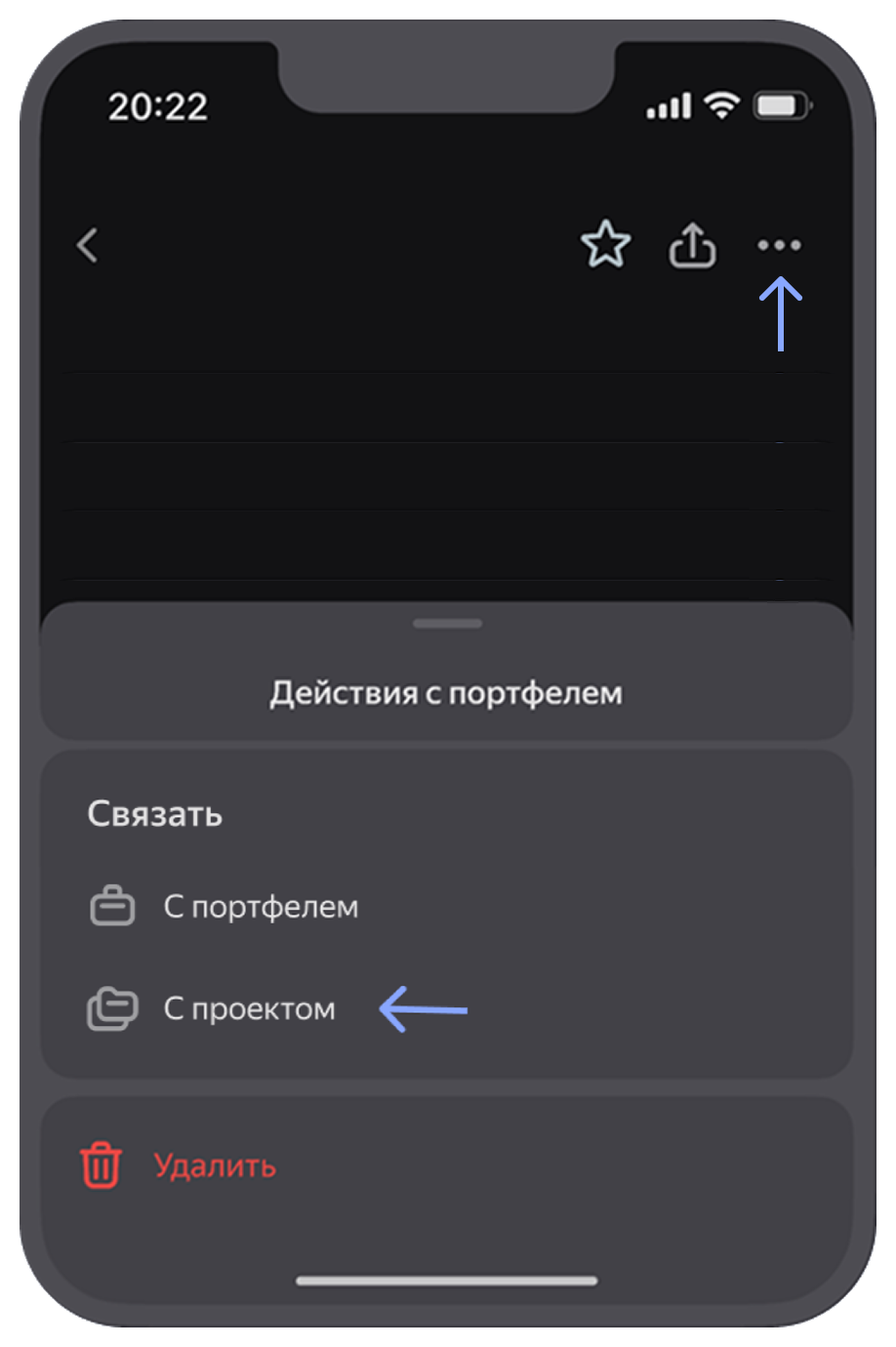
Вверху нажмите и в разделе Связать выберите значение: С проектом или С портфелем.
-
Создайте связь с объектом:
НовыйСуществующий-
Останьтесь на вкладке Новым, введите название и описание нового проекта или портфеля. Их можно изменить позже.
-
Установите тип связи и дедлайн.
-
Внизу нажмите Создать.
Откроется страница нового проекта или портфеля.
-
Если объект уже есть, перейдите на вкладку Существующим.
-
Выберите объект из списка и установите тип связи.
-
Внизу нажмите Добавить.
-
Добавить метрику
Чтобы прикрепить виджет к проекту или портфелю:
-
Откройте версию Трекера для компьютера, выберите виджет на дашборде и в правом верхнем углу нажмите → Скопировать ссылку для iframe.
-
Откройте проект или портфель в мобильном приложении.
-
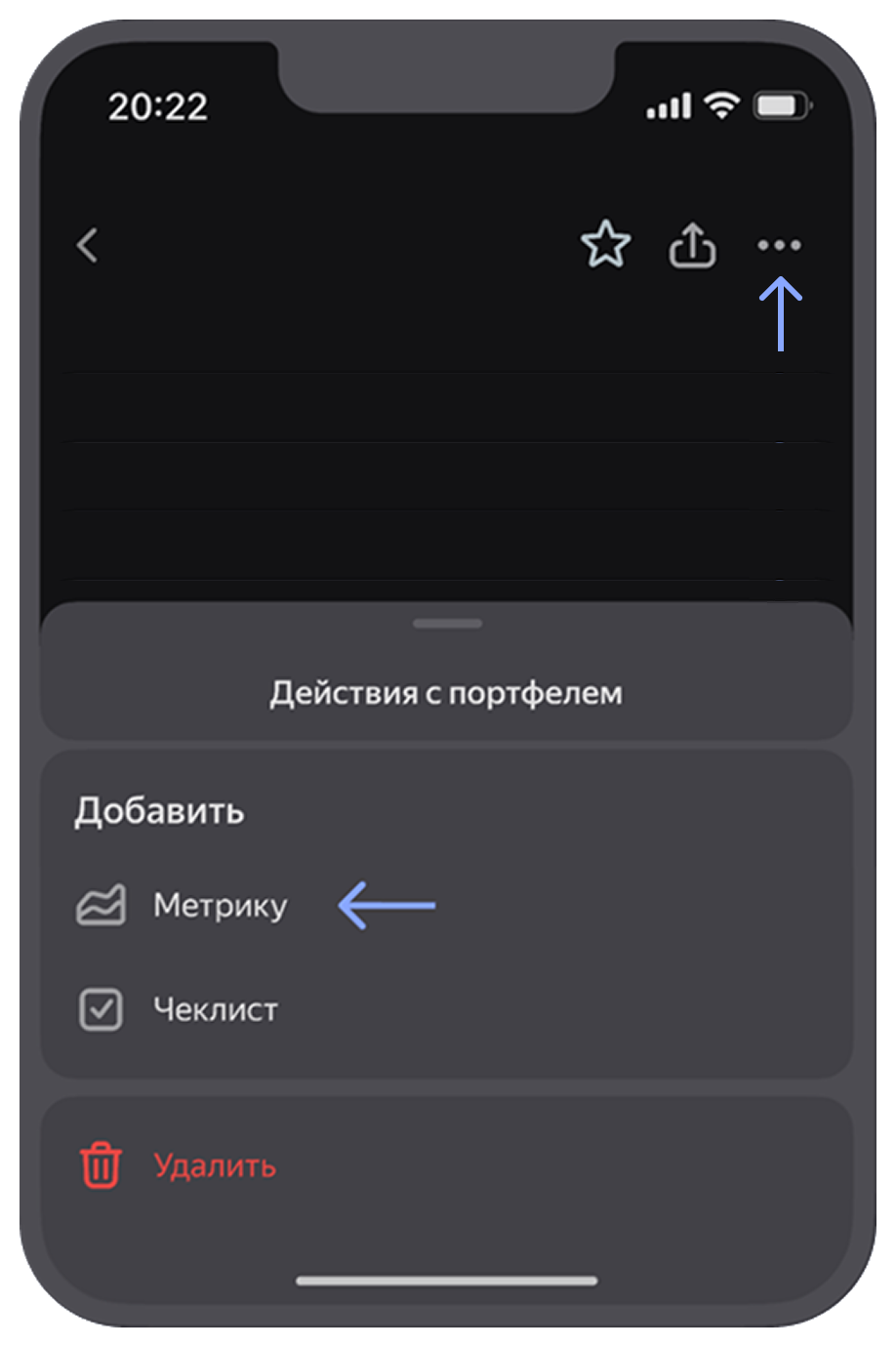
Вверху нажмите и в разделе Добавить выберите Метрику.
-
Укажите название метрики. Ниже вставьте ссылку на виджет.
-
Нажмите кнопку Добавить.
Добавить чеклист
-
Откройте проект или портфель.
-
Вверху нажмите и в разделе Добавить выберите Чеклист.
Как редактировать пункты чеклиста, рассказали в разделе Изменить чеклист.
Удалить проект или портфель
Чтобы удалить проект или портфель, который вы создали, вверху нажмите → Удалить и подтвердите действие.
Ключ задачи — это уникальный идентификатор, который содержится в ссылке на задачу. Он состоит из ключа очереди и номера, например TEST-123.