Посмотреть информацию о проекте или портфеле в мобильном приложении Трекера
В приложении можно просмотреть все обновления в проекте или портфеле и быть в курсе хода работы, даже когда вы не в офисе.
Посмотреть параметры
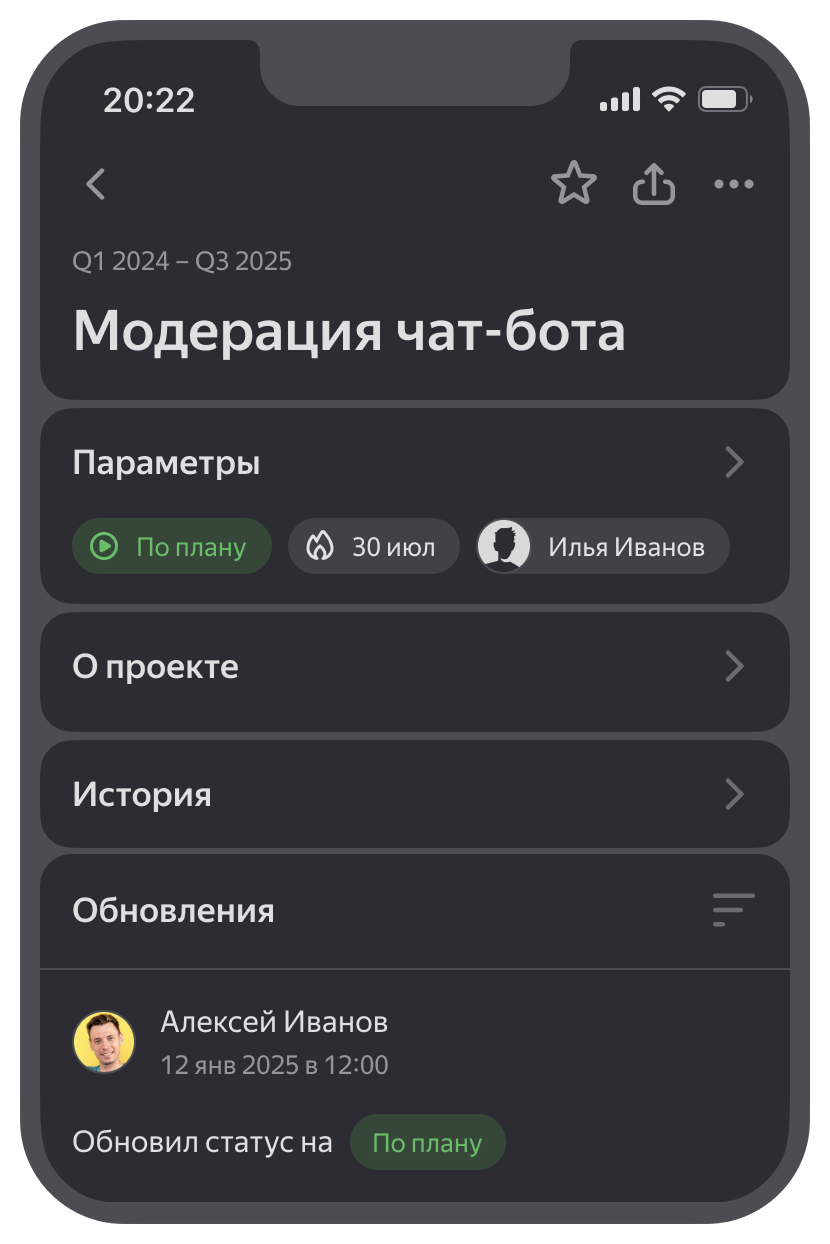
На странице проекта или портфеля отображаются его главные параметры: статус, дедлайн и ответственный. Чтобы посмотреть список всех участников проекта и другую информацию, нажмите раздел Параметры.
Если описание проекта или портфеля длинное, часть текста будет скрыта. Чтобы прочитать полный текст описания, нажмите раздел О проекте или О портфеле.
Посмотреть комментарии и обновления
-
Чтобы посмотреть все комментарии или добавить новый, пролистайте страницу проекта или портфеля вниз до раздела Обновления.
Как работать с комментариями, например ответить на него или поставить реакцию, рассказали на странице Добавить комментарий в мобильном приложении Трекера. -
Чтобы посмотреть все действия в проекте и имена авторов этих изменений, нажмите раздел История.
Посмотреть файлы проекта или портфеля
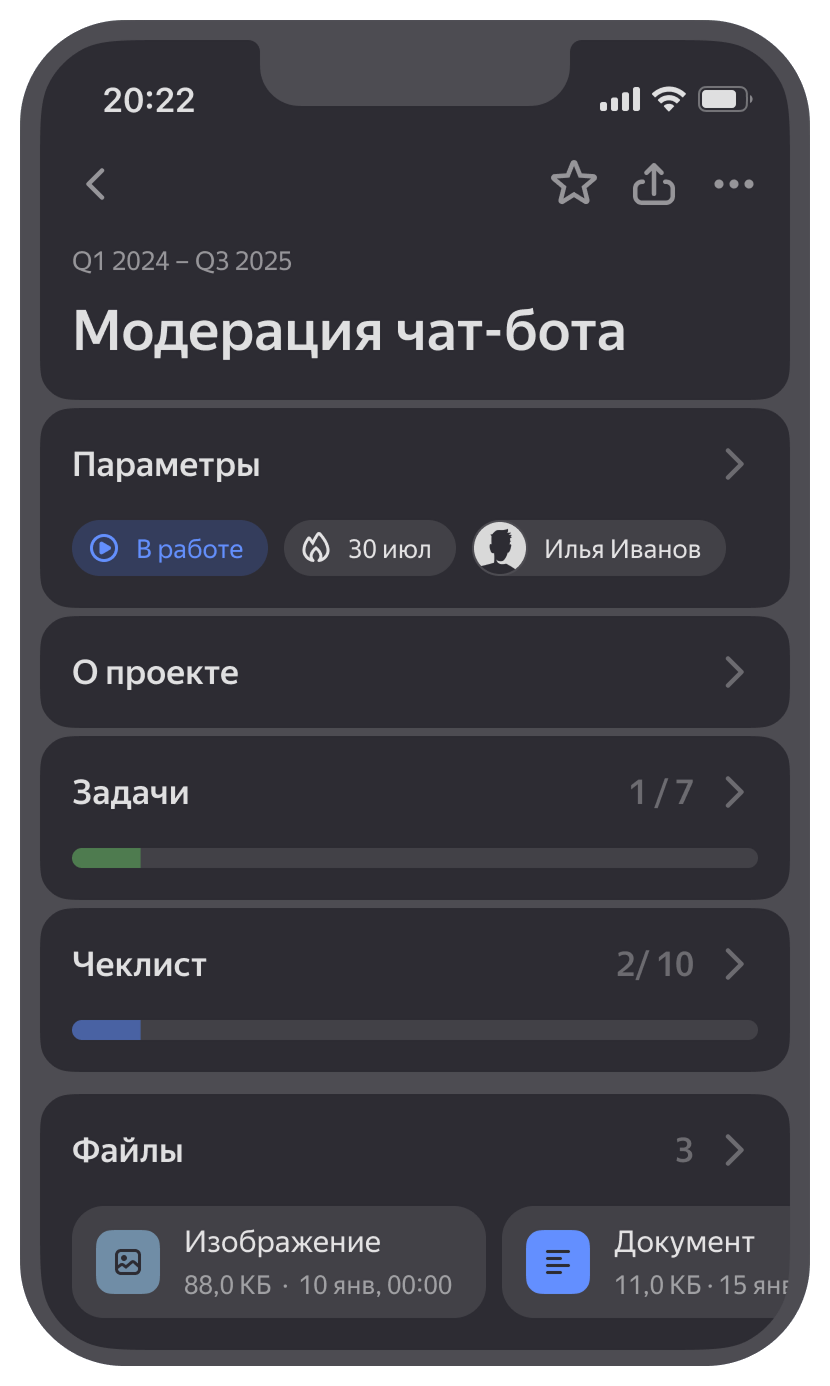
Все вложения, прикрепленные к описанию или комментариям, собраны в разделе Файлы. Чтобы открыть файл или развернуть изображение на весь экран, нажмите на него.
По кнопке справа от вложения доступны несколько действий:
- Чтобы поделиться ссылкой на вложение, нажмите Скопировать ссылку.
- Чтобы сохранить файл на ваше устройство, нажмите Скачать.
- Чтобы удалить вложение, нажмите → Удалить.
Чтобы скачать все вложения, вверху в разделе Файлы нажмите → Скачать все.
Посмотреть прогресс выполнения
Ход работы над проектом отображается на индикаторах под заголовками разделов Задачи и Чеклист.
Длина полос на индикаторе показывает количество закрытых задач или пунктов чеклиста.
Посмотреть задачи проекта
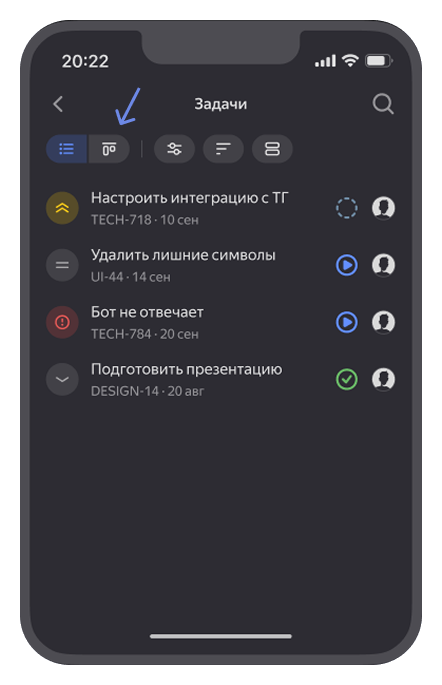
В разделе Задачи вы найдете все задачи, которые вложены в проект. Как добавить задачи к проекту, читайте в разделе Добавить задачу в проект.
Вложенные задачи можно просматривать в двух форматах:
- Список — стандартное отображение. Список задач можно отфильтровать с помощью кнопок вверху экрана.
Добавить условия поиска - Доска — чтобы переключиться на этот режим просмотра, слева вверху нажмите кнопку .
Как пользоваться доской задач в мобильном приложении Трекера.
На странице портфеля есть аналогичный раздел Проекты и портфели — там отображается список объектов, которые вложены в этот портфель.
Посмотреть метрику
Если к проекту или портфелю добавили виджет, на странице появится раздел Метрики: нажмите его, а затем название нужного виджета.
Метрика откроется на весь экран. Чтобы выйти из режима просмотра, вверху экрана нажмите .