Рекомендации по дизайну
Плагин — это часть интерфейса Трекера
Плагин встраивается в существующие сценарии Трекера: в карточку задачи, автоматизацию, список расширений, действия и другие точки входа. Поэтому интерфейс плагина должен восприниматься как продолжение продукта, а не как отдельное приложение внутри него. Основа интерфейса плагина — это стандартный контейнер с контентом внутри.
Пользователь не должен заново разбираться:
-
где он находится;
-
как устроена навигация;
-
что является главным действием;
-
как закрыть сценарий или вернуться назад.
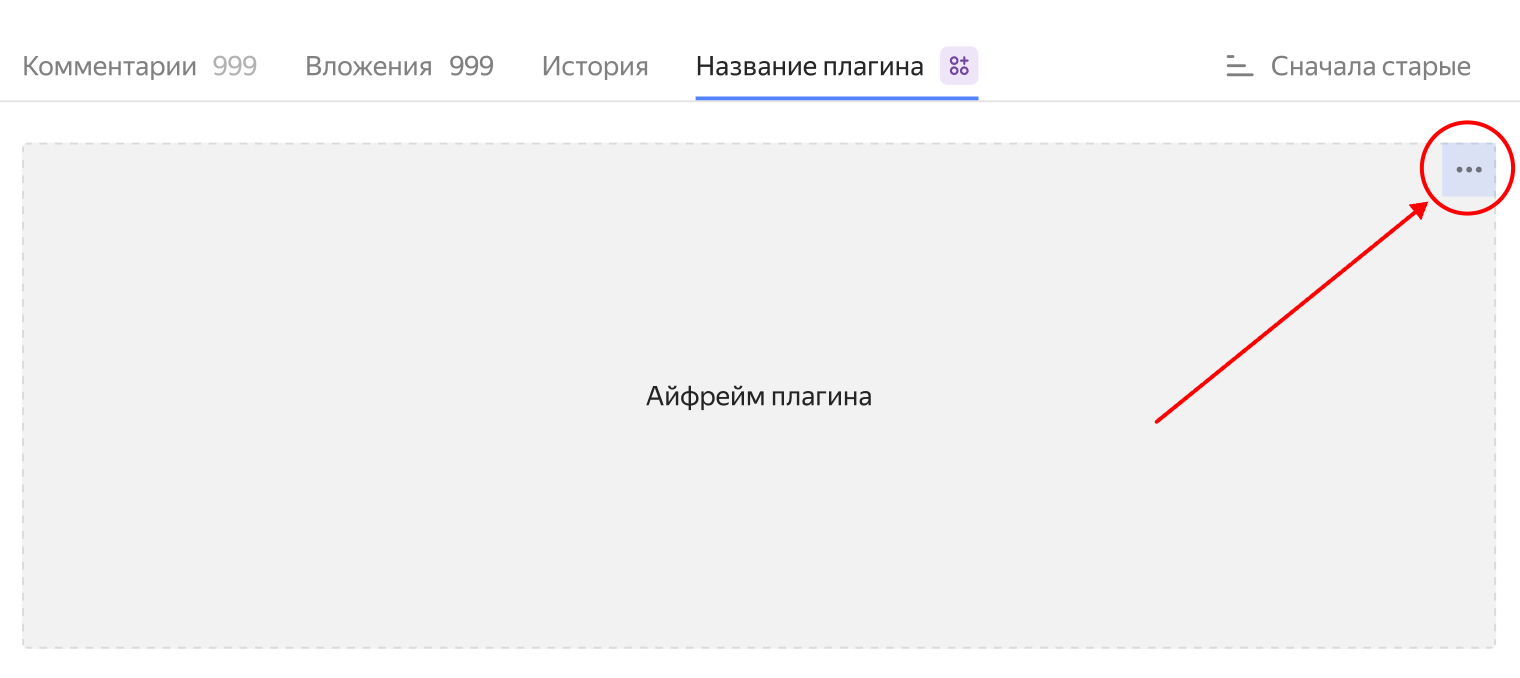
Кнопка действий в слотах табов
В слотах табов — например, задачи, проекта или портфеля — Трекер размещает кнопку действий в правом верхнем углу контейнера плагина. Учитывайте её при проектировании интерфейса: не размещайте в этой зоне важный контент или собственные элементы управления.
Рекомендации к проектированию плагина
-
Использовать систему отступов, кратную 4 px. Самые частые варианты: 12, 16, 20, 24, 32 px.
-
Внутри — один понятный сценарий.
-
Одна основная кнопка действия, все остальные кнопки normal или flat. Рекомендуемый размер кнопки — от 28 до 36 px.
-
Стоит избегать вложенной навигации, если сценарий можно решить в пределах одного экрана.
-
Без лишнего визуального шума.
-
Высота блока должна быть оправдана сценарием.
-
Используйте цветовую схему
yandex-360из дизайн-системы Gravity UI. -
Соблюдайте иерархию заголовков: от большего к меньшему. Рекомендуем не более 3 уровней.
Рекомендуемые компоненты для использования
Разработчики могут использовать любые компоненты Gravity UI. Ниже перечислены рекомендуемые компоненты, которые чаще всего подходят для интерфейсов плагинов в Трекере.
Button
Компонент Button — используется как триггер для выполнения действия. Основное назначение — запуск сценария: сохранение, подтверждение, запуск плагина.
Text Input (однострочное поле)
Компонент TextInput — используется для ввода короткого текста, чисел или значений в одну строку.
TextArea (многострочное поле)
Компонент TextArea — используется для ввода длинного текста и описаний.
Select (одиночный и множественный выбор)
Компонент Select — используется для выбора одного или нескольких значений из списка.
Поддерживает:
-
одиночный выбор;
-
множественный выбор;
-
группировку (категории).
Дизайн рекомендации
Сторибук
Примеры (showcase)
Checkbox
Компонент Checkbox — используется для выбора одной или нескольких независимых опций.
Tooltip
Компонент Tooltip — используется для кратких пояснений и подсказок при наведении.
Progress (Progress Bar)
Компонент Progress — используется для отображения прогресса выполнения операции, например загрузки файла.
SegmentedRadioGroup (Segment control)
Компонент SegmentedRadioGroup — используется для выбора одного из нескольких взаимоисключающих вариантов, обычно 2–3.
File Upload (FileDropzone)
Компонент FileDropzone — используется для загрузки файлов через drag & drop или выбор файла.
Markdown Editor (поле ввода с редактором)
Компонент MarkdownEditor — используется для ввода и редактирования форматированного текста. Поддерживает как визуальный режим (WYSIWYG), так и работу с Markdown-разметкой. Это позволяет одновременно удобно писать текст и контролировать структуру контента.
Используется для:
-
описаний;
-
комментариев;
-
форматируемого пользовательского контента;
-
генерации текста в плагинах.
Особенности:
-
поддержка Markdown и YFM;
-
два режима: визуальный и markup;
-
расширяемость, например таблицы, код, диаграммы.
Дизайн рекомендации
- Использовать, только когда действительно нужен форматируемый текст.
- Не использовать вместо обычного TextArea.
Table
Используется для отображения табличных данных и результатов работы плагина.
Подходит для:
-
отчетов;
-
списков сущностей;
-
аналитики;
-
результатов действий.
Саджесты сущностей
Используется для:
-
выбора проектов;
-
выбора тикетов;
-
выбора пользователей;
-
выбора очередей;
-
выбора полей.
Состояния интерфейса

Loading — показывайте, что данные загружаются, используется Loader
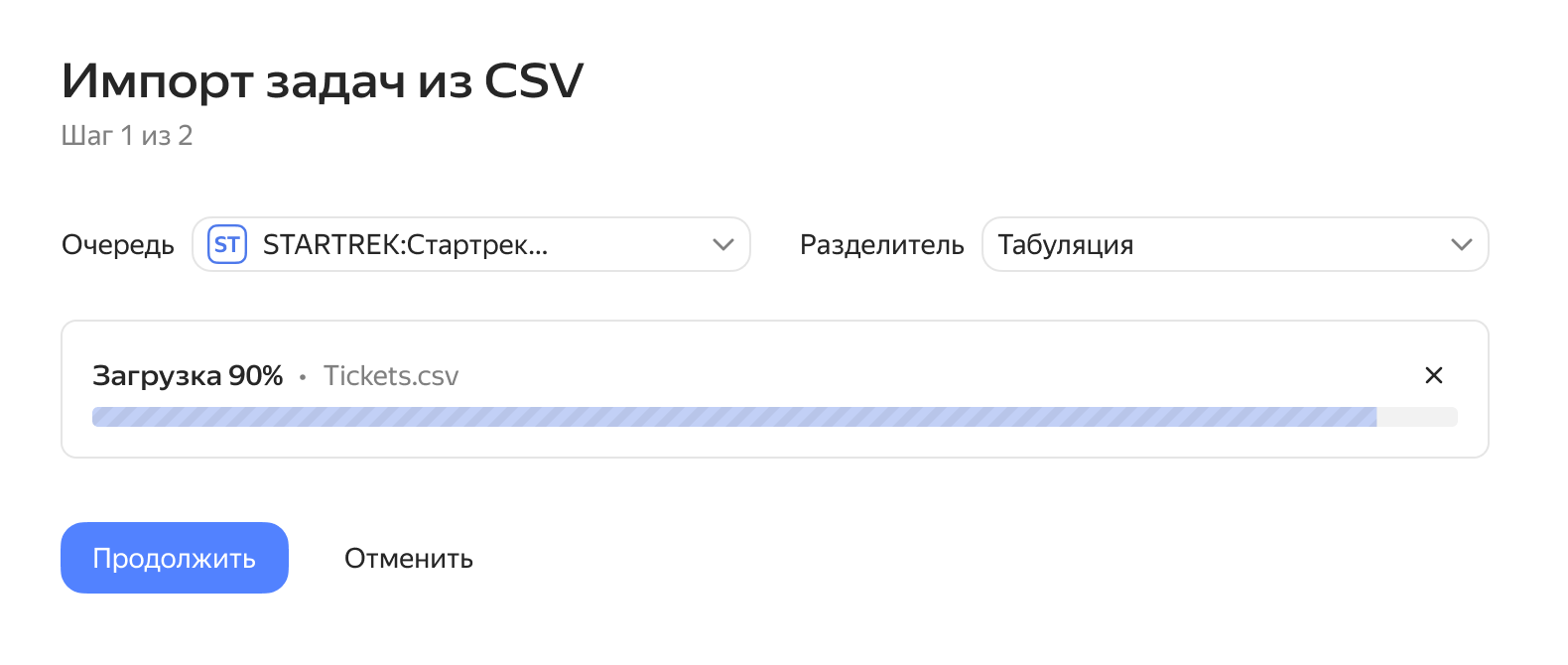
Если процесс длительный — использовать компонент Progress
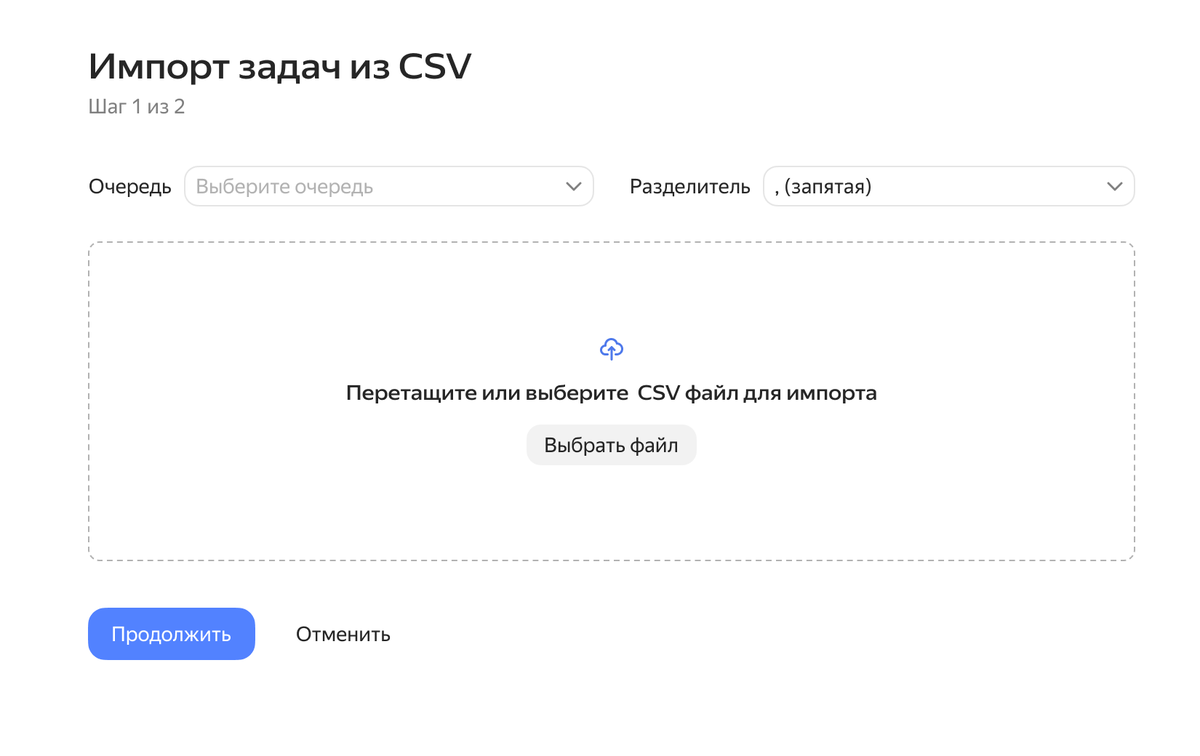
Empty — обычно пустое состояние, с пояснением что делать, рекомендуется использовать интерфейсные элементы. Важно объяснить пользователю, что делать дальше: подключить, выбрать, загрузить или настроить
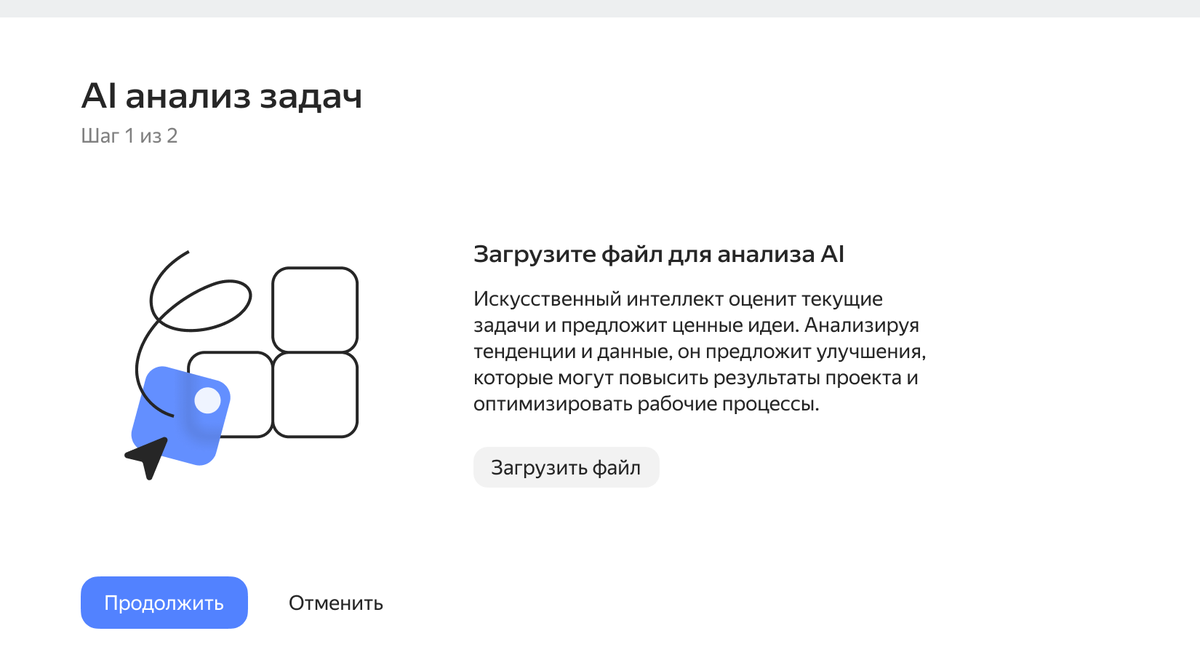
Возможно, использовать иллюстрации из компонента Placeholder Container
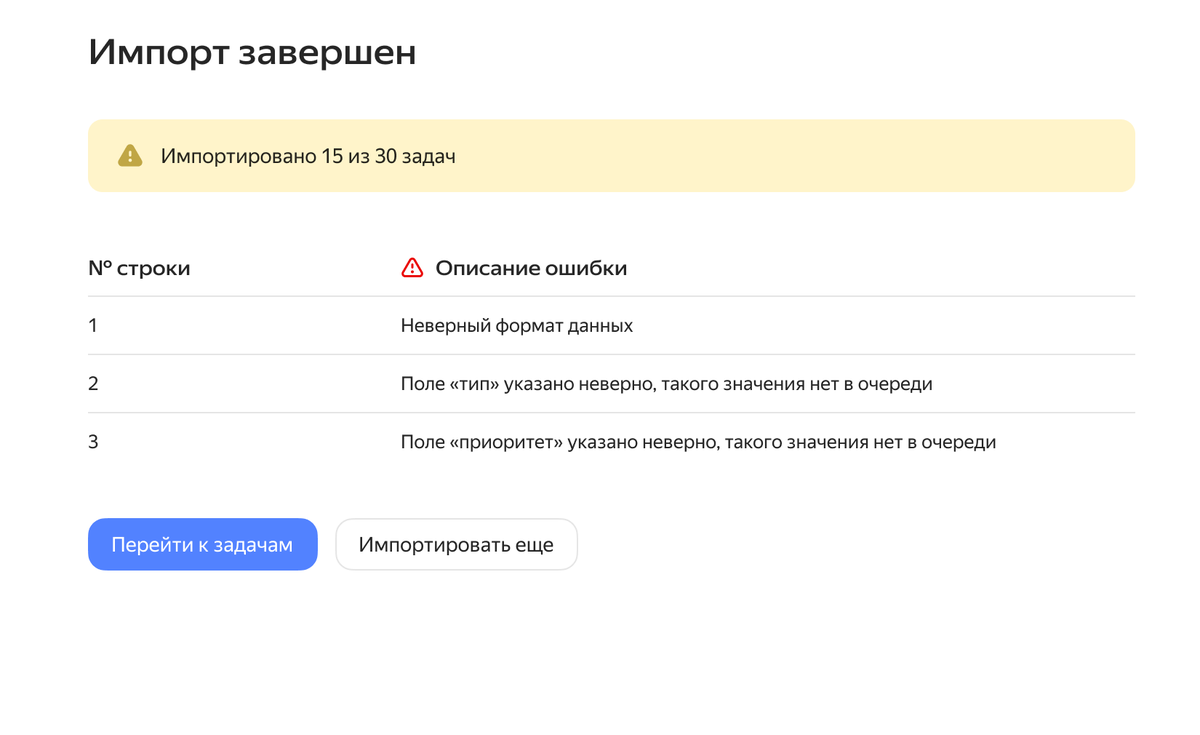
Error — покажите проблему и дайте действие, компонент Alert. Его также можно использовать при успешном завершении.
Сообщения/ошибки можно отображать в виде всплывающего попапа, как компонент Toast. Идеально для кратких уведомлений, если не нужен отдельный блок. Для его подключения нужно использовать API
Чек-лист перед публикацией плагина
- Есть понятный заголовок/название плагина.
- Выбран корректный способ встраивания.
- Один понятный сценарий.
- Одна основная кнопка (остальные normal или flat).
- Используются компоненты Gravity.
- Учтены состояния loading / empty / error.
- Используются Alert / Toast при необходимости.
- Интерфейс не перегружен.
- Высота оправдана сценарием.
- Плагин выглядит нативно.