Автоматизировать частые действия
Если ваша команда только начинает работать в Трекере, не спешите с автоматизациями. Сначала поймите, какие действия отнимают время, и автоматизируйте именно их.
Когда процесс отлажен и команда привыкла к Трекеру, становятся заметны повторяющиеся действия: назначение одних и тех же исполнителей, напоминания, стандартные комментарии и регулярные задачи начинают забирать время.
Автоматизации помогают переложить эту рутину на Трекер. Он может сам напоминать о сроках, создавать задачи по расписанию и менять параметры задачи по вашим правилам. Для этого есть три инструмента:
- Триггер изменяет задачу, как только в ней происходит определенное событие.
- Автодействие работает по расписанию и может либо создать новую задачу, либо изменить существующую.
- Макрос запускается пользователем по кнопке на странице задачи.
Когда нужен триггер
Триггер изменяет задачу, как только в ней происходит определенное событие. Например, когда в задаче укажут тип Баг, разработчик Игорь будет назначен исполнителем.
Начните с одного-двух самых частых сценариев и добавляйте новые по мере необходимости.
Подробнее — в разделе Как настроить триггер.
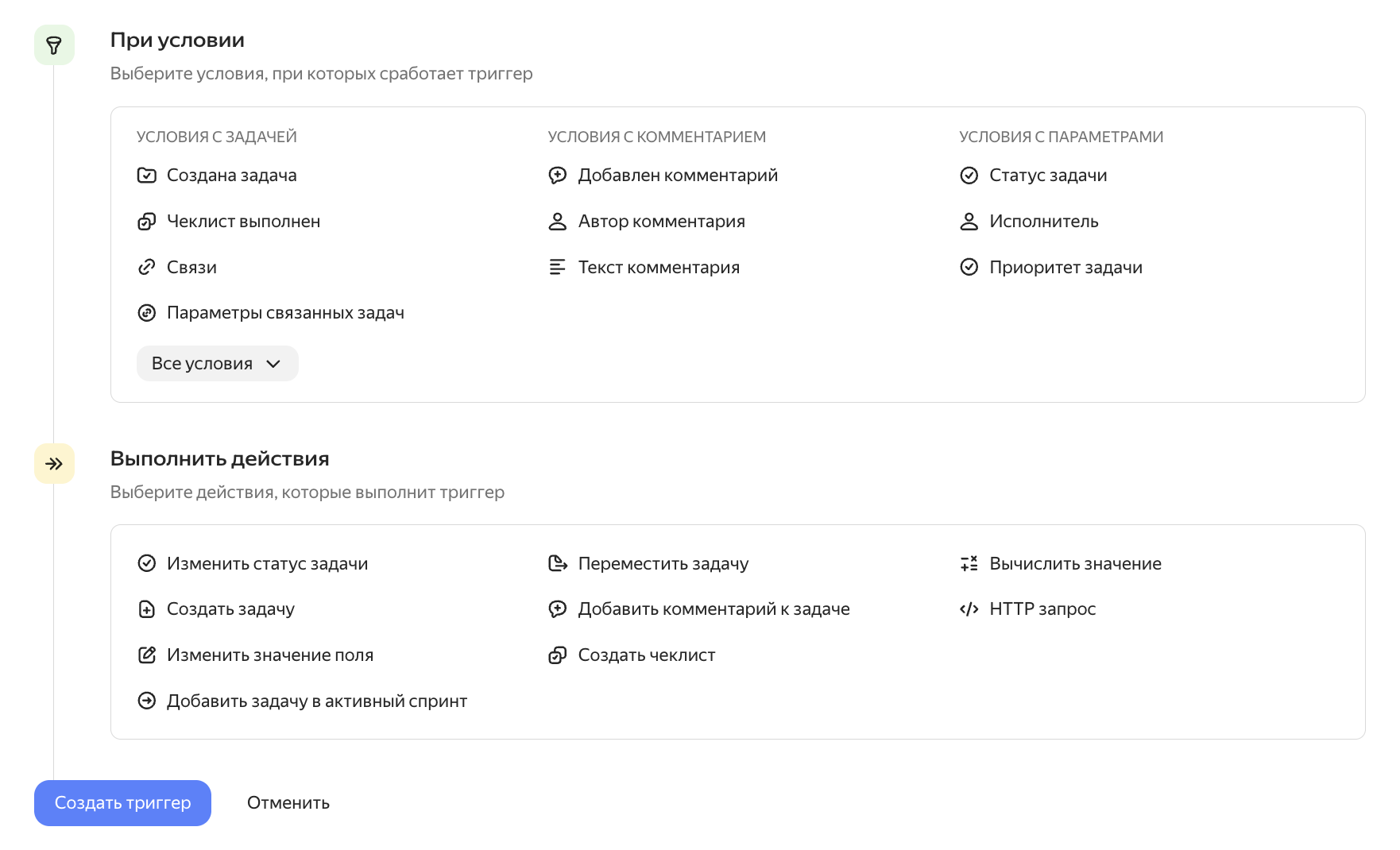
Как выглядят настройки триггера
Когда нужно автодействие
Автодействие запускается по расписанию и срабатывает в тех задачах, где выполнено определенное условие. Например, каждый день исполнитель будет получать напоминания о задачах, где до дедлайна осталось меньше недели.
Автодействия пригодятся, когда вы захотите отлавливать ситуации, не привязанные к конкретному действию человека: забытые задачи, просроченные дедлайны, незаполненные поля.
Подробнее — в разделе Как настроить автоматическое обновление задач.
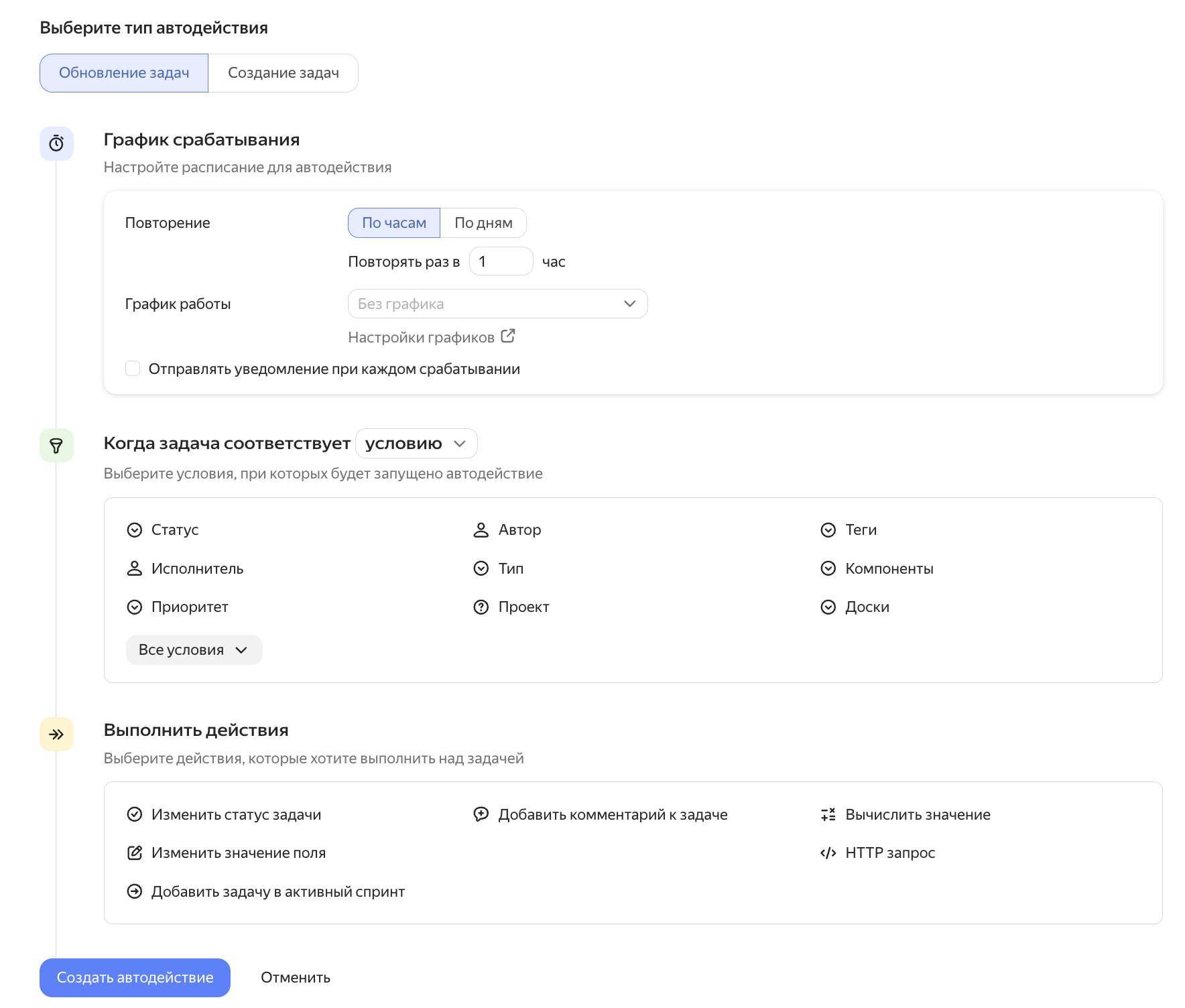
Как выглядят настройки автодействия
Когда нужен макрос
Макрос — это действие, которое запускает пользователь по кнопке на странице задачи.
Предположим, менеджер часто повторяет такую последовательность:
- Меняет статус задачи на Отклонена.
- Удаляет исполнителя.
- Оставляет стандартный комментарий.
Эти действия можно объединить в один макрос и выполнить их быстрее.
Подробнее — в разделе Как настроить макрос.
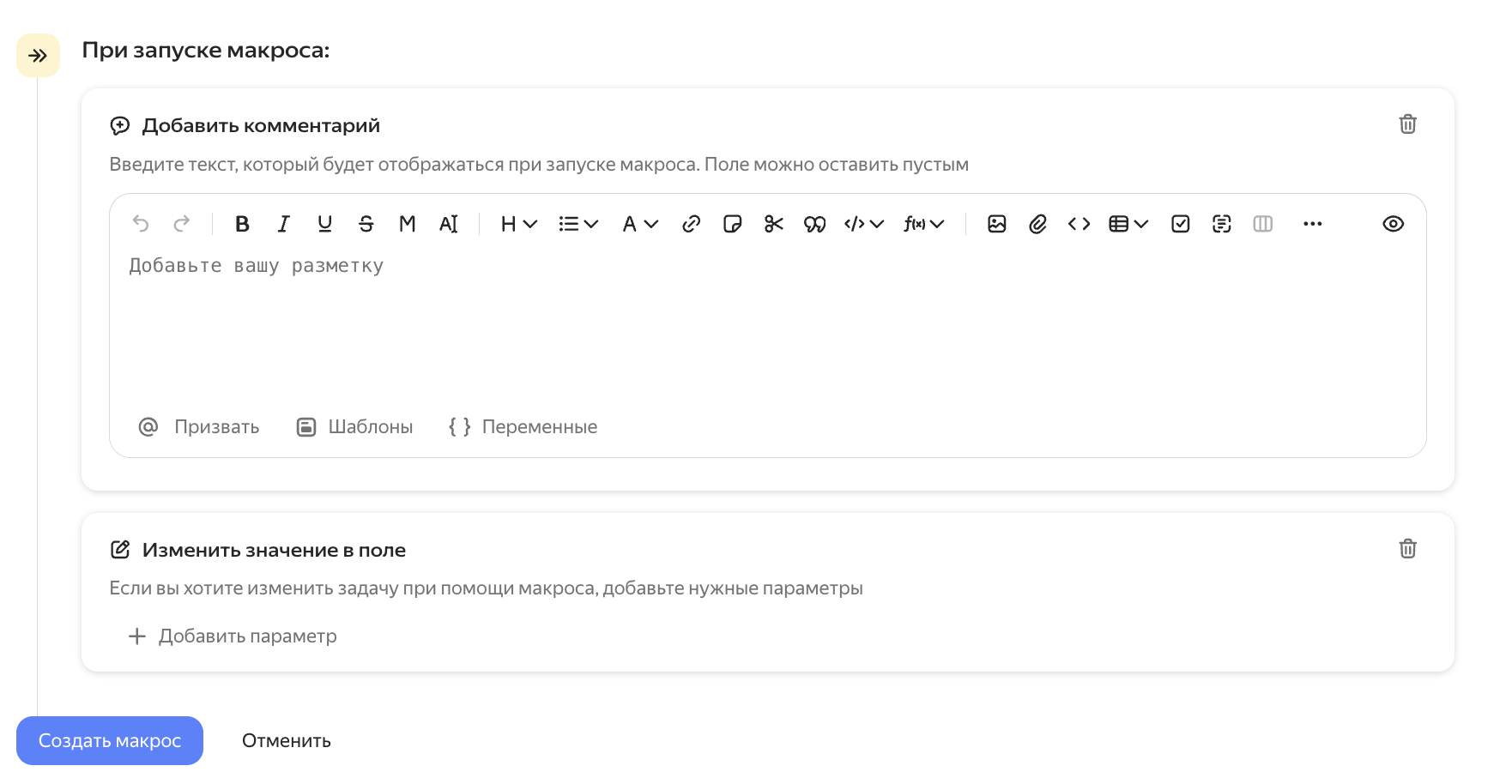
Как выглядят настройки макроса
Как создать триггер, автодействие или макрос
Автоматизации нужно настраивать отдельно для каждой очереди.
- Откройте очередь и вверху нажмите Настройки очереди.
- Перейдите на вкладку Автоматизация и нажмите Создать .
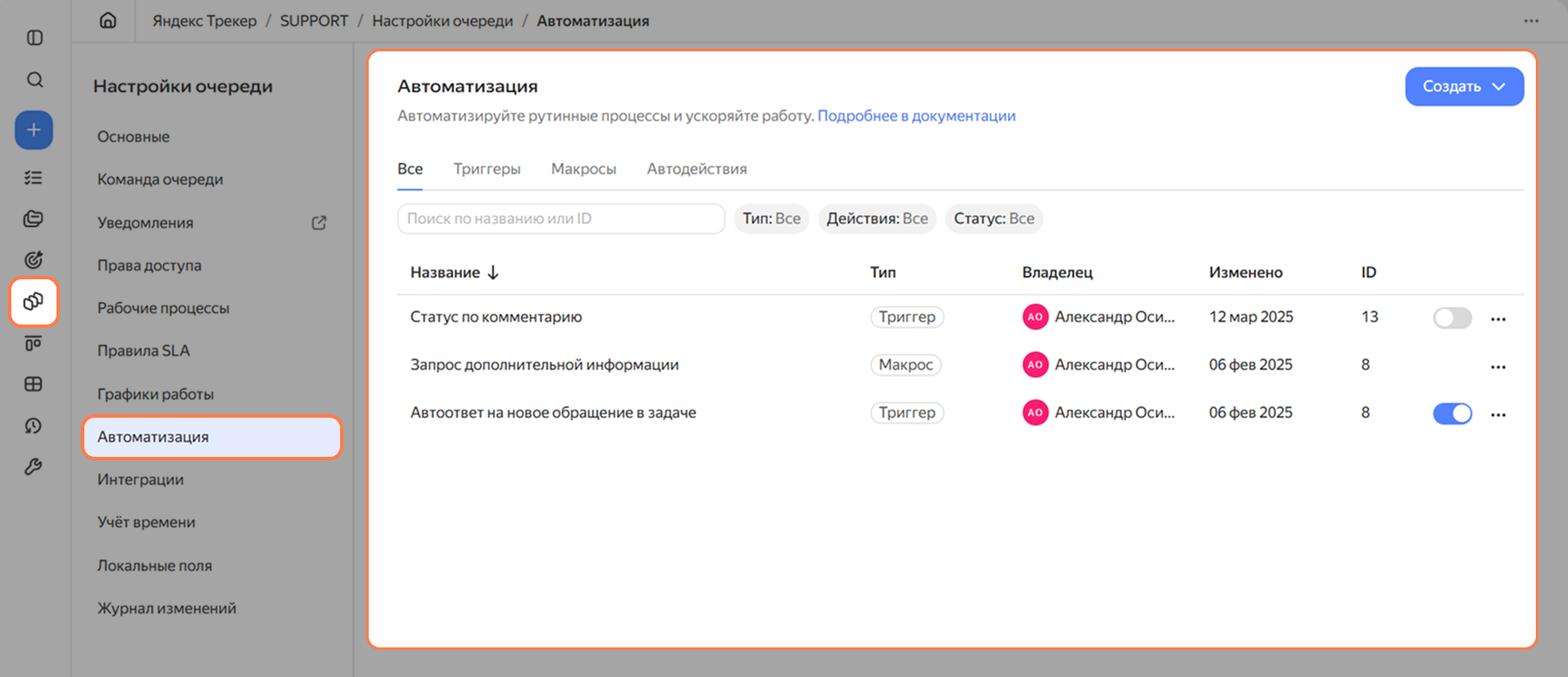
Раздел в настройках очереди