Создать очередь и рабочий процесс
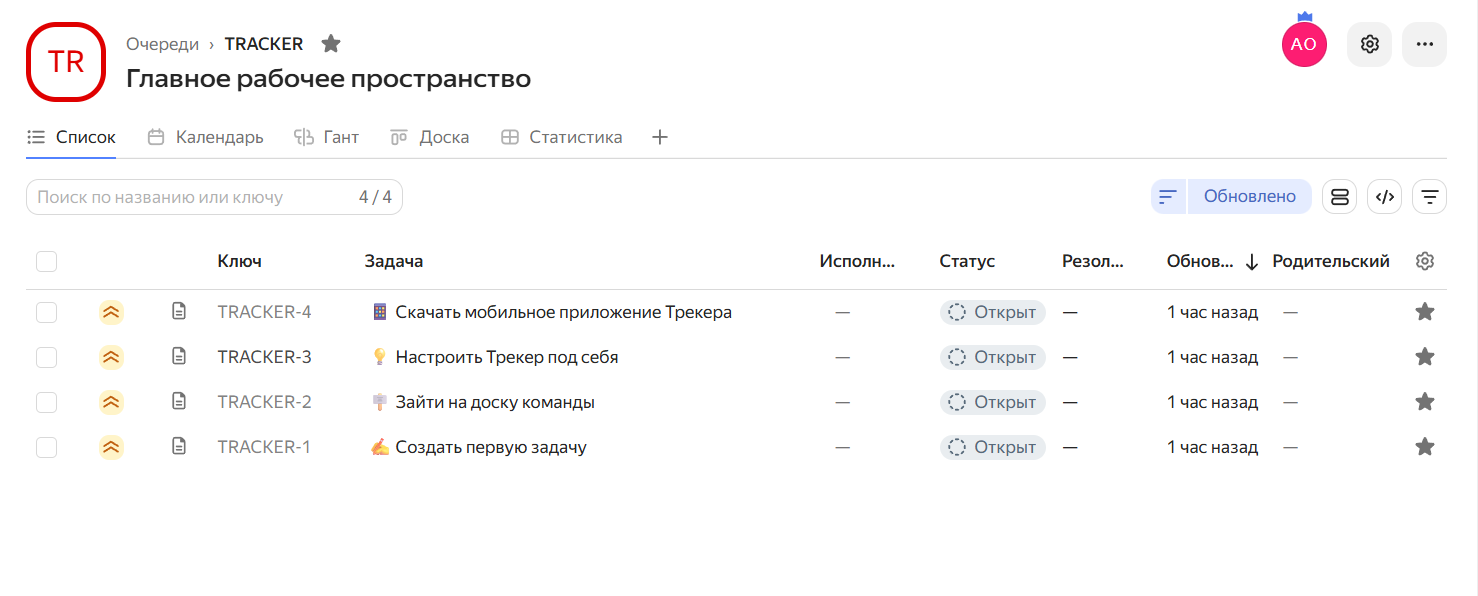
В Трекере вас уже ждет первая очередь: вы можете создавать в ней задачи для вашей команды. Создать первую задачу
Если вам недостаточно одной очереди и вы хотите разделить рабочие процессы — действуйте по инструкции из этой статьи.
Ваша первая очередь
Что такое очередь
Очередь — это пространство, где хранятся задачи. Например, очередь можно использовать для проекта, продукта или направления работы.
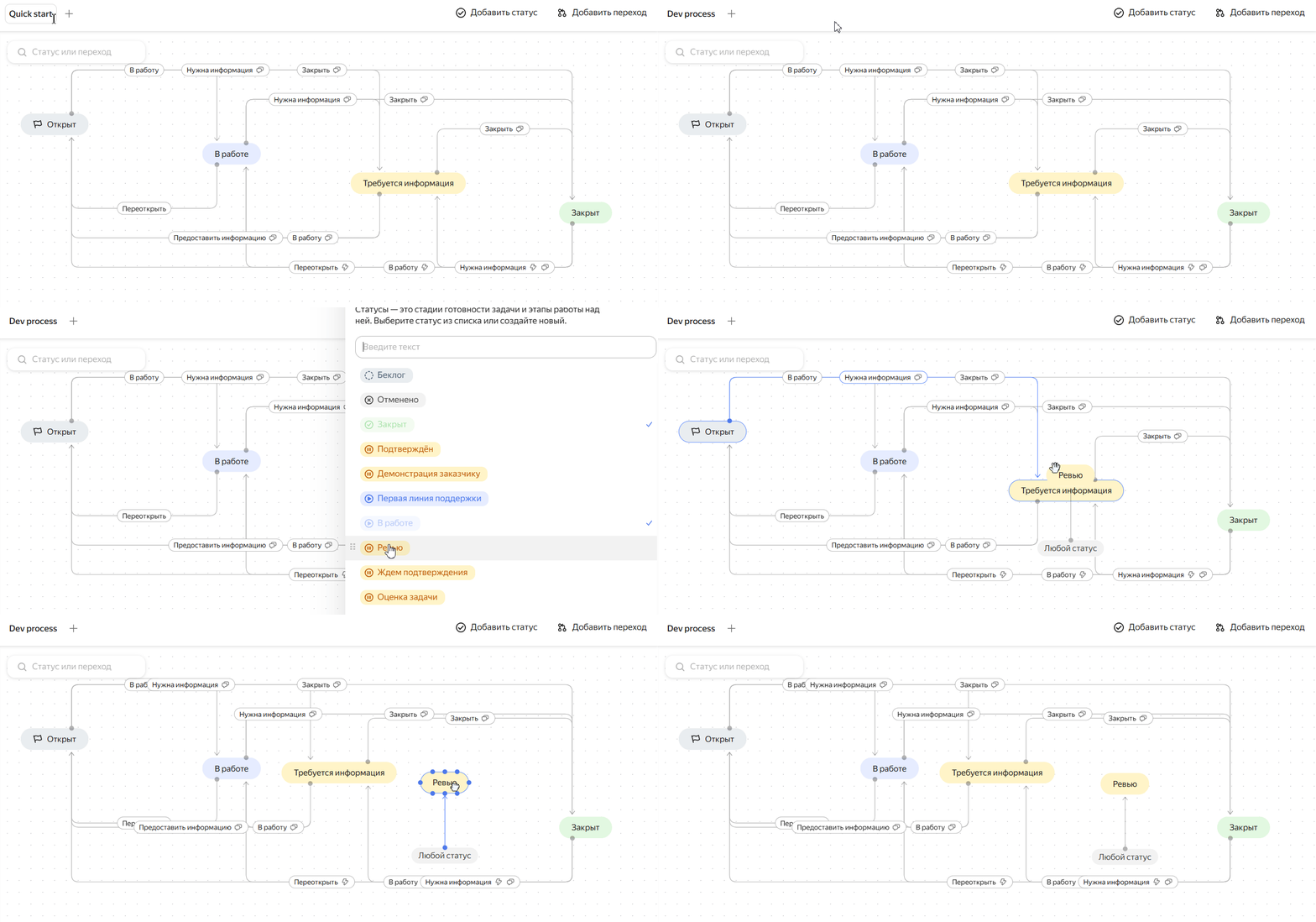
Рабочий процесс в очереди — это этапы работы над задачей от создания до завершения. Еще процесс иногда называют жизненным циклом задачи.
Шаг 1. Выберите шаблон очереди
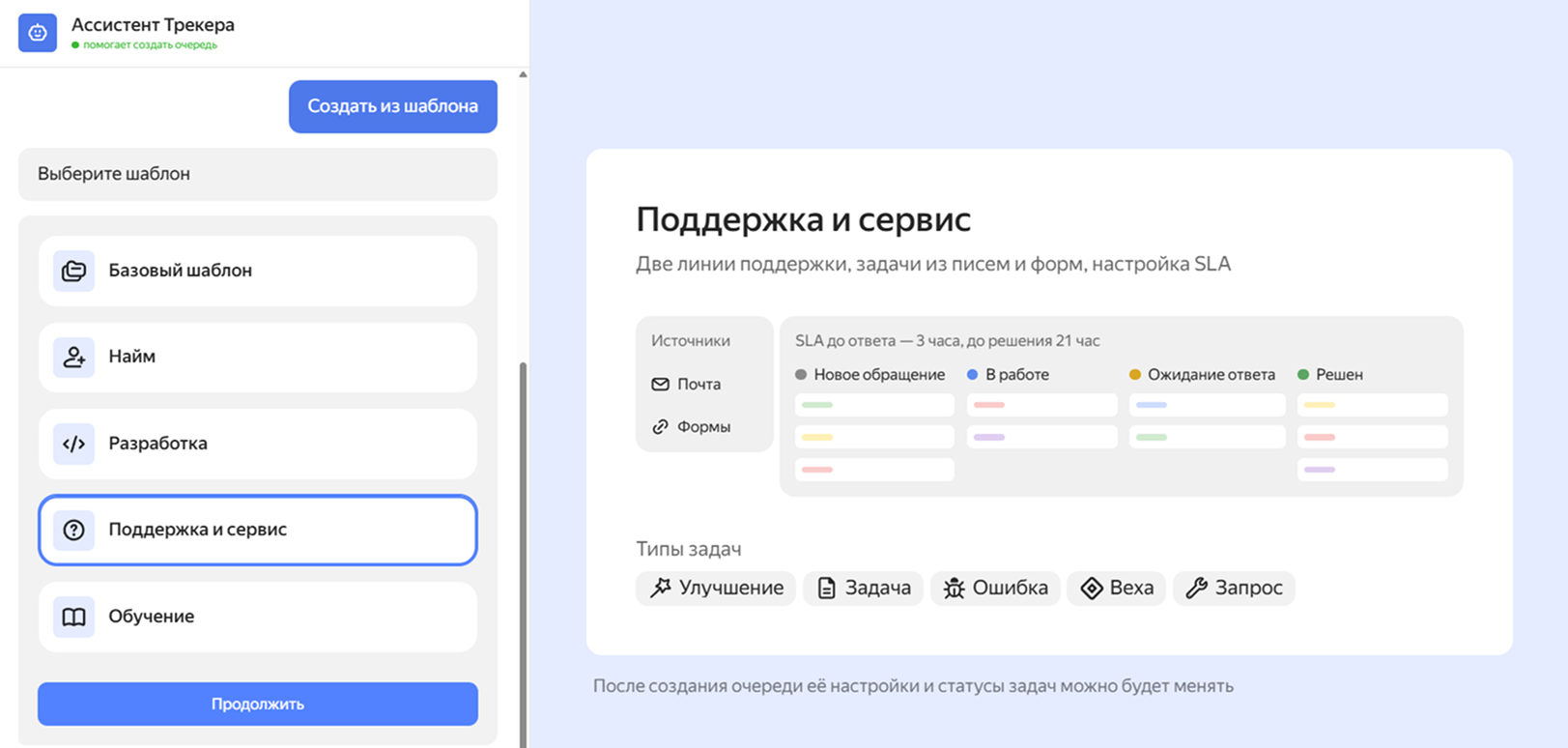
На панели слева нажмите Очереди → Создать очередь. Трекер предложит вам выбрать шаблон очереди — это заготовка со всеми базовыми настройками. При выборе отталкивайтесь от того, чем занимается ваша команда.
Шаг 2. Назовите очередь
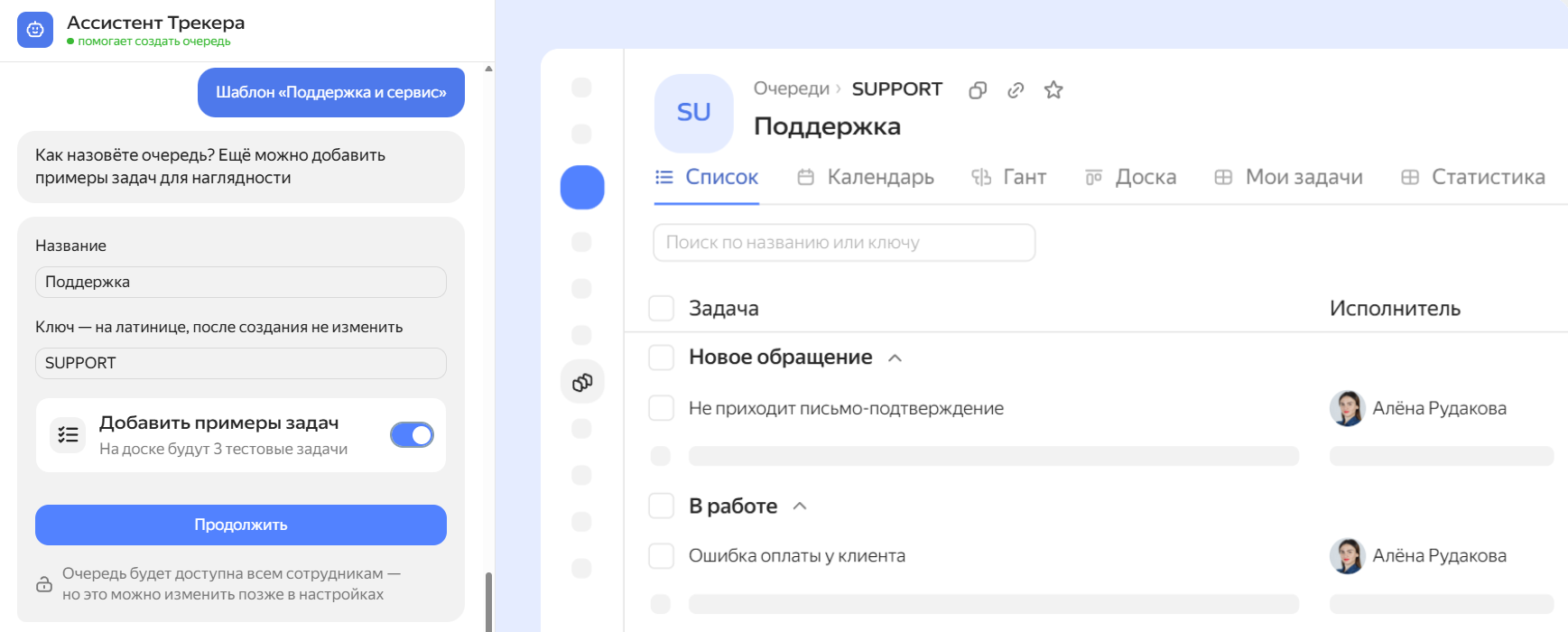
Дайте очереди понятное название — например, Разработка сайта или Поддержка клиентов. Так вам и коллегам будет проще ее найти, особенно когда очередей станет много.
Кроме названия у каждой очереди есть ключ — это уникальный код из латинских букв. Он содержится в ссылках на задачи очереди и нужен для некоторых настроек и API-запросов. Изменить ключ после создания очереди нельзя.
Шаг 3. Выберите, нужны ли примеры задач
Если только начинаете работать в Трекере, включите опцию Добавить примеры задач. В тестовых задачах можно менять любые параметры и смотреть, что изменится. Еще они помогут увидеть, как задачи с разными статусами выглядят на доске или на диаграмме Ганта.
Дополните шаблон своими настройками
Со временем вы можете заметить, что в вашей работе есть этапы, которые не предусмотрены шаблоном, например, Тестирование или Ожидание ответа от юристов.
Вы всегда можете добавить новые этапы или создать правила перехода между существующими: например, запретите закрывать задачу, пропустив статус Согласование. Для этого перейдите в Настройки очереди → Рабочие процессы. Подробно о том, как все настроить — в статье Добавить статус в рабочий процесс.