Получить аналитику
Дашборды и отчеты — необязательные инструменты на старте. Создавайте их, когда поймете, что они вам нужны.
Иногда команде нужно увидеть общую картину: сколько задач закрыли за период, как распределена нагрузка на сотрудников, справляются ли сотрудники с потоком задач. С этим помогают отчеты и дашборды:
- Отчет — это файл XLSX, XML или CSV со списком задач или трудозатратами. Его удобно выгрузить, отправить коллегам, разобрать в таблице или передать в другую систему.
- Дашборд — это страница в Трекере с графиками, таблицами и списками задач. Используйте дашборд, если хотите видеть все важные показатели в реальном времени и в одном месте.
Что такое отчет
Отчет — это файл с данными из задач в Трекере. Он не обновляется автоматически: если нужен новый срез данных, сформируйте отчет заново.
Есть два типа отчетов:
- Отчёт по задачам — таблица с любыми параметрами задач. Подходит для статус-апдейтов по проекту, выгрузки задач спринта, передачи списка в другую команду или программу. Подробнее: Отчет по задачам.
- Отчёт по трудозатратам — сколько времени исполнители потратили на задачи Подходит для отчетности по подрядчикам, месячных табелей и оценки усилий команды за период. Подробнее: Отчет по трудозатратам.
Как создать отчет
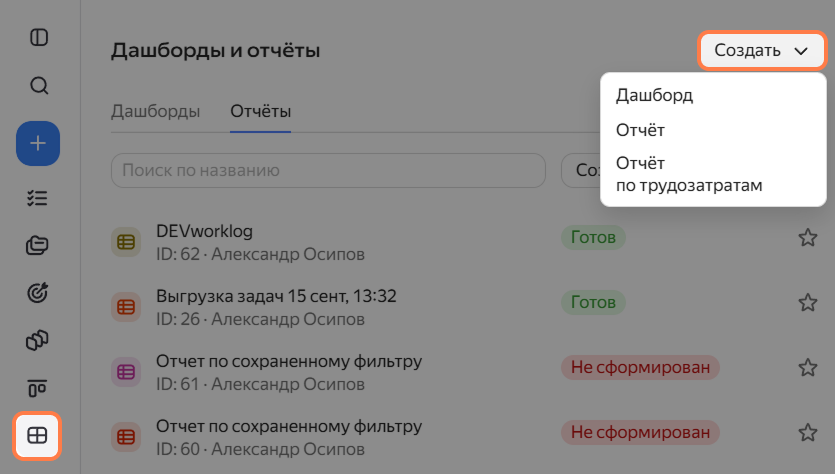
-
На панели слева нажмите Дашборды и отчёты.
-
В правом верхнем углу нажмите Создать → Отчёт или Отчёт по трудозатратам.
-
В поле Источник данных укажите критерии поиска: задачи, которые им соответствуют, появятся в отчете.
- Фильтр — тут можно выбрать быстрый фильтр, например «Я автор», или ваш сохраненный фильтр. Как сохранить фильтр задач
- Язык запросов — тут можно ввести условие в формате запроса. Выбирайте, если нужно подставить функцию или объединить несколько условий операторами «И» и «ИЛИ». Как задать условие с помощью языка запросов
- Параметры — тут можно настроить условие с помощью кнопок. Как добавить условия поиска
-
Заполните другие параметры и нажмите Сформировать отчёт.
Отчет формируется в фоне. Это может занять от нескольких секунд до нескольких минут — зависит от объема данных. Скачать файл можно, когда статус изменится на Готов.
Чтобы не заполнять Источник данных, отчет можно создать прямо на странице со списком задач: это может быть очередь, проект или фильтр. Подробнее — в статье Создать отчет из списка задач.
Что такое дашборд
Дашборд — это страница с виджетами. На нем можно собрать списки задач, графики, таблицы и заметки. Данные на виджете обновляются с периодичностью, которую вы выбрали в настройках.
Ссылку на готовый дашборд можно отправить команде или коллегам из других отделов, чтобы они сами смотрели актуальные данные по задачам. Подробнее — в статье Как поделиться дашбордом с коллегами.
Еще дашборд можно сделать главной страницей Трекера. Это особенно удобно в начале рабочего дня — вы увидите все важные изменения на одном экране вместо поиска по разным разделам. Подробнее — в статье Сделать дашборд главной страницей
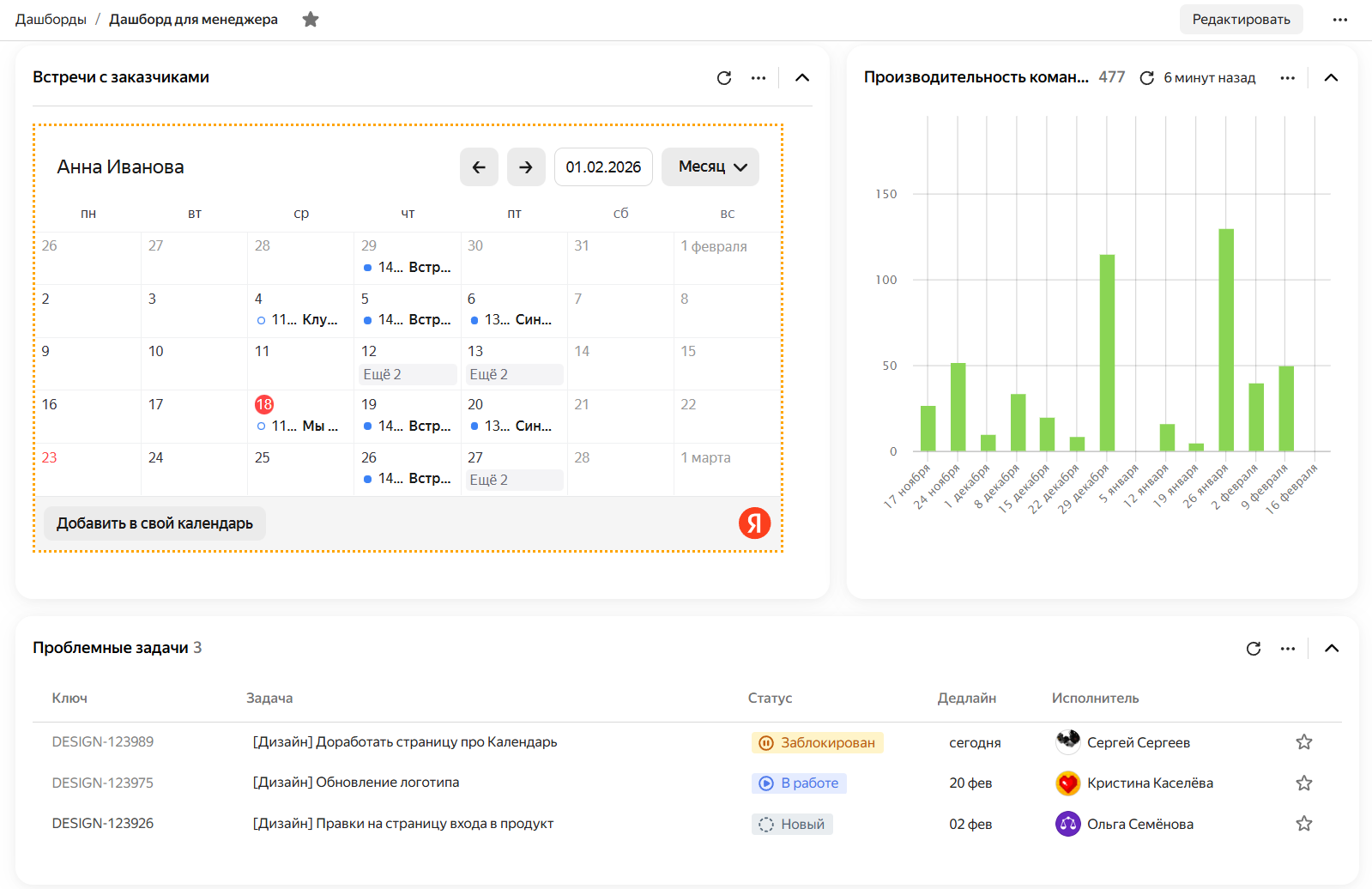
Пример дашборда
Как создать дашборд
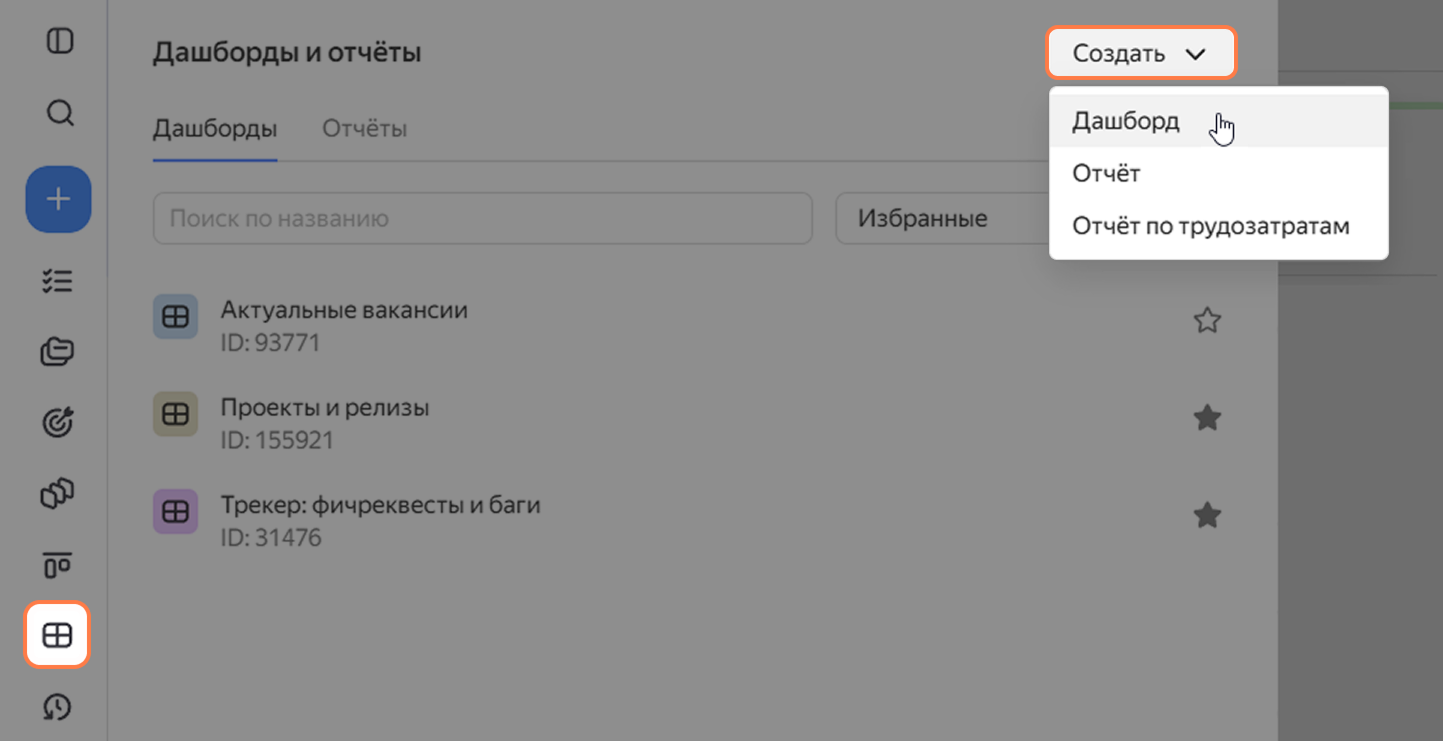
- На панели слева нажмите Дашборды и отчеты → Создать и выберите Дашборд.
- Придумайте название и снова нажмите Создать.
- Откроется пустой дашборд: его нужно наполнить виджетами. Какие виджеты выбрать и как их добавить читайте в статье Что можно добавить на дашборд.
Что добавить на дашборд
В Трекере есть несколько категорий виджетов. На странице каждого виджета рассказали, как ими пользоваться и какие настройки выбрать.
|
Задача |
Виджеты |
|
Следить за списком задач, целей, проектов |
|
|
Анализировать задачи |
Виджет «Сводная таблица», Виджет «Сводная таблица с суммой», Виджет «График событий», Виджет «Статистика по задачам», График «Создано/Решено» |
|
Анализировать нагрузку и производительность команды |
Виджет «Время цикла», Виджет «Поток», Виджет «Производительность команды» |
|
Добавить пояснения и полезные ссылки |
Виджет «Заметка», Виджет «Информация для сотрудников», Как встроить Яндекс Календарь на дашборд |