Изменить статус, срок или ответственных
По мере работы над задачей обновляйте информацию в ней: меняйте статус, сроки, исполнителя, наблюдателей и другие поля. Большинство параметров находится в правом блоке задачи.
Поменять статус
Меняйте статус задачи, когда переходите на следующий этап работы. Так другие участники увидят, что работа идет, и смогут следить за прогрессом самостоятельно, не отвлекая вас вопросами.
Обычно путь задачи выглядит так. Вы с командой можете добавить другие этапы. Как это сделать — читайте в статье Настроить статусы задач в рабочем процессе.
Статус можно поменять кнопками на правой панели или над описанием задачи. Автор и наблюдатели получат уведомление.
Если не уверены, какой статус выбрать, уточните правила у менеджера или руководителя.
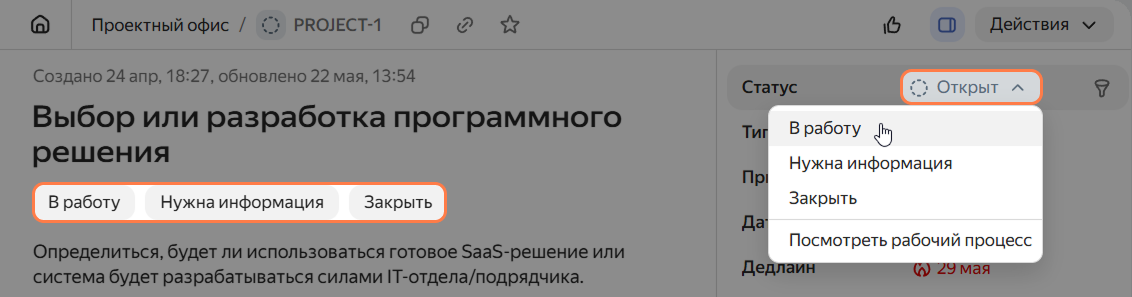
Как обновить статус
Как еще можно сообщать об изменениях в задаче
Статус показывает этап работы, например , , .
Комментарий нужен для деталей: что получилось, какие есть вопросы.
Часто полезно сделать и то и другое. Например, переведите задачу в статус и расскажите автору причину приостановки работы.
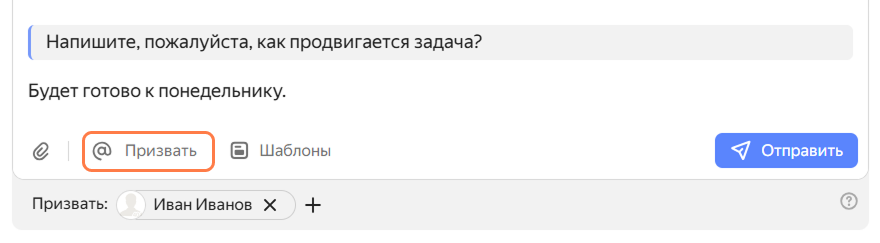
Как призвать коллегу в комментарии
Изменить срок задачи
Если вы с коллегами договорились на новый срок завершения задачи, обновите поле Дедлайн на панели справа.
Если дедлайн сдвигается, сообщите об этом заказчику в комментариях, чтобы он не пропустил изменение.
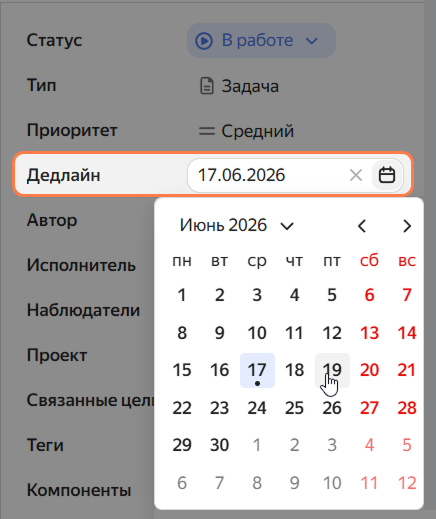
Как указать дедлайн
Добавить наблюдателей
Наблюдатели получают уведомления, когда в задаче случаются изменения: например меняется статус или появляется комментарий. Добавляйте в параметр Наблюдатели коллег, которым важно быть в курсе задачи.
Если хотите следить за чужой задачей, но не участвуете в работе напрямую, нажмите Добавить меня.
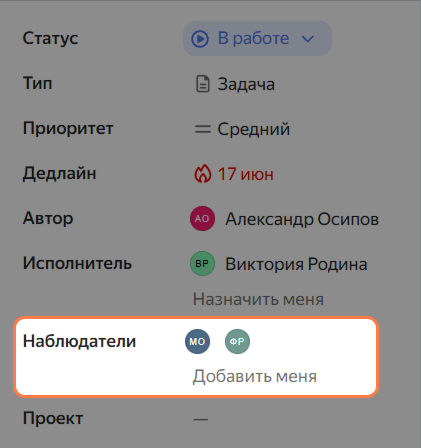
Как подписаться на задачу
Указать время, затраченное на задачу
Если в вашем рабочем процессе принято записывать время работы над задачей, используйте кнопку в меню Действия → Указать затраченное время.
Единицы изменения времени можно указывать с помощью русских или английских сокращений. Если опустить единицы измерения, будет использована единица по умолчанию, которую указали в настройках очереди. Например:
- 1 неделя и 3 дня —
1н 3д,1w 3d. - 3 часа 20 минут 30 секунд —
3ч 20м 30с,3h 20m 30s.
Счет ведется в категории Учёт Времени на панели справа.
Больше информации — в статье Как указать затраченное время.
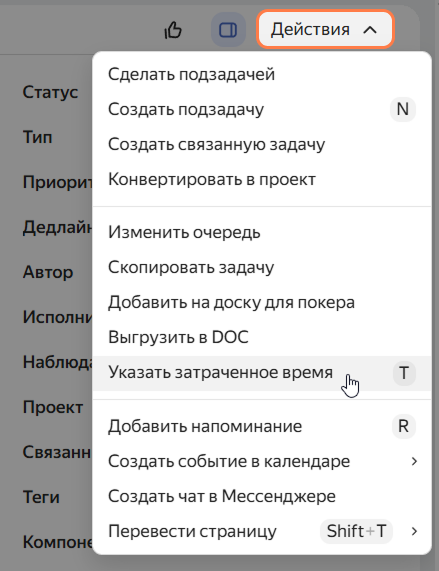
Как отметить время
Поправить другие поля
Узнайте у менеджера или руководителя, какие параметры важно заполнить для аналитики и группировки задач. Часто используют такие поля:
- Приоритет — насколько задача срочная или важная.
- Теги — метки, по которым удобно искать задачи, которые не связаны друг с другом.
- Компоненты — деление внутри очереди по продукту или направлению работы, например «Фронтенд», «Бэкенд».
Если ошиблись или передумали
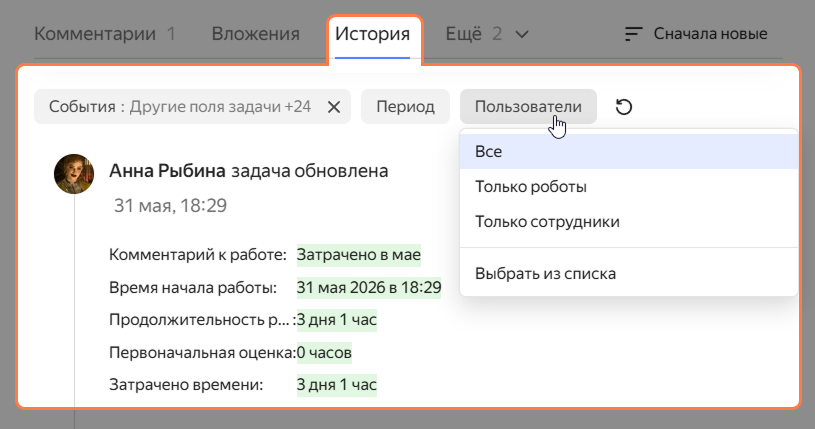
В Трекере нет кнопки отмены последнего действия, но можно посмотреть историю изменений и самостоятельно восстановить значение.
Ниже описания задачи, справа от вкладки Комментарии переключитесь на вкладку История. Там видно: кто, когда и как изменял задачу.
Если в истории слишком много записей, скройте лишние с помощью фильтров. Больше информации об этом разделе — в статье Как посмотреть историю изменений задачи.