Как создать чат по задаче в Мессенджере
Создание чатов доступно только с тарифом Яндекс 360 для бизнеса: https://360.yandex.ru/business/tariff/
Чтобы оперативно обсуждать вопросы с командой и не потерять информацию при работе над задачей, создайте чат по задаче в Яндекс Мессенджере . Ссылка на чат отобразится в интерфейсе задачи.
Создать чат
- Откройте страницу задачи.
- Внизу экрана нажмите кнопку → Создать чат по задаче.
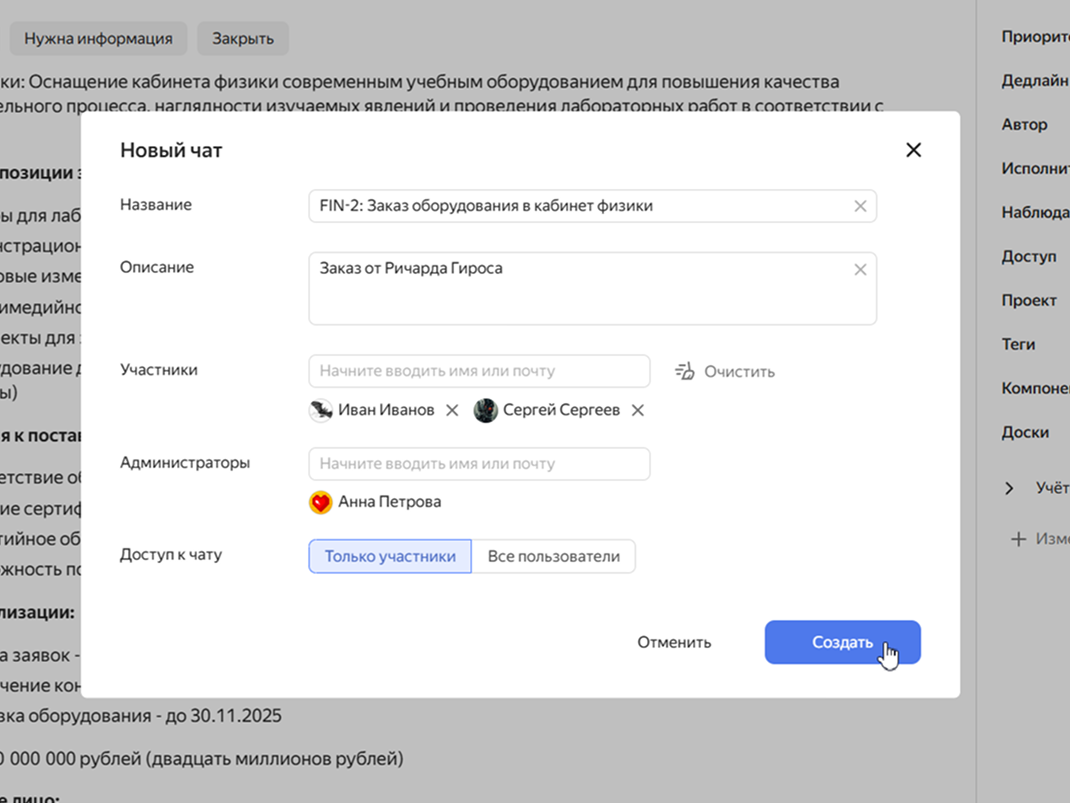
- В окне «Новый чат» введите название и описание чата.
- Чтобы добавить участника, начните вводить его имя или логин. По умолчанию участниками будут автор и исполнитель задачи.
В интерфейсе Трекера в чат можно добавить не более 20 участников. - По умолчанию единственным администратором чата становится его автор. Вы можете добавить не более 9 других администраторов.
- Укажите, кто будет иметь доступ в чат по ссылке:
- Только сотрудники — доступ к чату будут иметь только пользователи, которых вы добавили в интерфейсе Трекера.
- Все пользователи — доступ к чату позже смогут получить другие пользователи по ссылке-приглашению.
- Нажмите Создать.
Открыть чат
Cразу после создания чата внизу экрана появится уведомление: внутри него нажмите Перейти в чат.
Позже вы сможете перейти к чату несколькими способами:
- Внизу экрана нажмите кнопку → Чат по задаче.
- В разделе Связи с внешними приложениями нажмите ссылку на Мессенджер.
- В углу украна нажмите → Открыть чат в Мессенджере.
Добавить участников
Добавить участников можно, только если вы создали чат с настройкой доступа Все пользователи.
Чтобы добавить в чат по задаче дополнительных участников, поделитесь с ними ссылкой-приглашением:
- после создания чата перейдите в Мессенджер;
- в настройках чата включите опцию Публичная ссылка;
- затем в окне с информацией о чате скопируйте ссылку вида
https://yandex.ru/chatjoin/и отправьте ее коллегам.
Также ссылку-приглашение можно получить из уведомления в Трекере, которое появляется сразу после создания чата: нажмите кнопку Скопировать ссылку.