Изменить сохраненный фильтр
Вы можете отредактировать любые настройки вашего фильтра и выбрать пользователей, которые могут редактировать его так же, как и вы.
Изменить условия поиска
Чтобы отредактировать параметры поиска в вашем фильтре задач:
- Вверху выберите ваш фильтр и измените условия поиска с помощью кнопок или языка запросов.
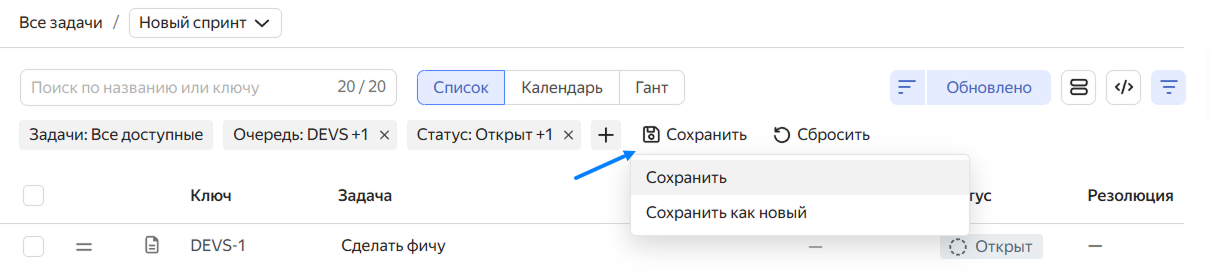
- В строке с параметрами поиска нажмите Сохранить → Сохранить.
Если вы хотите сохранить фильтр под другим именем, выберите вариант Сохранить как новый.
Переименовать или переместить фильтр
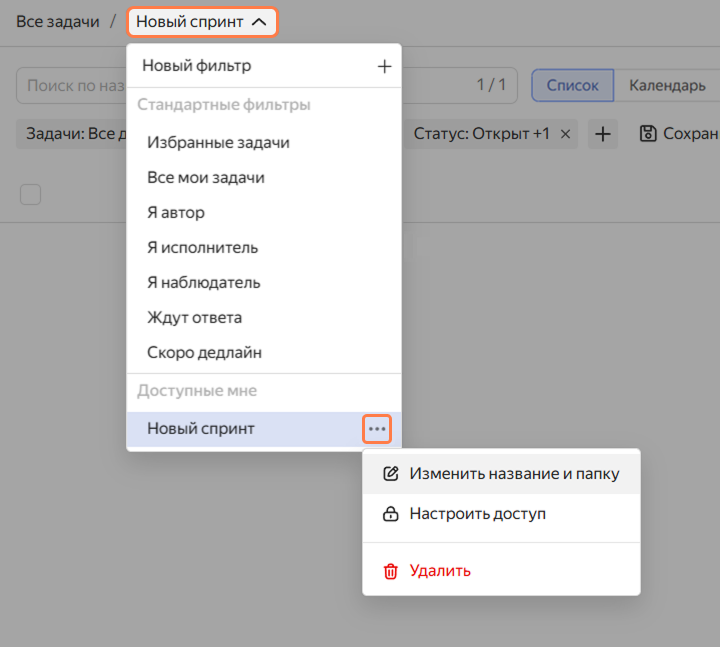
Чтобы отредактировать имя фильтра или переместить его в другую папку, в списке ваших фильтров наведите указатель на нужный фильтр и нажмите → Изменить название и папку.
Внесите коррективы и нажмите Сохранить.
Удалить сохраненный фильтр
В списке ваших фильтров наведите указатель на нужный фильтр, нажмите → Удалить и подтвердите действие.
Настроить доступ к фильтру
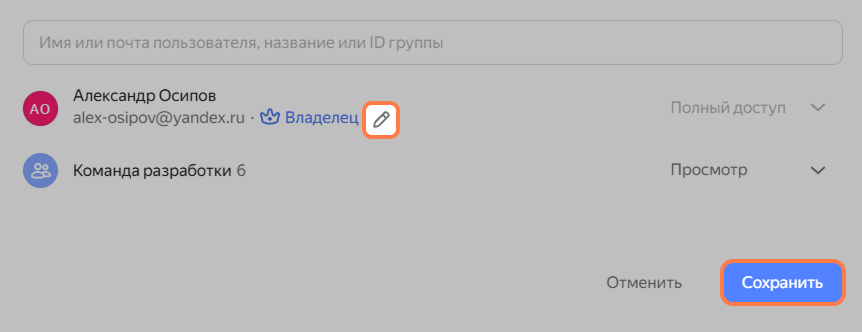
Чтобы избежать нежелательных изменений сохраненного фильтра, ограничьте его редактирование:
- в списке ваших фильтров наведите указатель на нужный фильтр и нажмите → Настроить доступ.
- Добавьте пользователей или группы, которым будет доступен фильтр.
- Отметьте действия, которые хотите разрешить пользователю или группе:
- Просмотр — возможность пользоваться фильтром.
- Редактирование — возможность изменить название фильтра и параметры поиска.
- Полный доступ — возможность пользоваться фильтром и редактировать его, а также настраивать доступ к фильтру для других пользователей.
- Закрыть доступ — нажмите, чтобы удалить пользователя или группу из списка.
- Нажмите Сохранить.
Если у пользователя есть доступ к фильтру, он увидит его в списке фильтров в разделе «Доступные мне».
Изменить доступ к фильтру может только его владелец или пользователь с типом доступа «Полный доступ».
Изменить владельца фильтра
Изменить владельца фильтра может только текущий владелец.
- в списке ваших фильтров наведите указатель на нужный фильтр и нажмите → Настроить доступ.
- В окне настроек справа от вашего имени нажмите и укажите нового владельца.
- Нажмите Сохранить.