Как создать дашборд и добавить виджеты
Дашборд — это страница, на которой вы собираете задачи, метрики и другие важные данные. Он помогает следить за информацией в одном месте и не искать ее в разных разделах Трекера.
Вы можете создать пустой дашборд и добавить на него виджеты, или скопировать готовый дашборд и адаптировать его под себя.
Создать пустой дашборд
- На панели слева нажмите Дашборды и отчёты → Создать и выберите Дашборд.
- Придумайте название и снова нажмите Создать.
Откроется новый дашборд. - Настройте виджеты с нуля или скопируйте их с другого дашборда. Об этом ниже.
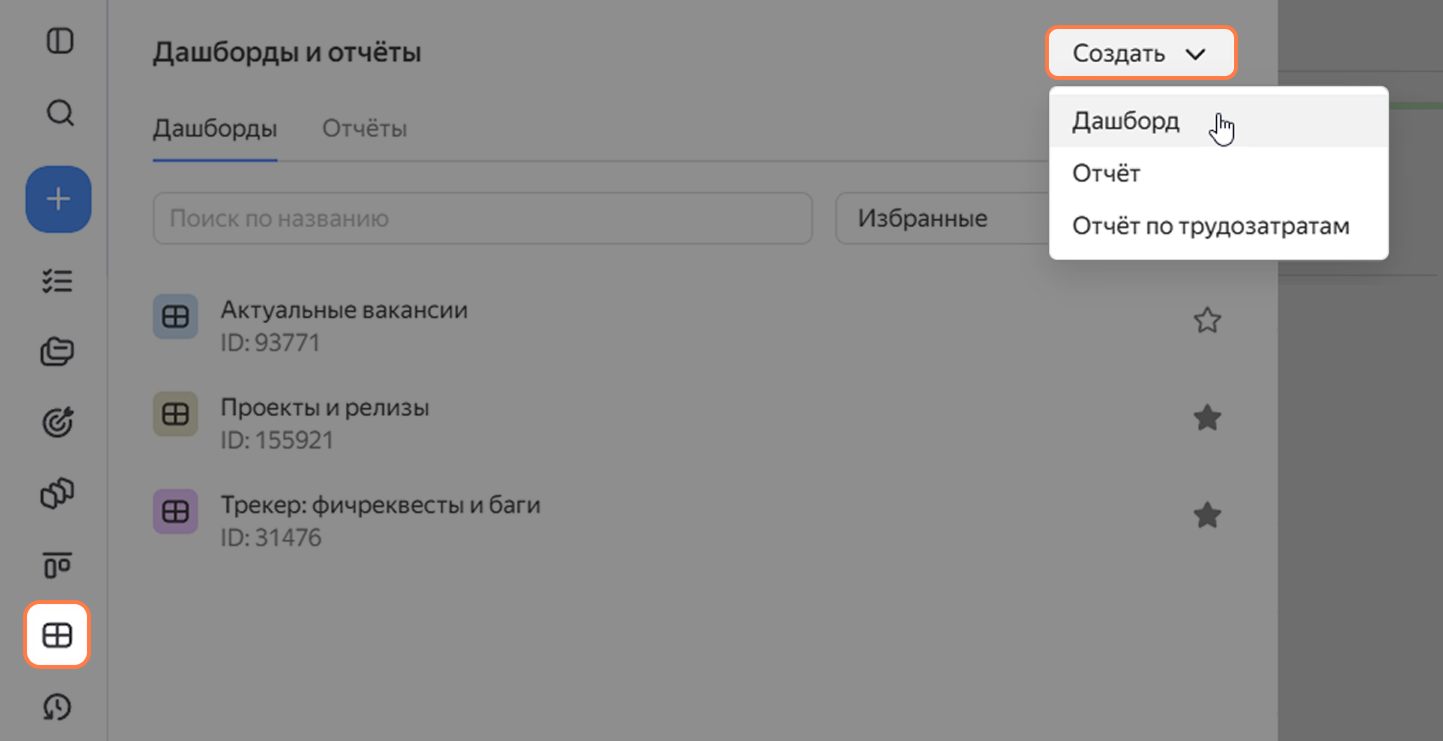
Как создать дашборд
Создать виджет
- Справа вверху нажмите Редактировать.
- Затем нажмите Добавить и выберите виджет.
В разделе Что можно добавить на дашборд рассказали, как настроить и как использовать каждый из них. - Заполните параметры виджета и снова нажмите Добавить.
- Если нужно, поменяйте цвет, размер или положение виджета на дашборде. Как изменить положение и цвет виджетов на дашборде
- Когда закончите, нажмите Сохранить.
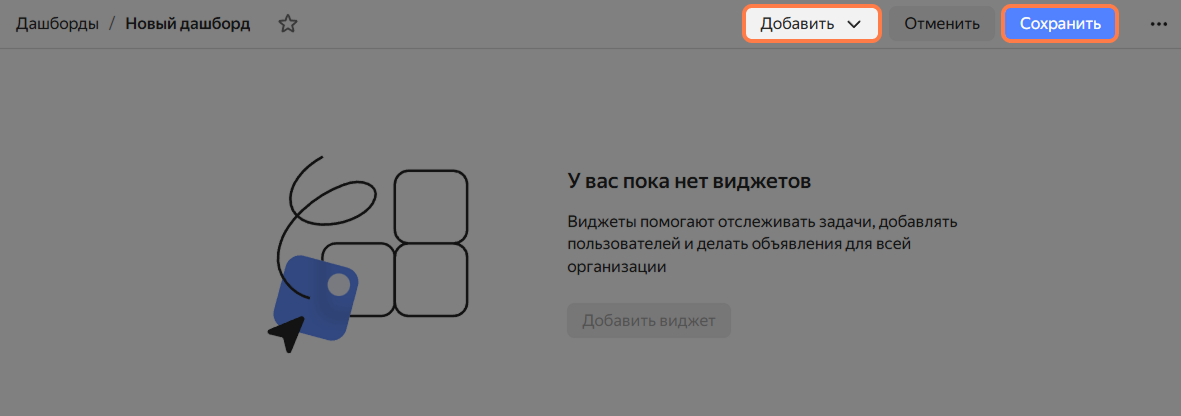
Как добавить виджет
Скопировать виджет
Виджет можно скопировать на тот же дашборд или выбрать другой. Вам нужен доступ «Редактирование» для обоих дашбордов. Как настроить доступ
- Откройте дашборд с исходным виджетом. Не переходите в режим редактирования.
- Вверху виджета нажмите → Дублировать.
- Выберите, где создать копию:
- Текущий дашборд.
- Другой дашборд — начните вводить его название.
- Чтобы исходный виджет удалился после копирования на другой дашборд, включите опцию Удалить виджет с текущего дашборда.
- Придумайте название нового виджета и нажмите Дублировать.
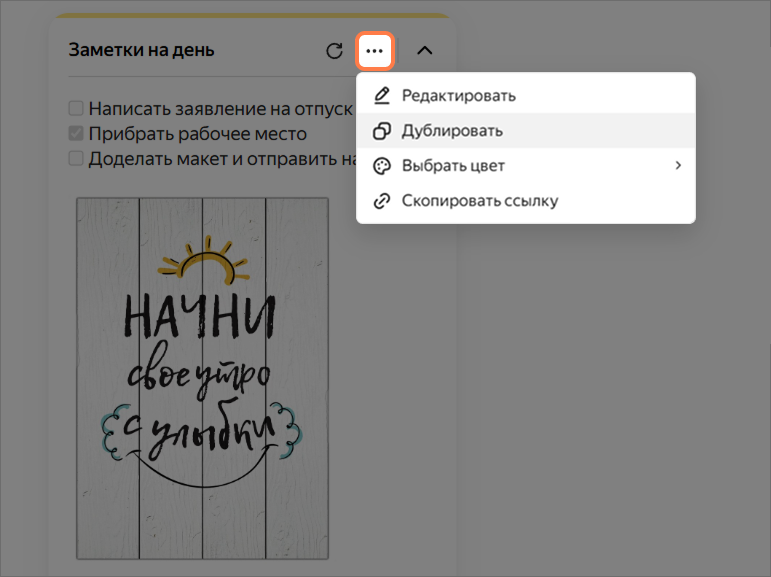
Как создать копию виджета
Скопировать весь дашборд
Вы можете скопировать любой доступный дашборд. Настройки виджетов тоже скопируются.
- Откройте ваш дашборд или дашборд коллеги. Как найти чужой дашборд
- Вверху нажмите → Создать копию.
- Придумайте название и нажмите Сохранить.
Откроется новый дашборд. Чтобы внести изменения, справа вверху нажмите Редактировать.
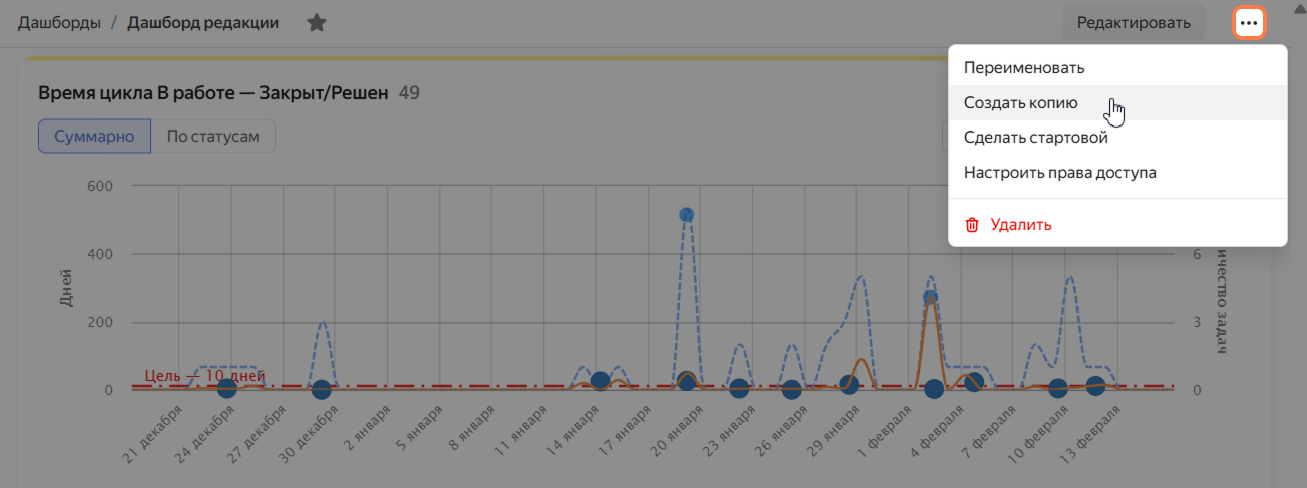
Как создать копию дашборда
Удалить дашборд
Удалить дашборд может только его владелец. Изменить владельца дашборда
Вверху дашборда нажмите → Удалить. Подтвердите действие.
Восстановить дашборд невозможно.