Как создать задачу в Трекере
Вы можете создавать задачи в любой из доступных очередей. Выбирайте очередь так, чтобы ее тематика соответствовала тематике задачи. Если вы не знаете, в какой очереди создать задачу, уточните это у руководителя проекта или администратора вашей организации.
Каждой новой задаче автоматически присваивается ключ — уникальный код, по которому можно найти задачу. Ключ задачи состоит из ключа очереди и номера задачи (например, TEST-123). На странице задачи ключ отображается над ее заголовком. С помощью ключа можно перейти на страницу задачи по ссылке (например, https://tracker.yandex.ru/TEST-123) или сослаться на задачу, добавив ее ключ в текст комментария или в описание другой задачи.
Есть несколько способов создания новой задачи:
-
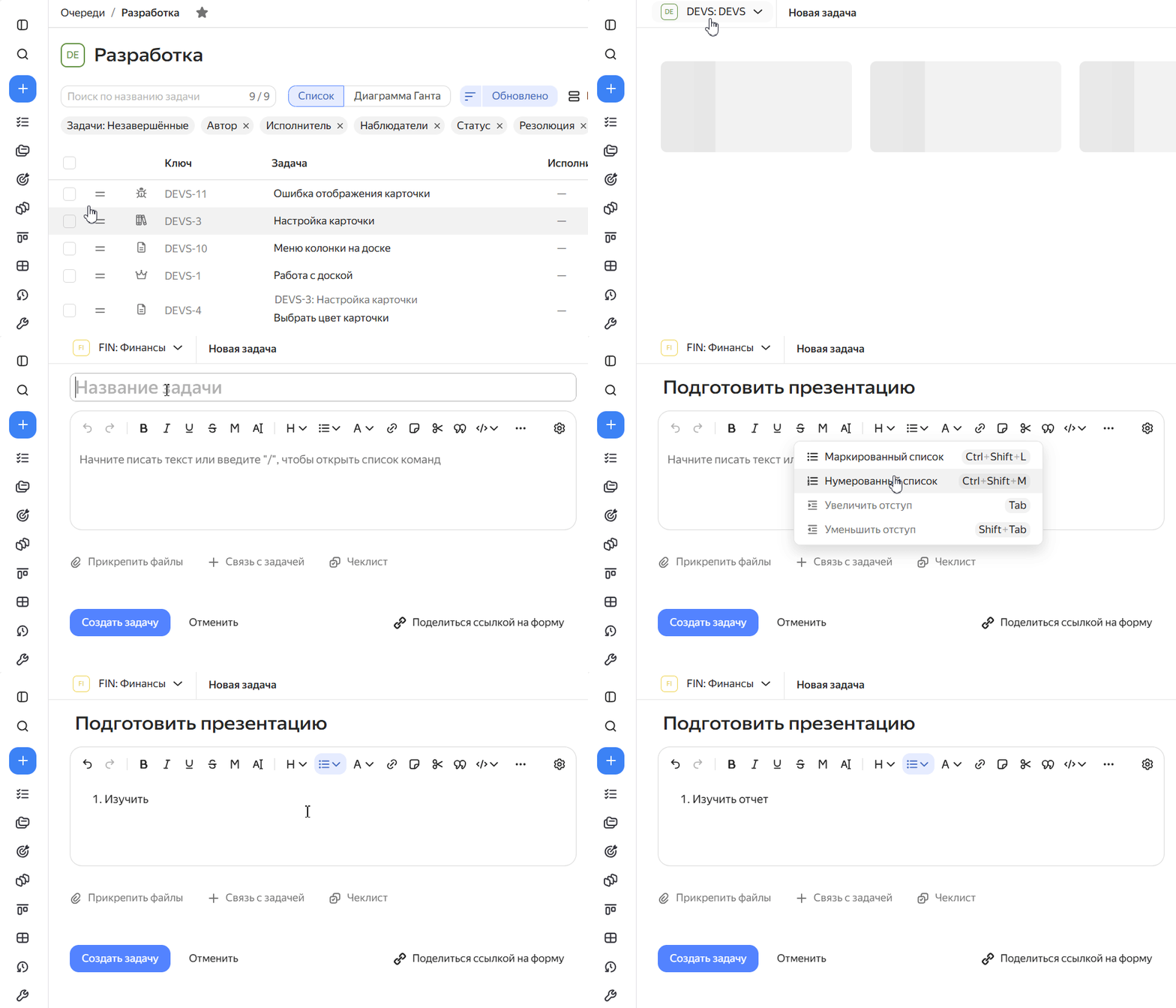
На панели слева нажмите кнопку Создать задачу.
-
Слева вверху выберите очередь, в которой вы хотите создать задачу.
Если в очереди настроены формы для создания задач, выберите вариант Без формы.
-
Введите название задачи. Старайтесь, чтобы название было коротким и передавало смысл работы.
Например: «Сделать презентацию по итогам квартала».
-
Добавьте описание задачи: напишите, какой результат вы рассчитываете получить, перечислите детали, которые помогут исполнителю правильно выполнить работу.
Например, вы можете написать, какой шаблон презентации лучше использовать или у кого из коллег взять свежие данные.
-
Если задачу нужно выполнить в определенный срок, на панели справа укажите дату в параметре Дедлайн.
-
Если вы знаете, кто будет выполнять вашу задачу, на панели справа введите имя сотрудника в параметре Исполнитель. Чтобы добавить в поле ваше имя, нажмите кнопку Я. По умолчанию исполнитель получит уведомление о новой задаче по почте.
Если вы поменяете исполнителя, предыдущий пользователь будет добавлен в список наблюдателей задачи.
-
Если есть пользователи, которые хотят быть в курсе хода работы над задачей, добавьте их в параметр Наблюдатели. Они будут получать уведомления об изменениях в задаче.
Если пользователь напишет комментарий к задаче, он автоматически добавится в список наблюдателей. Если вы призовете пользователя в задачу, он получит уведомление и сможет найти ее в списке своих задач, по фильтру «Ждут ответа».
-
Чтобы добавить на панель справа другой параметр задачи, который сейчас не отображается, внизу панели нажмите Изменить список параметров и начните вводить его название, например «Story Points».
-
Нажмите кнопку Создать задачу. Откроется страница вашей новой задачи.
Если вы часто добавляете в задачи одинаковые значения параметров, например «Теги», рекомендуем создавать задачи с помощью шаблона (Как создать шаблон) или формы (Как настроить интеграцию Трекера с Яндекс Формами).
Привязать форму к очереди может ее владелец или пользователь с типом доступа «Настройки очереди».
-
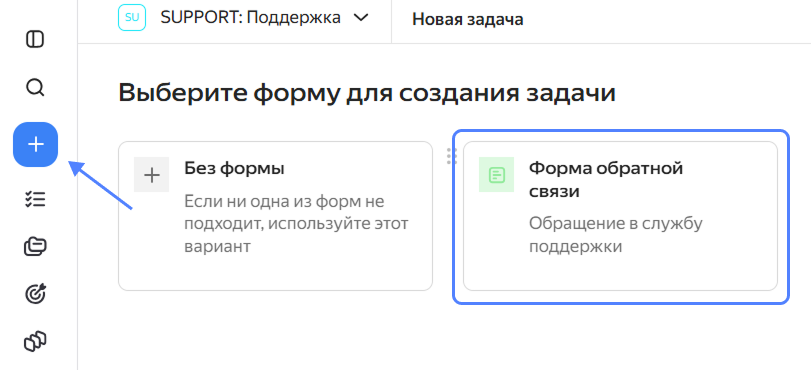
На панели слева нажмите кнопку Создать задачу.
-
Слева вверху выберите очередь, в которой вы хотите создать задачу.
-
Если в выбранной очереди используются формы для создания задач, выберите подходящую форму и заполните ее.
Если сомневаетесь, как правильно заполнять форму, обратитесь к владельцу очереди.
Когда к очереди не подключены формы, при создании задачи открывается стандартная страница, как во варианте «Обычный способ».
Ссылку на форму можно разместить на вики-странице или на вашем сайте. Тогда создавать задачи в очереди смогут даже те пользователи, у которых нет доступа к Трекеру. Например, формы удобно использовать, чтобы пользователи обращались в службу поддержки или оставляли заявки на обслуживание: Принимать обращения по почте и через форму.
Создать шаблон для задач может любой пользователь, по умолчанию он доступен только автору. Чтобы шаблоном могли пользоваться ваши коллеги, добавьте пользователей или группы в настройках доступа:
-
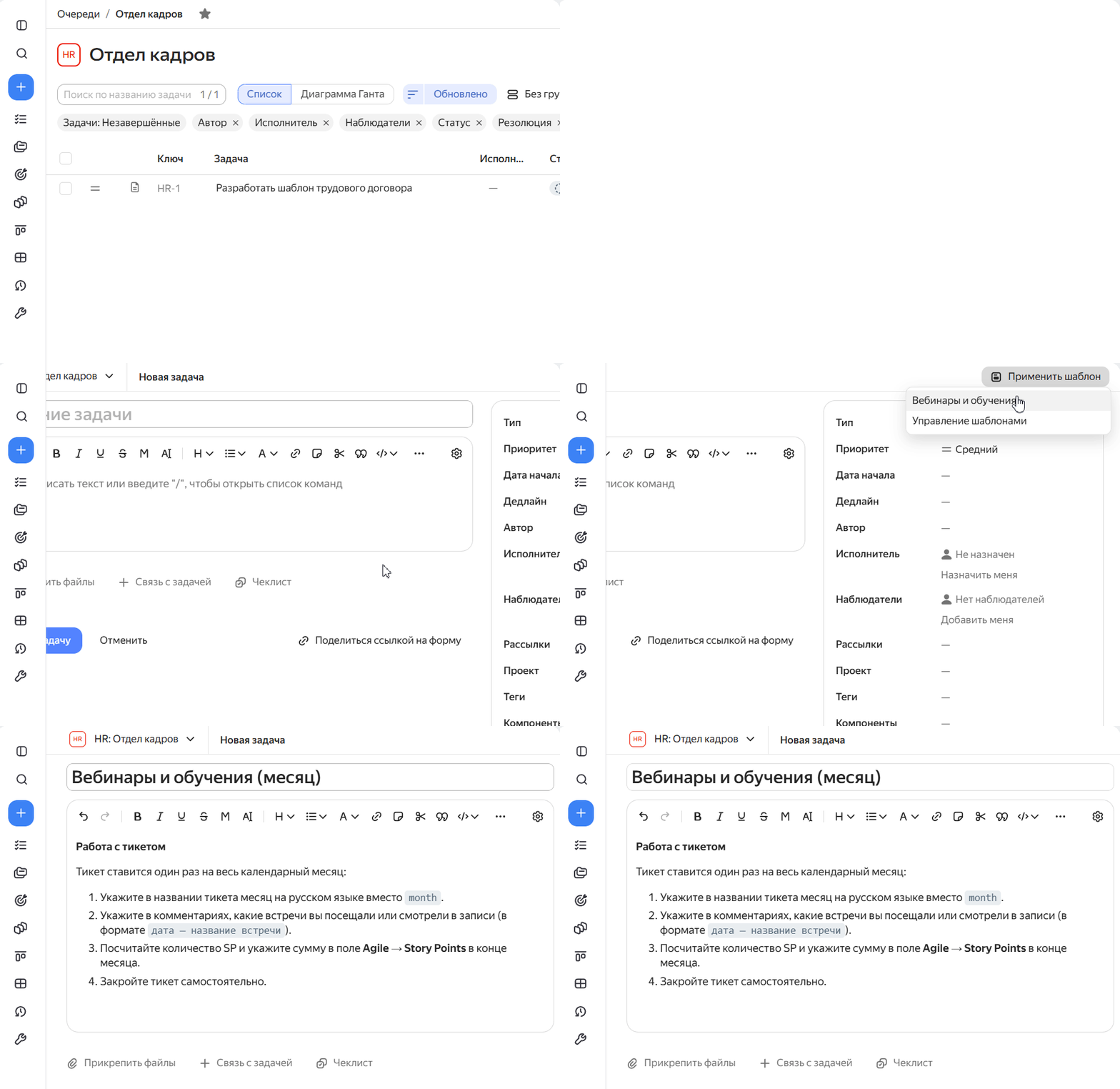
На панели слева нажмите кнопку Создать задачу.
-
Слева вверху выберите очередь, в которой вы хотите создать задачу.
Если в очереди настроены формы для создания задач, выберите вариант Без формы.
-
В правом верхнем углу страницы нажмите Применить шаблон.
-
Выберите подходящий шаблон или нажмите Управление шаблонами, чтобы создать новый.
Параметры задач, которые созданы из шаблона, можно редактировать.
Может пригодиться
Ключ очереди — это уникальный код из латинских букв, например TEST. Он содержится в ссылках на задачи очереди и нужен для некоторых настроек и API-запросов.
Очередь — это пространство, где хранятся задачи. Например, очередь можно использовать для проекта, продукта или направления работы.
Форма — это страница с вопросами и полями для ввода данных. В Трекере форму можно использовать как шаблон для создания задач.