Виджет «Время цикла»
Виджет показывает, сколько времени занимает путь задач от начала работы до завершения. Он помогает понять, на каких этапах задерживается работа над задачами и укладывается ли команда в сроки.
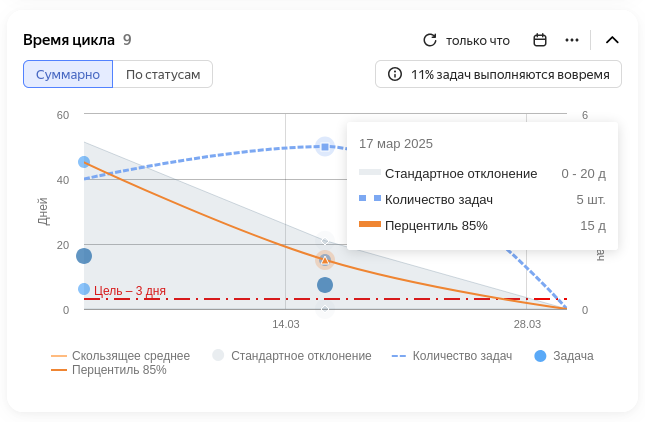
Пример графика
Как читать график
По горизонтали отображается ось времени с шагом, который вы выбрали в настройках.
Основные линии на графике:
- Перцентиль — показывает, за какое время выполняется выбранная доля задач. Например, 90-й перцентиль равен 5 дням: значит, 90% задач выполняется за 5 дней или быстрее, а остальные 10% — дольше.
- Количество задач — показывает, сколько задач было в работе на каждом шаге диаграммы.
В настройках можно добавить дополнительные показатели:
- Скользящее среднее — сглаженная линия среднего времени цикла по всем задачам.
- Цель — целевое время выполнения задач.
- Стандартное отклонение — разброс времени цикла. Чем уже полоса, тем стабильнее команда выполняет задачи.
Чтобы сравнить разные группы задач на одном графике, добавьте несколько значений перцентиля. Например, так можно увидеть, насколько самые долгие задачи отличаются от основной массы.
Посмотреть, на каком этапе задерживаются задачи
Чтобы разобраться, какие этапы работы занимают больше всего времени, переключитесь на вкладку По статусам.
Каждый цветной слой на графике — это один статус. Чем толще слой, тем больше времени задачи провели в этом статусе.
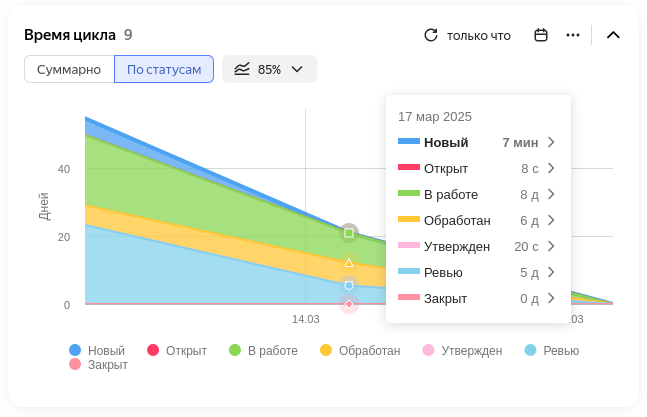
Пример диаграммы
Действия с виджетом
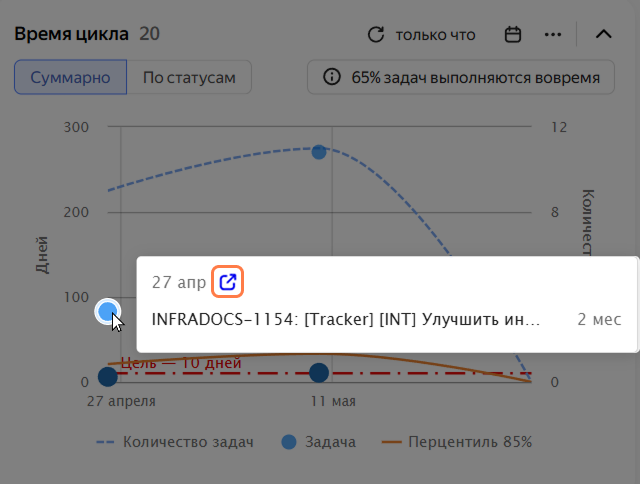
Чтобы посмотреть список задач, нажмите синюю точку на графике. Чтобы открыть список в новой вкладке, нажмите значок .
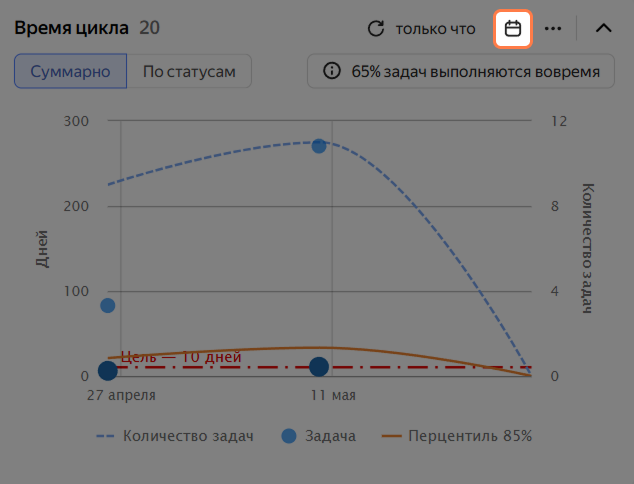
Если у вас есть доступ «Редактирование» к дашборду, вы можете изменить период диаграммы прямо на виджете: нажмите значок вверху и измените настройки.
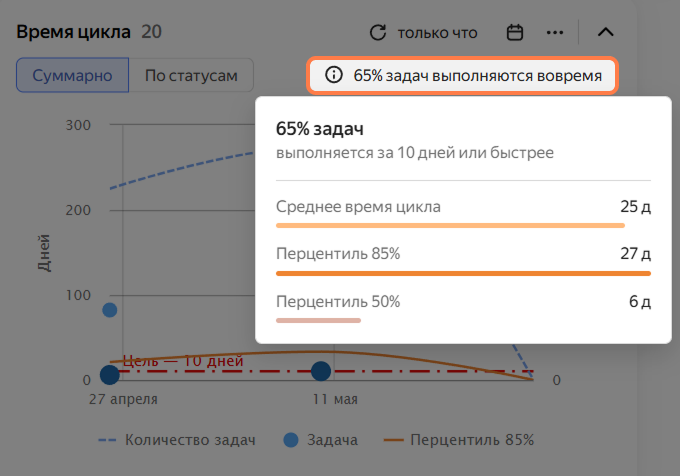
Для просмотра счетчиков нажмите в правом верхнем углу виджета. Вы увидите:
- процент задач, которые выполняются быстрее целевого времени;
- среднее время цикла для всех задач;
- среднее время цикла по каждому выбранному перцентилю.
Линия под названием счетчика показывает его относительную величину.
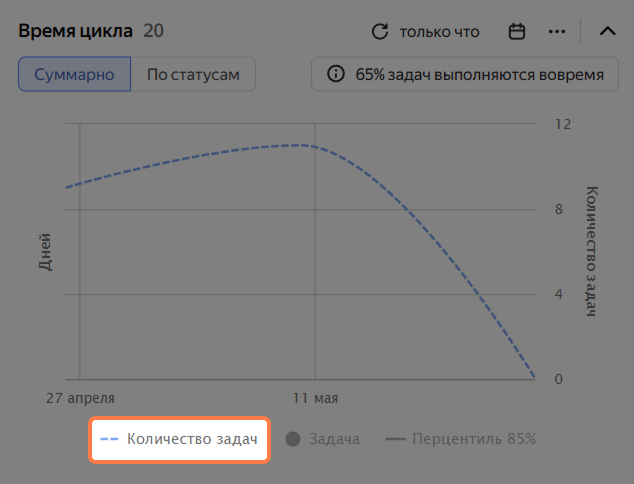
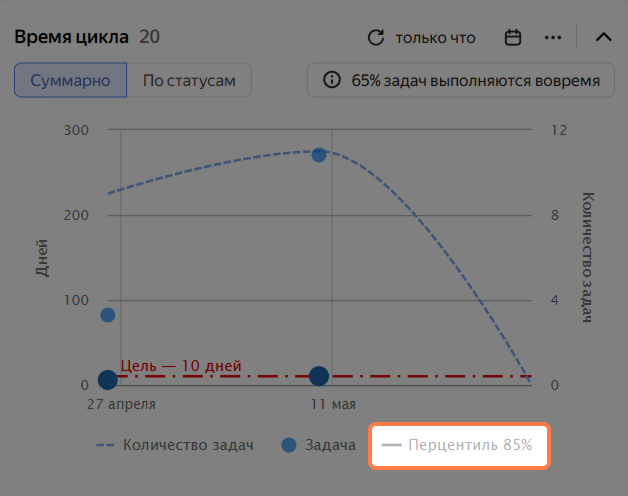
Чтобы оставить только одну линию на графике, нажмите ее название внизу.
Чтобы убрать статус из графика, удерживайте клавишу Ctrl в Windows или Command в macOS и нажмите название статуса внизу.
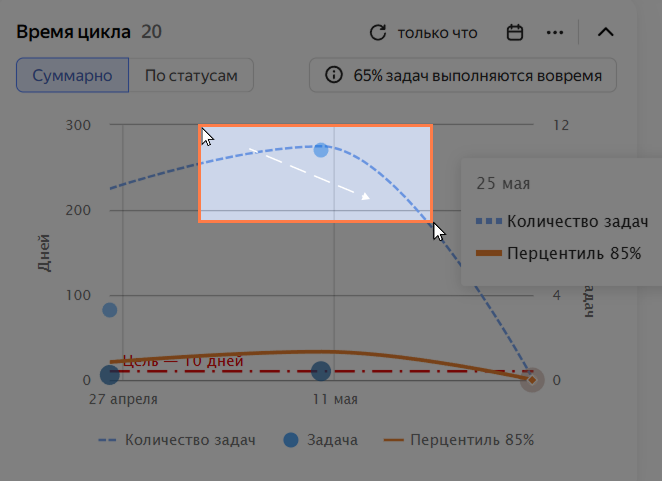
Чтобы увеличить область диаграммы, выделите его мышью.
Чтобы вернуться к исходному масштабу, справа нажмите Сбросить увеличение.
Настройки виджета
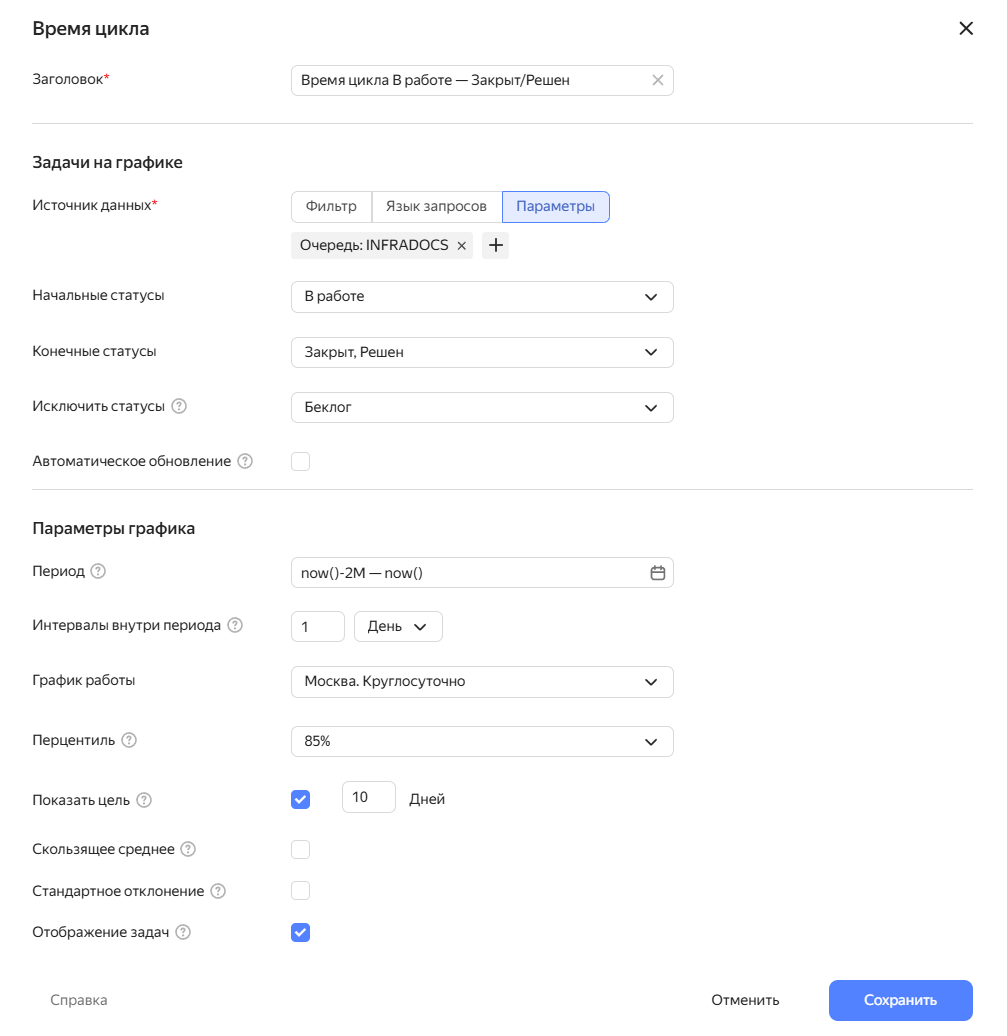
Пример настроек
Задачи на графике
-
Источник данных — условия поиска задач для виджета. Их можно указать в разных форматах:
- Фильтр — тут можно выбрать быстрый фильтр, например «Я автор», или ваш сохраненный фильтр. Как сохранить фильтр задач
- Язык запросов — тут можно ввести условие в формате запроса. Выбирайте, если нужно подставить функцию или объединить несколько условий операторами «И» и «ИЛИ». Как задать условие с помощью языка запросов
- Параметры — тут можно настроить условие с помощью кнопок. Как добавить условия поиска
-
Начальные статусы — с каких статусов начинается отсчет времени.
-
Конечные статусы — на каких статусах отсчет времени заканчивается.
-
Исключить статусы — статусы, время в которых не учитывается.
-
Автоматическое обновление — включите эту опцию, чтобы виджет обновлялся сам. Частота обновления зависит от выбранного интервала внутри периода.
Параметры графика
-
Период — промежуток времени для всей диаграммы. Чтобы дата начала изменялась каждый день, выберите динамический диапазон, например «Последний год».
Источник данных — условия поиска задач для виджета. Их можно указать в разных форматах:
-
Интервалы внутри периода — шаг на оси времени. Можно выбрать дни, недели, месяцы или спринты.
-
График работы — рабочие часы. Позволяет не учитывать ночи, выходные и праздники.
-
Перцентиль — линия на графике, которая поможет отследить, какой объем задач выполняется быстрее или медленнее.
Например, если 90-й перцентиль времени выполнения задач равен 5 дням, значит 90% задач выполняется за 5 дней или быстрее, и только 10% задач требуют больше времени. -
Показать цель — включите опцию и добавьте значение в рабочих днях, чтобы добавить линию с целевым временем выполнения задач.
-
Скользящее среднее — включите опцию, чтобы добавить линию среднего времени выполнения. График сглаживается для наглядности.
-
Стандартное отклонение — включите опцию, чтобы добавить полосу, которая показывает разброс времени выполнения задач.
Узкая полоса — команда работает стабильно, широкая — время сильно различается. -
Отображение задач — включите опцию, чтобы отображать на графике задачи и ссылки на них для быстрого перехода.