Как встроить Яндекс Календарь на дашборд
Чтобы следить за расписанием событий прямо в Трекере, можно встроить блок с Яндекс Календарем в описание задачи, проекта или в заметку на дашборде. Например, вы можете добавить на дашборд проекта заметку с календарем регулярных встреч команды.
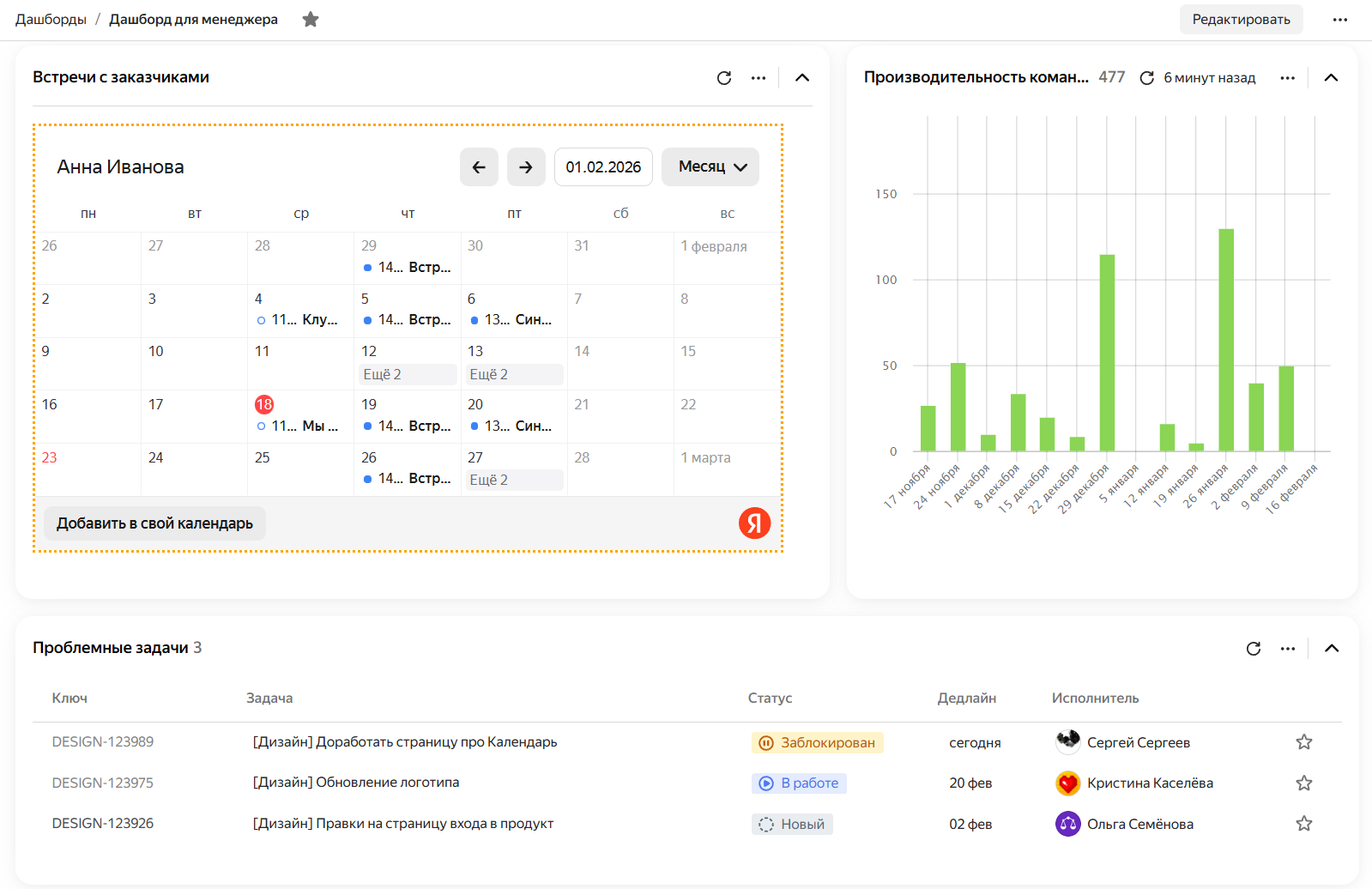
Пример дашборда со встроенным календарем
Шаг 1. Скопируйте код для вставки Календаря
-
В Яндекс Календаре выберите календарь в списке Мои календари на левой панели. Вы можете создать несколько календарей и добавить на них разные события. Яндекс Календарь: Работа с Календарем
Если панель слева не отображается, внизу экрана нажмите
 Развернуть боковую панель.
 -
Наведите указатель на название календаря и нажмите → Открыть настройки.
-
В настройках перейдите на вкладку Доступ и скопируйте код из поля Код для вставки календаря на сайт.
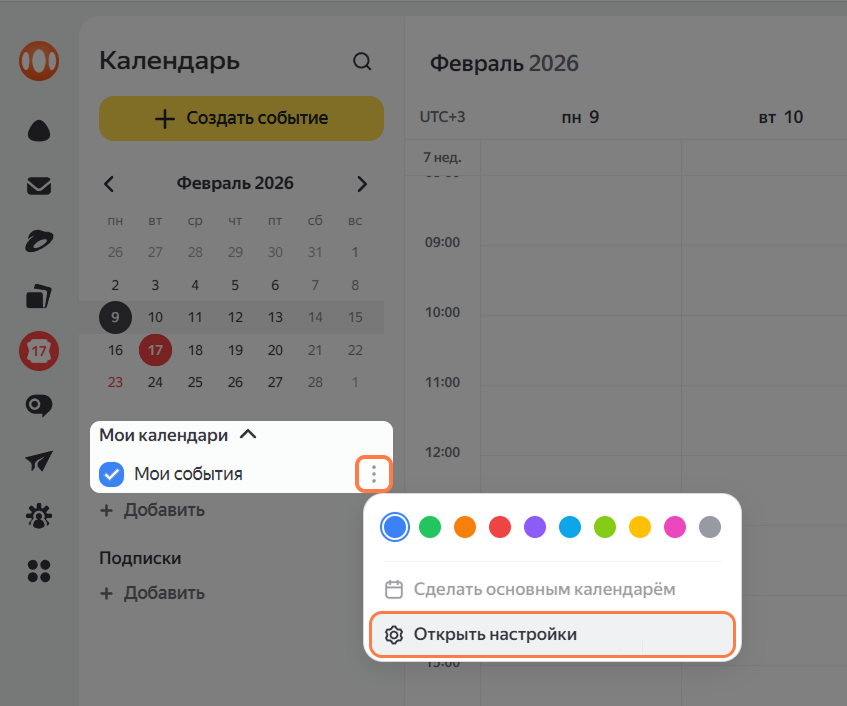
Как открыть настройки календаря
Шаг 2. Создайте виджет «Заметка» на дашборде
-
Откройте ваш дашборд и вверху нажмите Редактировать.
-
Создайте виджет: нажмите Добавить → Заметка.
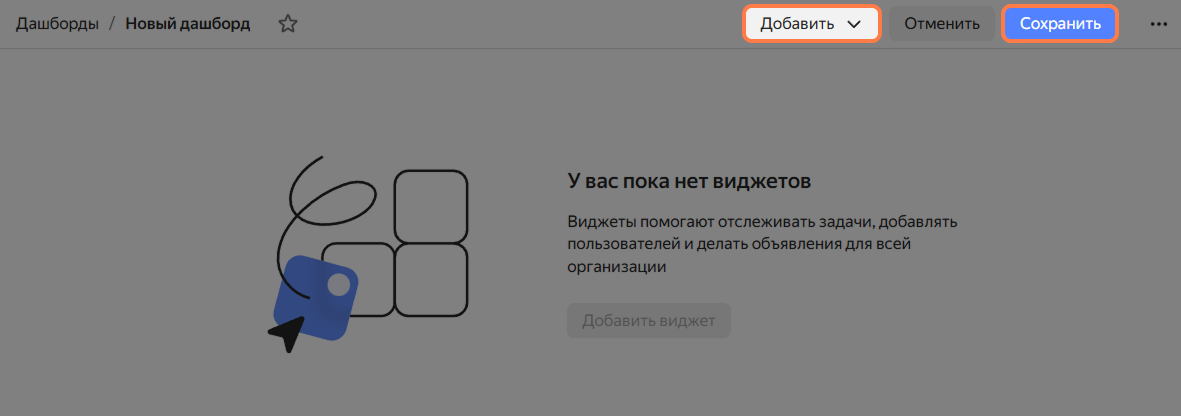
Как добавить виджет
Шаг 3. Вставьте ссылку на календарь в HTML-блок
-
Добавьте на виджет блок с HTML-разметкой: на панели инструментов нажмите → HTML.
-
Вставьте в блок код, который вы скопировали из Календаря.
-
Код состоит из параметров, которые задают внешний вид блока. Эти параметры можно изменить. Например, задайте новый стиль рамки:
style="border: 2px dotted orange". -
Чтобы перейти в режим предпросмотра календаря, внизу блока нажмите Закрыть.
Чтобы выйти из режима, в правом верхнем углу блока нажмите → Редактировать.
-
Когда закончите, нажмите Добавить. Виджет с календарем появится на дашборде.
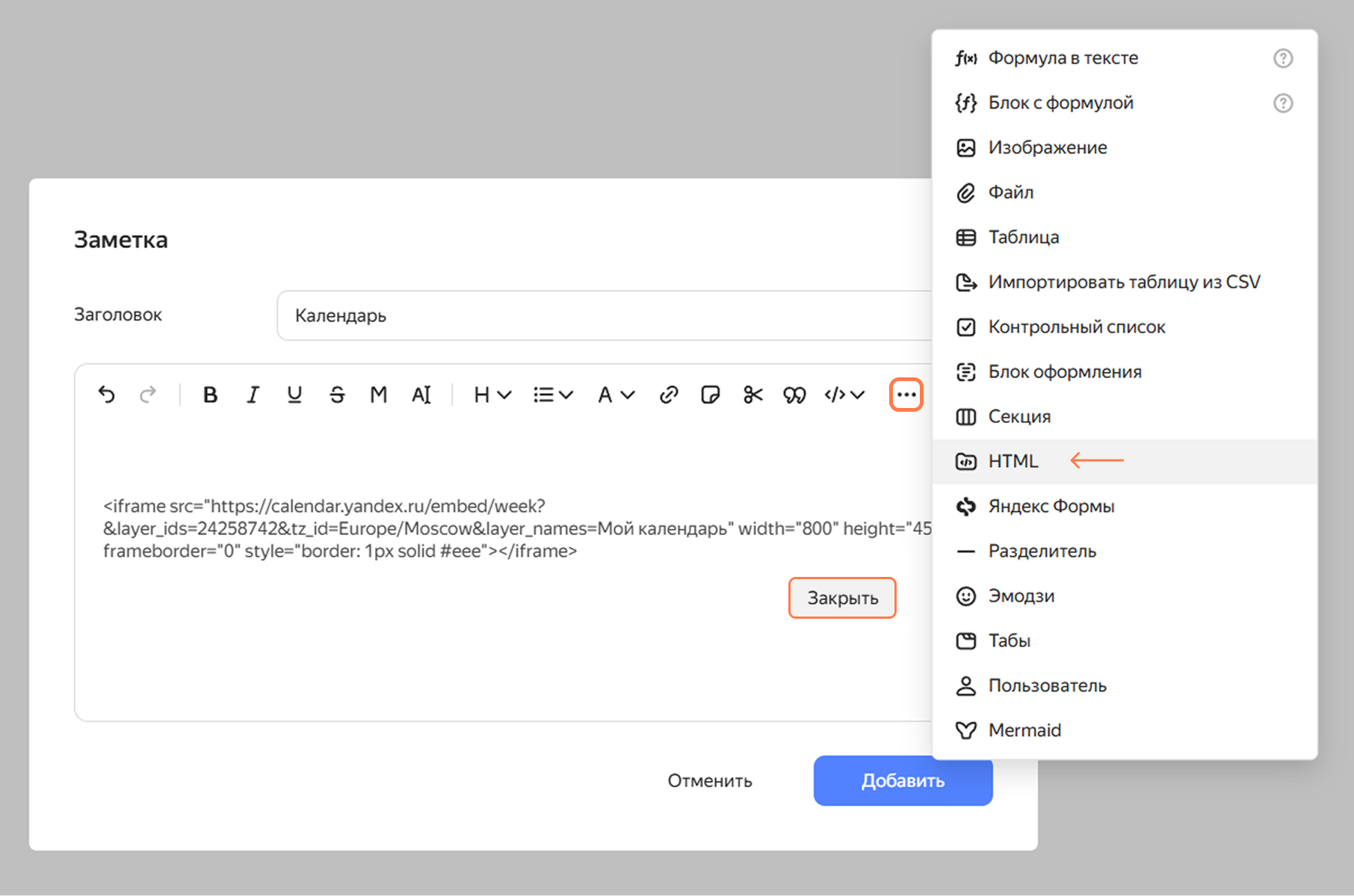
Как добавить блок с HTML-разметкой
Решение проблем
В Трекере не отобразилось событие из Календаря
Если для события включили настройку Видимость → Участники, его может быть не видно на встроенном календаре. Чтобы это исправить, нажмите в окне с событием и установите видимость для всех.
Календарь приходится прокручивать
Значит HTML-блок с календарем больше, чем размер виджета на дашборде. Чтобы увеличить виджет, вверху дашборда нажмите Редактировать и потяните виджет за значок ◢ справа внизу.