Как отредактировать задачу
Чтобы изменить задачу, перейдите на ее страницу. Страницы задач обновляются в реальном времени. Если кто-то изменит или прокомментирует задачу, страница которой открыта, вы увидите уведомление об этом в правом нижнем углу страницы.
Изменить задачу могут все, у кого есть доступ к ее редактированию. Доступ к задаче может быть ограничен несколькими способами:
- Для всех задач в очереди: Права доступа к очереди
- Для отдельных ролей в задаче, таких как исполнитель или наблюдатель: Роли в задачах.
- Для задач с некоторыми компонентами: Задачи с компонентом.
Если у вас не хватает прав для редактирования задачи, запросите их у владельца очереди или администратора вашей организации.
Изменить название задачи
Нажмите на название задачи. Отредактируйте текст и нажмите клавишу Enter.
Изменить описание задачи
Справа от описания задачи нажмите значок и отредактируйте текст. Чтобы сохранить изменения, нажмите кнопку Сохранить.
В описании вы можете:
-
Форматировать текст с помощью разметки YFM.
-
Добавить в описание задачи изображения или файлы.
-
Указать ключ любой другой задачи — тогда Трекер автоматически создаст с ней связь. Ключ задачи необходимо вводить заглавными буквами, например:
TEST-1234.
Указать исполнителя задачи
-
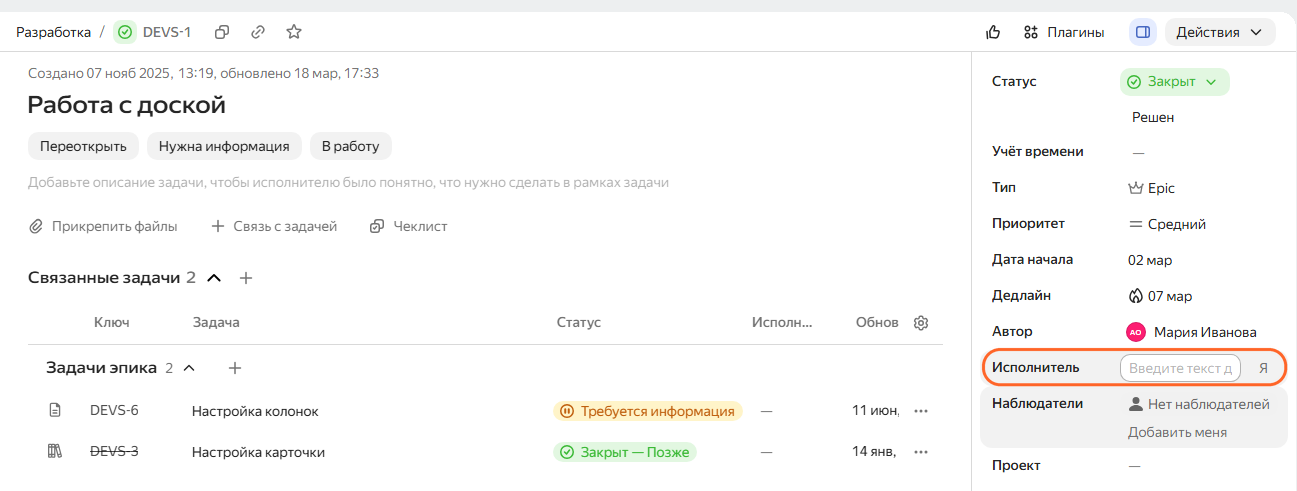
Откройте страницу задачи и на панели справа нажмите параметр Исполнитель.
-
Начните вводить имя сотрудника в поле. Чтобы быстро назначить себя исполнителем, ниже нажмите Назначить меня.
Для каждой задачи можно назначить только одного исполнителя. Есть несколько способов организовать работу нескольких человек:
- Если над задачей последовательно работает несколько человек, изменяйте исполнителя в процессе выполнения задачи.
- Если над задачей работает несколько человек одновременно, разбейте ее на подзадачи и укажите для каждой своего исполнителя.
- Создайте глобальное поле с типом Список пользователей и используйте его в задачах. Например, назовите это поле «Соисполнители» и добавляйте в него остальных исполнителей задачи. Также вы можете создать отдельные поля для каждой роли, например, «Аналитик», «Тестировщик» и «Дизайнер». Подробнее о создании новых полей: Как добавить поле задачи
Если вы поменяете исполнителя, предыдущий пользователь будет добавлен в список наблюдателей задачи.
Изменить параметры задачи
Параметры задачи отображаются на панели справа. Чтобы изменить значение параметра, нажмите на его название и выберите новое значение.
Если вы не видите на панели справа нужных параметров, добавьте их с помощью кнопки Изменить список параметров.
Чтобы изменить параметры сразу нескольких задач, используйте массовые операции.
Настроить отображение панели
Вы можете свернуть или развернуть панель с параметрами задачи с помощью кнопки в правом верхнем углу.
Чтобы изменить ширину панели с параметрами задачи, перетащите ее левую границу.
Изменить статус задачи
Изменить статус задачи можно двумя способами:
-
На панели справа выберите значение в поле Статус.
-
В шапке задачи вверху страницы нажмите значок статуса и выберите значение.
Чтобы изменить статус сразу у нескольких задач, используйте массовые операции.
Настроить отображение задачи
Чтобы вам было удобнее работать в Трекере, настройте внешний вид страницы задачи: тему и язык интерфейса, отображение кнопок и другие опции. Для этого перейдите в Настройки → Интерфейс. Настроить интерфейс Трекера под себя.
Настройки, которые установлены для компьютерной версии, автоматически применяются для мобильного приложения.
Другие действия над задачами
В задачи можно добавлять комментарии, связи, файлы и выполнять другие действия:
- Как добавить комментарии к задаче
- Как создать чеклист
- Как изменить связи задачи
- Как прикрепить к задаче изображения и файлы
- Как перенести задачу в другую очередь
- Как создать чат по задаче в Мессенджере
Ключ задачи — это уникальный идентификатор, который содержится в ссылке на задачу. Он состоит из ключа очереди и номера, например TEST-123.
Очередь — это пространство для задач, которые относятся к одному процессу, продукту, команде или отделу. Очередь помогает хранить задачи в одном месте и управлять работой по общим правилам.