Как создать форму в интерфейсе Трекера
В Яндекс Трекере есть встроенный конструктор форм, интегрированный с сервисом Яндекс Формы. С помощью конструктора можно можно быстро создать форму, привязанную к вашей очереди. На странице создания задачи пользователь сможет выбрать нужную форму и заполнить ее — в результате в очереди будет создана задача: Как создать задачу в Трекере.
Если очередь создана по шаблону Поддержка, в ней уже интегрирована форма для получения обращений от пользователей.
Для управления формами в очереди требуются права доступа «Настройки очереди».
К одной очереди можно подключить не более 20 форм.
Шаг 1. Перейдите в конструктор форм
-
На панели слева нажмите Очереди и выберите очередь.
-
На странице очереди в правом верхнем углу нажмите Настройки очереди.
-
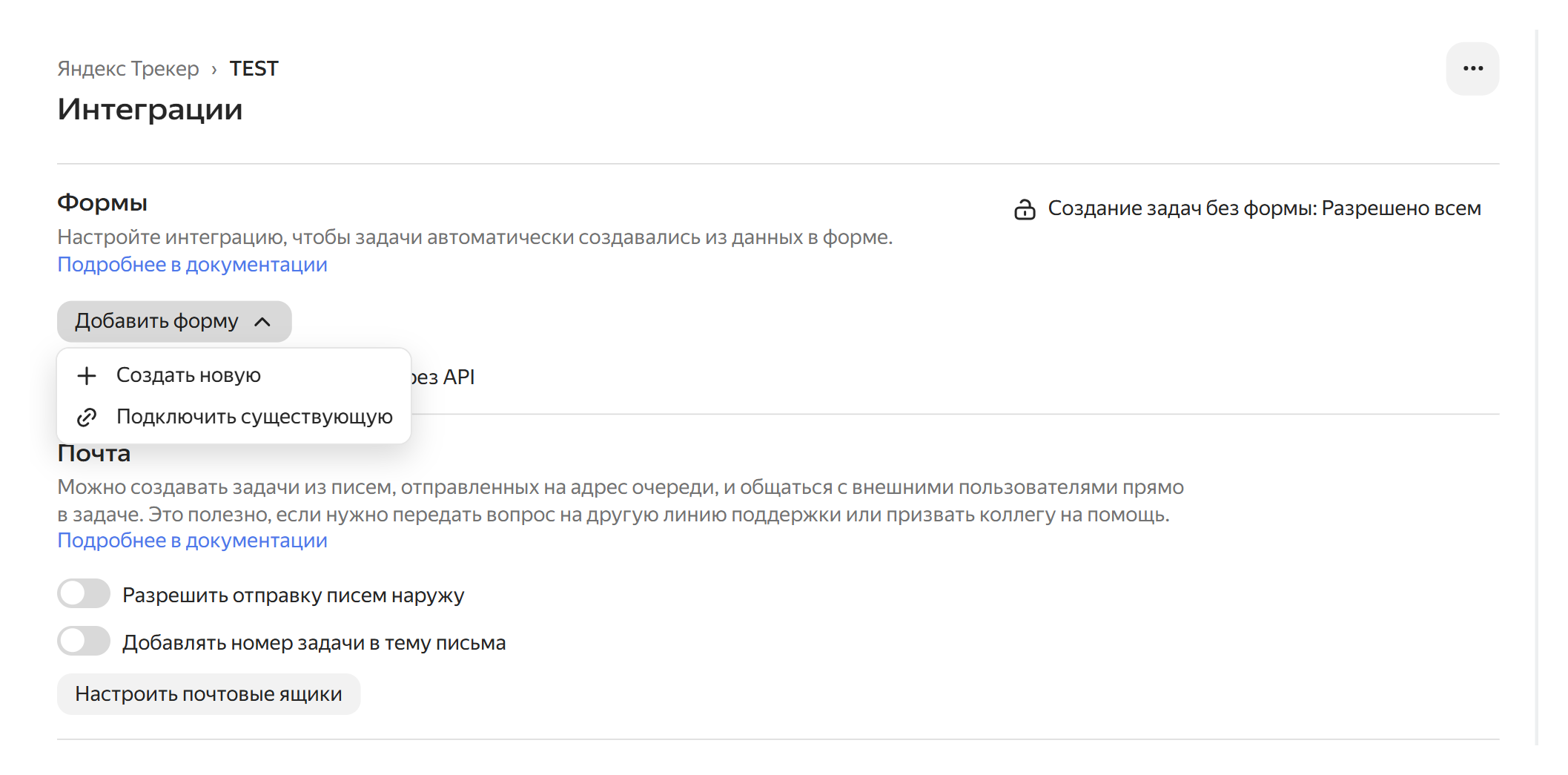
Перейдите на вкладку Интеграции → Формы. Если к очереди уже подключены формы, нажмите Перейти к списку форм.
-
Нажмите Добавить форму → Создать новую.
Вы также можете добавить новую форму на странице создания задачи. Для этого выберите очередь в поле вверху страницы и нажмите кнопку Создать форму. Как создать задачу
-
Введите название и описание для формы и нажмите Продолжить.
Шаг 2. Добавьте поля на форму
-
Чтобы добавить первый вопрос, в области создания формы выберите тип вопроса из предложенных. Чтобы перейти к полному списку типов, нажмите Все вопросы.
-
Чтобы добавить на страницу еще один вопрос, нажмите Добавить вопрос или наведите указатель на созданный вопрос и нажмите значок . Новый вопрос появится выше текущего, если навести указатель на верхнюю часть блока.
-
Чтобы скопировать или удалить вопрос, нажмите или .
-
Чтобы добавить иллюстрацию к тексту вопроса или варианту ответа, нажмите значок .
-
Чтобы разбить форму на несколько страниц, под областью создания формы нажмите кнопку Добавить страницу.
Встроенный конструктор форм поддерживает только основные типы вопросов и настройки интеграции. Изменить внешний вид формы, добавить дополнительные вопросы и настроить логику их показа можно в полной версии конструктора в Яндекс Формах: Справка Яндекс Форм.
Чтобы перейти в сервис Яндекс Формы, откройте форму и внизу страницы нажмите кнопку Полная версия Яндекс Форм.
Шаг 3. Настройте создание задачи
-
Нажмите кнопку Настроить интеграции.
-
В разделе Выполнять действия укажите всегда.
Если необходимо настроить условия, при выполнении которых будет создаваться задача, выберите при условии. Затем выберите вопрос и укажите ответ, при получении которого будет создана задача в Трекере. -
Укажите очередь, в которой будет создана задача. Чтобы настроить для создаваемой задачи связь
Родительская задача — Подзадача
, выберите опцию Сделать подзадачей и введите ключ родительской задачи. -
Выберите Тип задачи и Приоритет задачи. Доступные типы задач зависят от настроек очереди: Типы задач в очереди.
-
Введите название задачи в поле Заголовок и постановку задачи в поле Описание. Для форматирования текста используйте разметку YFM.
-
Чтобы назначить автора и исполнителя по умолчанию, введите логины пользователей без символа
@. Если автор не указан, по умолчанию им будет назначен пользователь, который заполнил форму. -
Чтобы добавить в задачу поле, которого нет в списке, выберите Добавить параметр задачи и начните вводить название, затем в подсказке выберите подходящий параметр.
-
Чтобы сохранить в параметрах задачи ответ на определенный вопрос формы, выберите поле задачи и нажмите значок , затем нажмите Ответ на вопрос и выберите вопрос.
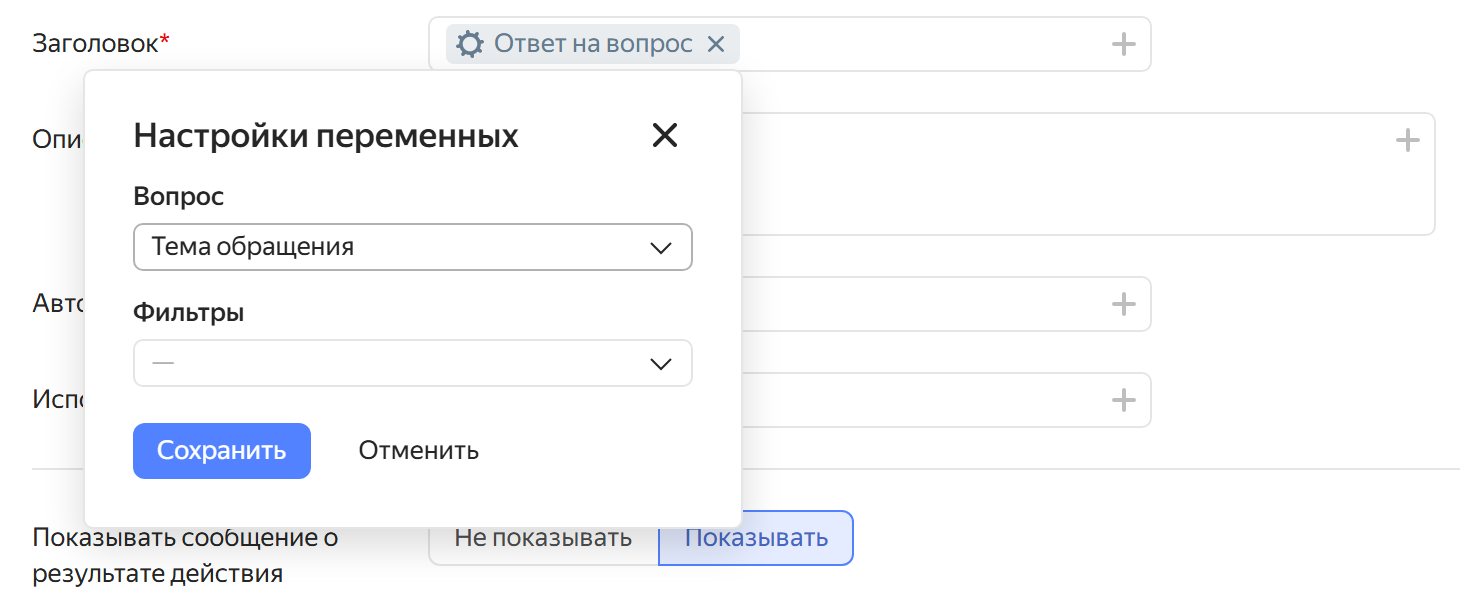
Подробнее о переменных читайте в Справке Яндекс Форм.
-
Чтобы передать в задачу вложения из формы, в поле Прикреплять файлы из ответов на вопросы выберите вопрос типа
Файл
. -
Чтобы отображать ссылку на созданную задачу, включите опцию Показать сообщение о результате действия пользователю.
-
Также вы можете настроить интеграции с другими сервисами для совместной работы:
-
Нажмите Опубликовать.
Созданная форма появится на странице создания задачи: Как создать задачу в Трекере.
Управлять формами для создания задач можно на странице настроек очереди: Управлять формами в очереди.
Узнайте больше:
- Как настроить интеграцию Трекера с Яндекс Формами
- Как создать форму в сервисе Яндекс Формы
- Управлять формами в очереди
- Справка Яндекс Форм
Ключ задачи — это уникальный идентификатор, который содержится в ссылке на задачу. Он состоит из ключа очереди и номера, например TEST-123.
Очередь — это пространство, где хранятся задачи. Например, очередь можно использовать для проекта, продукта или направления работы.