Календарь для фильтра задач
Календарное представление поможет планировать нагрузку команды и контролировать выполнение задач. В этом режиме удобно отслеживать даты запуска релизов и продолжающиеся кампании.
Календарь доступен на страницах поиска задач, очереди и проекта. Чтобы открыть его, на панели с фильтрами выберите способ представления Календарь.

Как изменить способ представления
Как читать календарь
На календаре отображаются полосы с названиями задач. Каждая полоса тянется от даты начала до даты завершения задачи. Цвет полосы соответствует статусу задачи:
- — задачу взяли в работу.
- — работу над задачей приостановили.
- — задачу выполнили и закрыли.
Если у задачи указан только дедлайн — она займет один день на календаре. Задачи, для которых не заданы сроки, отображаются в списке Незапланированные.
В одной ячейке календаря отображаются только две задачи. Чтобы посмотреть список всех задач в определенный день, внизу ячейки нажмите Показать все.
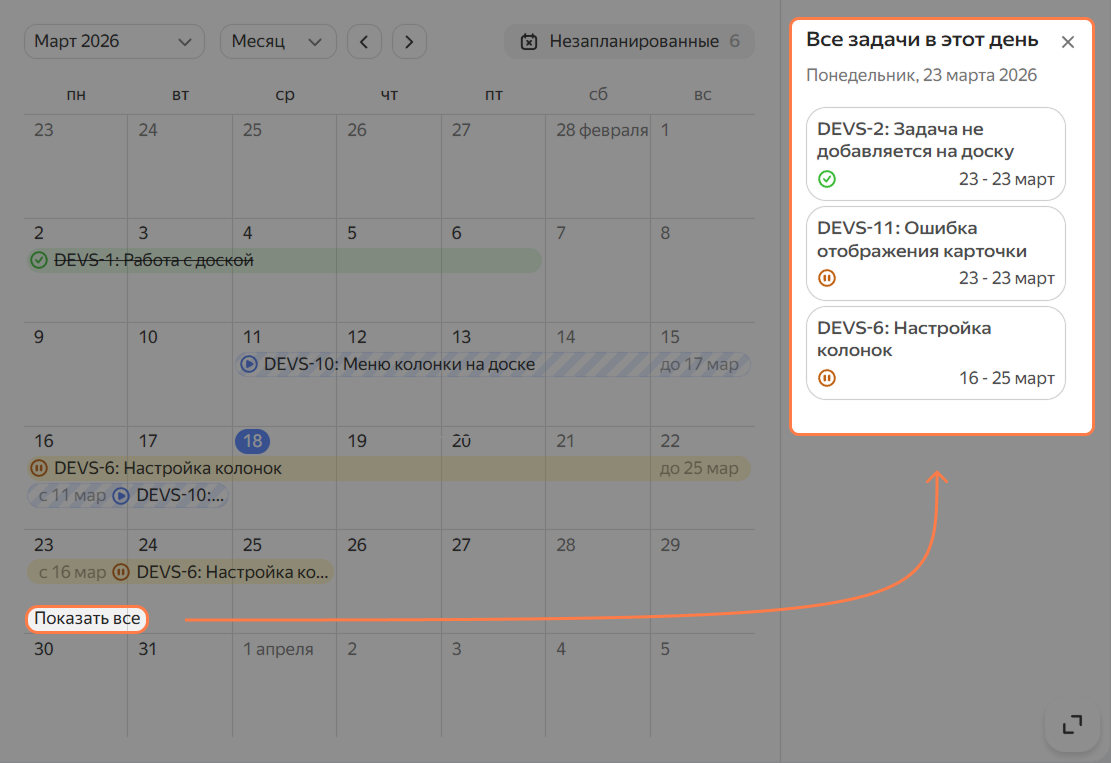
Посмотреть все задачи в определенный день
Запланировать задачу или изменить сроки
Если у задачи не указаны сроки, вы можете задать их прямо на календаре:
- Нажмите кнопку Незапланированные. Откроется панель с задачами, у которых не указаны сроки.
- Перетащите карточку задачи на дату в календаре.
Если нужно, скорректируйте сроки:
- Чтобы изменить параметр Дата начала в задаче, наведите указатель на левый край полосы и потяните его к нужной дате.
- Чтобы изменить параметр Дедлайн в задаче, потяните ее за правый край полосы.
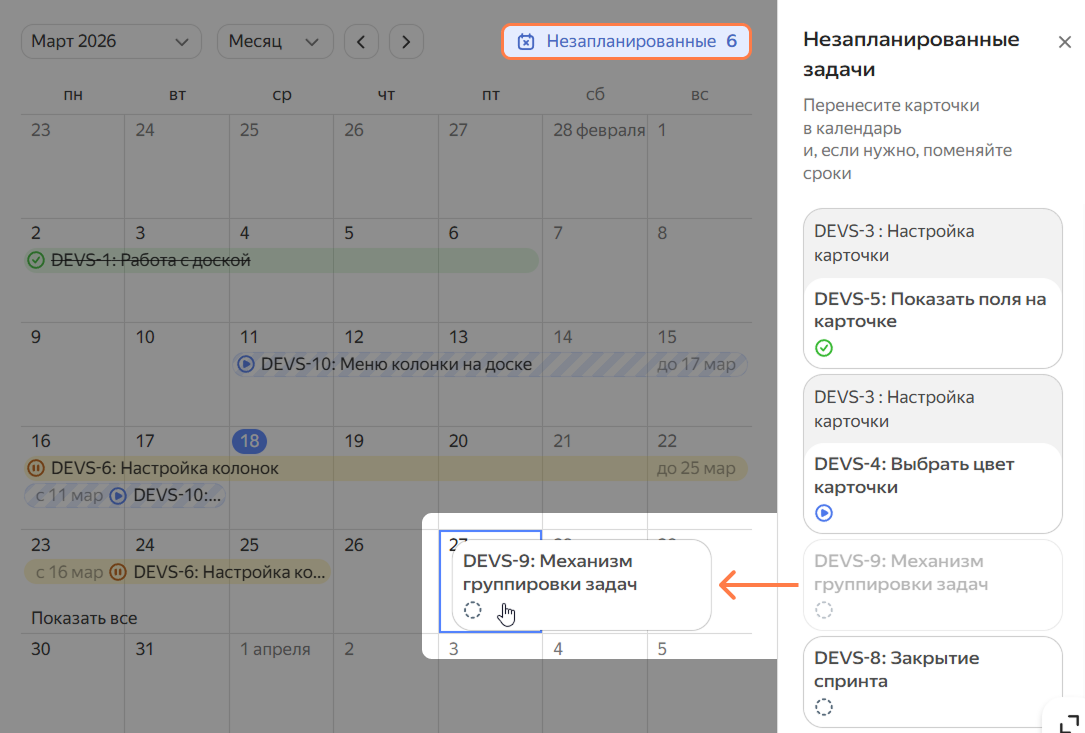
Как добавить задачу на календарь
Выбрать режим отображения и период для календаря
По умолчанию открывается календарь за текущий месяц. Чтобы выбрать другой период:
- Нажмите название текущего периода (например, Март 2026).
- Выберите нужный месяц и год.
Чтобы переключиться на следующий или предыдущий период, нажимайте стрелки.
Чтобы изменить режим отображения календаря:
- Рядом с названием периода нажмите Месяц.
- Выберите Неделя или День.
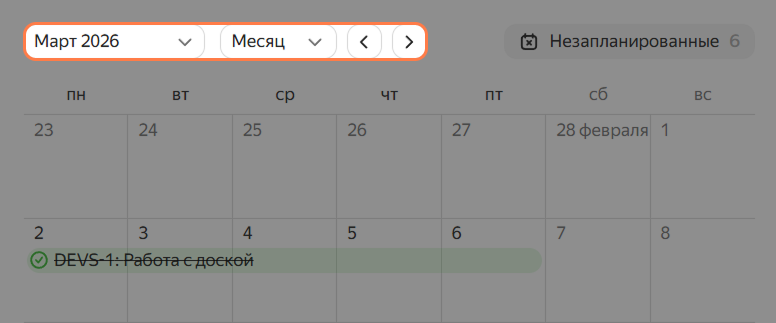
Как изменить режим отображения календаря
Сгруппировать задачи
В режиме отображения по дням и неделям можно группировать задачи по параметру. Группировка поможет оценить загрузку исполнителей и равномерно распределить незапланированные задачи.
- Выберите представление Неделя или День.
- Вверху нажмите Без группировки и в выпадающем списке выберите параметр группировки.
Настройка применится автоматически.
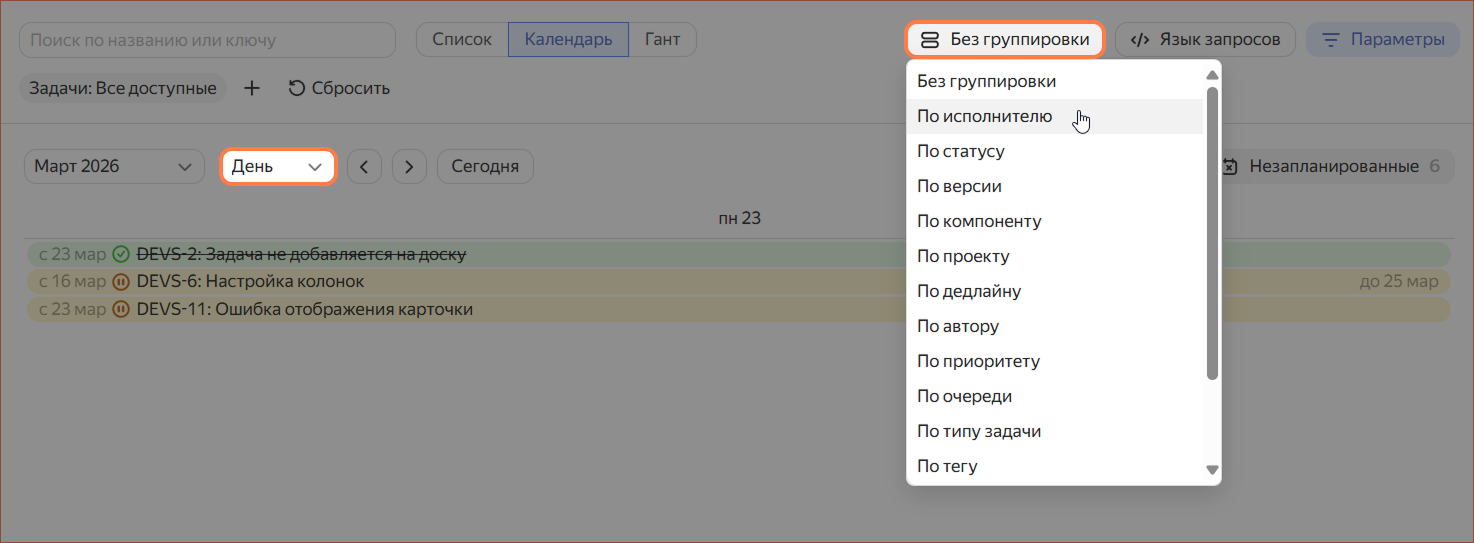
Как сгруппировать задачи по исполнителю
Создать задачу
Вы можете создать задачу прямо в календаре:
- Нажмите ячейку календаря — эта дата станет дедлайном задачи.
- В появившемся окне введите параметры задачи или заполните форму. Как создать задачу в Трекере