Настроить интерфейс Трекера под себя
Настройте интерфейс Трекера под свои привычки, чтобы работать было комфортно, а нужная информация была под рукой.
Выбрать главную страницу
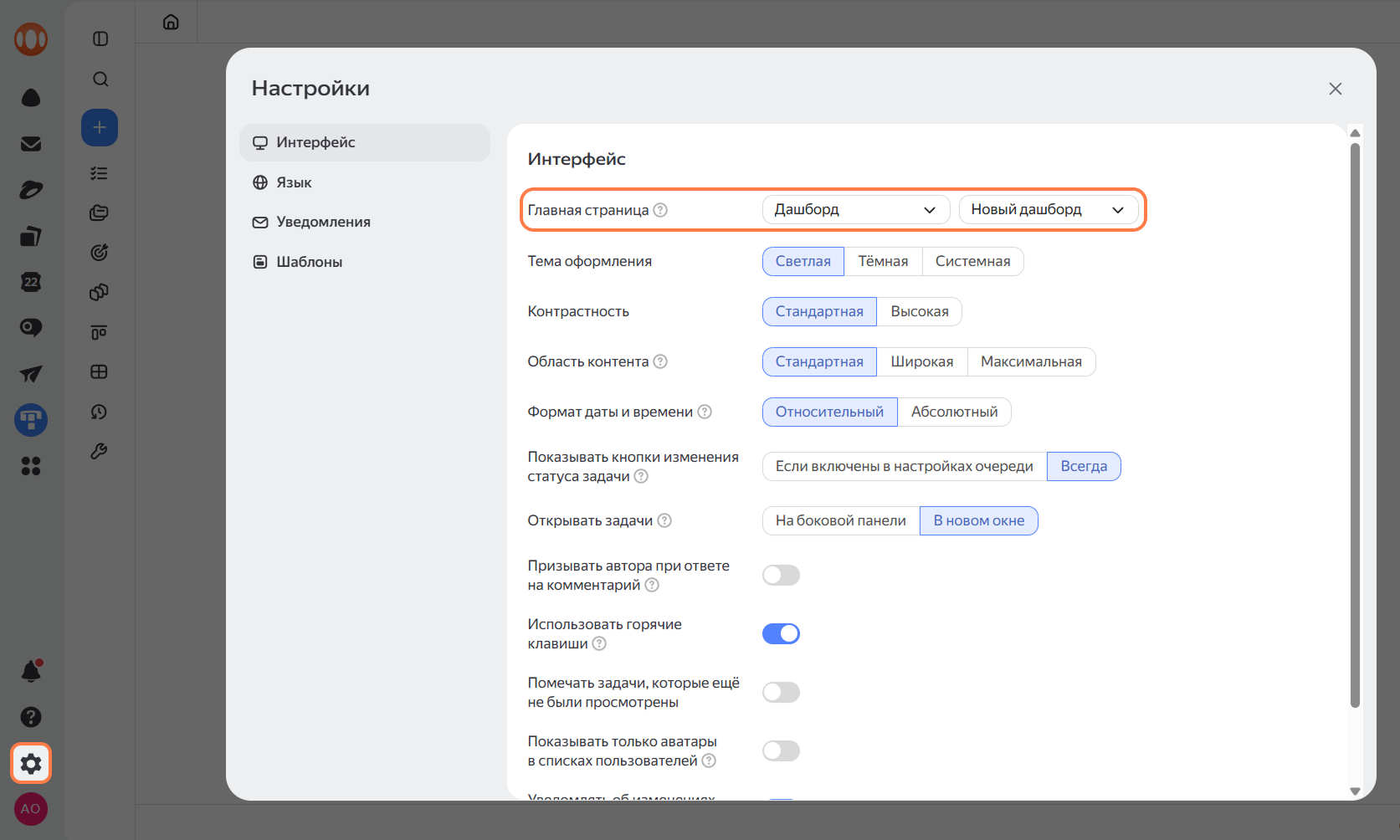
Если у вас есть один самый важный фильтр, доска или дашборд, вы можете назначить его главной страницей Трекера. Для этого на левой панели нажмите Настройки и перейдите на вкладку Интерфейс. В разделе Главная страница выберите страницу, с которой будет начинаться ваш рабочий день.
Отключить анимации в Трекере
Анимации отключаются в настройках вашей операционной системы.
Настройка для Windows 11:
- Нажмите Пуск → Параметры.
- Выберите раздел Специальные возможности → Визуальные эффекты.
- Отключите опцию Эффекты анимации.
Настройка для macOS Sequoia 15:
- Выберите меню Apple → Системные настройки.
- Нажмите Универсальный доступ в боковом меню, затем нажмите Дисплей справа.
- Включите опцию Уменьшить движение.
Настроить оформление
В разделе Настройки → Интерфейс вы можете настроить:
- Тема оформления. Светлая, темная или системная.
- Контрастность. Стандартная или высокая.
- Область контента. Если на вашем экране достаточно места, вы можете настроить ширину центральной области, в которой отображается информация в Трекере.
- Формат даты и времени. Относительный формат:
15 минут назад, или абсолютный формат:03 дек, 14:33. - Показывать кнопки изменения статуса задачи. В каком случае кнопки будут отображаться под названием задачи: всегда или только если включены в настройках очереди.
- Открывать задачи. Где будут открываться ссылки на задачи и вики-страницы: на всплывающей панели справа или в новом окне.
- Призывать автора при ответе на комментарий. Выключите опцию, чтобы автор комментария больше не добавлялся в список людей, которые получат уведомление о вашем ответе.
- Использовать горячие клавиши. Выключите опцию, чтобы в Трекере перестали срабатывать сочетания клавиш. Список доступных действий можно посмотреть в Трекере, в разделе Информация → Горячие клавиши.
- Помечать задачи, которые еще не были просмотрены. Выключите опцию, чтобы перестать помечать в списке задач те, которые вы ни разу не открывали.
- Показывать только аватары в списках пользователей. Включите опцию, чтобы скрыть имена пользователей в параметрах задачи.
- Уведомлять об изменениях на открытой странице задачи. Выключите опцию, чтобы всплывающие уведомления об изменениях в задачах больше не приходили.
Настроить меню
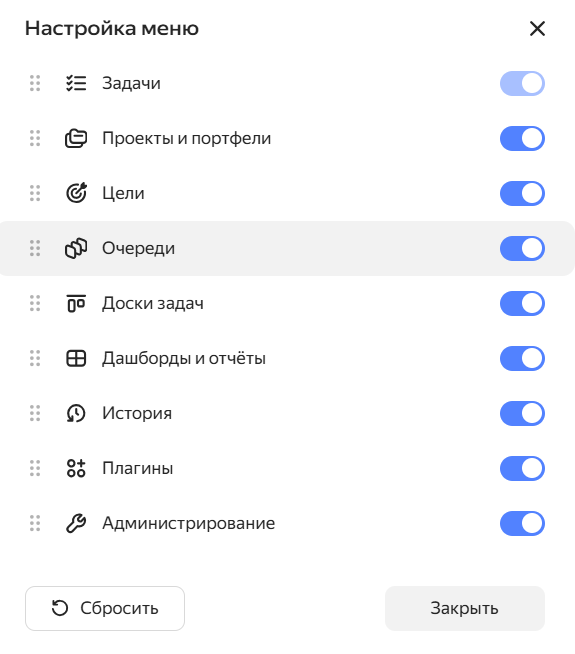
Вы можете выбрать разделы, которые будут отображаться в меню, и изменить их порядок. Настройка действует только для вас и не меняет меню других пользователей.
-
В нижней части панели навигации нажмите и выберите Настройка меню.
-
Чтобы показать или скрыть раздел, включите или выключите переключатель справа от него.
-
Чтобы изменить порядок разделов, перетащите раздел за маркер слева от его названия.
-
Чтобы вернуть исходные настройки, нажмите Сбросить.
-
Нажмите Закрыть.
Поменять язык интерфейса
В разделе Настройки → Язык выберите русский или английский язык.