Расширить возможности Трекера с помощью плагинов
Плагин — это расширение, которое добавляет в Трекер новые функции, не входящие в стандартный набор возможностей. Например, новый элемент интерфейса, интеграцию с внешней системой или ИИ-помощника. С помощью плагинов пользователи могут решить узкие или специфичные для команды задачи самостоятельно, не дожидаясь реализации нужных функций в ядре сервиса Трекер.
Плагины для Трекера может создавать не только команда сервиса. Сторонние разработчики также могут создавать плагины для сотрудников своей организации или добавить их в публичный каталог, чтобы поделиться своими плагинами со всеми пользователями Трекера.
Найти подходящий плагин
Найти полезные плагины и подключить их можно с помощью каталога. Плагины в каталоге разбиты по категориям, а поиск и фильтры помогают быстро найти решение под конкретную задачу. Рейтинг и количество подключений показывают, насколько плагин популярен и полезен другим пользователям.
Прежде чем плагин в каталоге станет доступен для подключения пользователям, администратор Трекера должен добавить его в организацию. Если нужный вам плагин еще недоступен, вы можете запросить его подключение.
Если готового решения нет, вы можете разработать собственный плагин под свои задачи: Как создать плагин
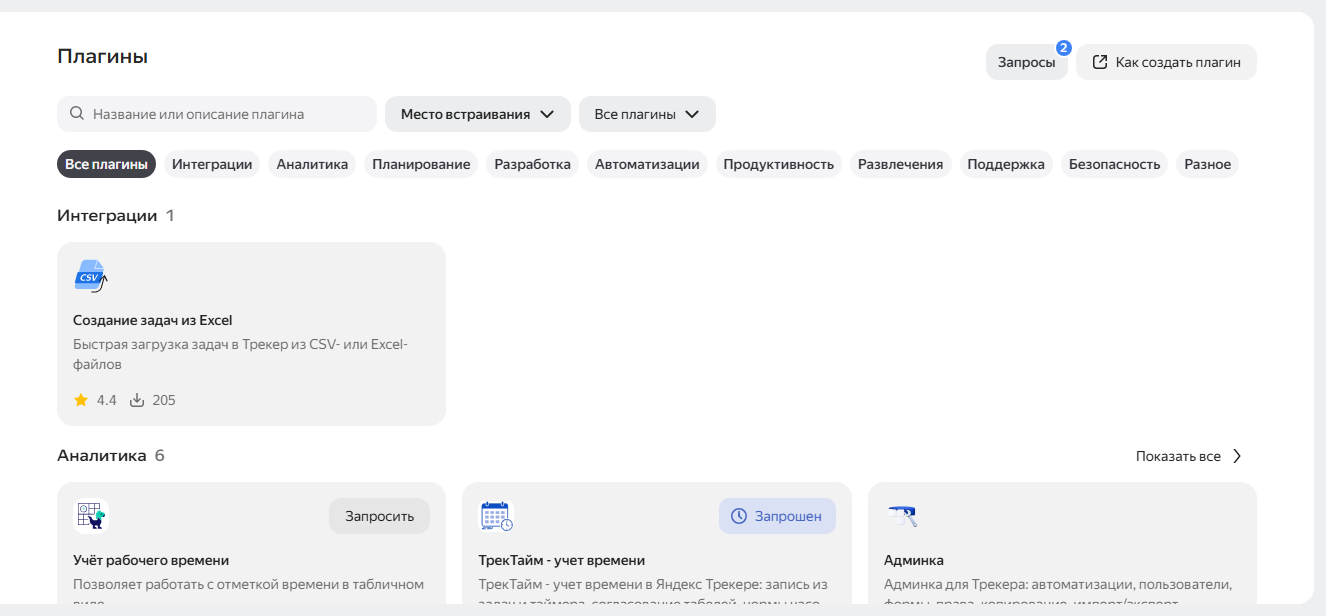
Каталог плагинов
На каких уровнях можно подключить плагин
Плагин можно подключить для себя, для очереди или обоими способами одновременно:
-
Для себя — плагин будет доступен только тем пользователям, которые его подключили, в их браузере. Подключить плагин для себя может любой сотрудник.
-
Для очереди — если вы владелец или администратор очереди, вы можете подключить к ней плагин. Плагин будет работать во всех задачах выбранной очереди и будет доступен всем участникам команды.
Платформа изолирует плагины и ограничивает их возможности выданными разрешениями. Плагин выполняет действия от имени пользователя и не может получить данные Трекера, к которым у пользователя нет доступа.
Как подключить
Перед подключением плагинов ознакомьтесь с Условиями использования каталога плагинов для сервисов Яндекс 360.
Если плагин еще не добавлен в организацию, вместо кнопки Себе вы увидите Запросить. Как запросить подключение плагина
- На панели слева выберите Плагины.
- На странице плагинов вверху нажмите кнопку Каталог плагинов.
- Найдите нужный плагин через поиск или в списке категорий.
- Откройте карточку плагина.
- Нажмите кнопку Себе.
Плагин активирован и готов к работе в интерфейсе Трекера.
Также можно подключить плагин из списка: нажмите кнопку подключения на карточке плагина.
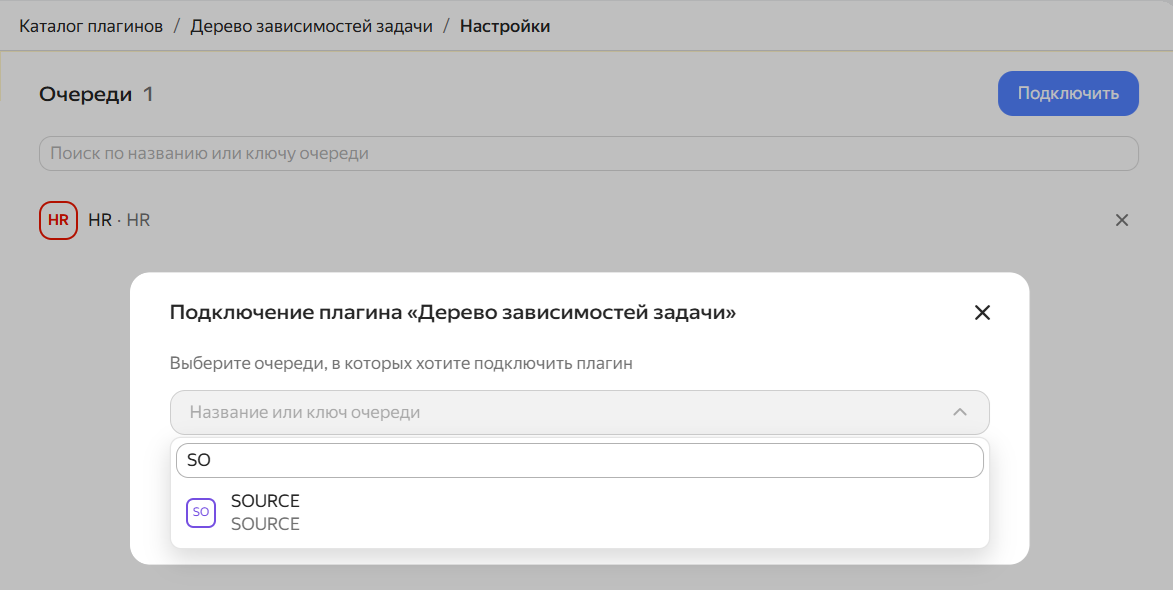
Вы можете подключить плагин только к тем очередям, где у вас есть права администратора. Если плагин еще не добавлен в организацию, вместо кнопки подключения вы увидите кнопку Запросить. Как запросить подключение плагина
- На панели слева выберите Плагины.
- На странице плагинов вверху нажмите кнопку Каталог плагинов.
- Найдите нужный плагин через поиск или в списке категорий.
- Откройте карточку плагина.
- В правом верхнем углу нажмите . Откроется страница Настройки подключения.
- В разделе Очереди нажмите кнопку Подключить.
- В открывшемся окне введите название или ключ очереди и выберите ее из списка.
- Нажмите кнопку Добавить.
Как запросить подключение
Если нужный вам плагин еще не добавлен в организацию, запросите его подключение у администратора Трекера.
- На панели слева выберите Плагины.
- Найдите нужный плагин через поиск или в списке категорий.
- Нажмите на карточку плагина, чтобы открыть его страницу.
- Нажмите кнопку Запросить.
- При необходимости добавьте комментарий для администратора, например для какой задачи нужен плагин.
- Нажмите Подать.
Статус плагина изменится на Запрошен, а кнопка — на Запрос отправлен. Вы получите уведомление, когда администратор рассмотрит запрос.
Кнопку Запросить можно нажать и напрямую из списка, не открывая страницу плагина.
Как отключить
- На панели слева выберите Плагины.
- Выберите фильтр Подключены у меня.
- Найдите подключенный плагин и откройте его карточку.
- Нажмите кнопку Отключить.
- На панели слева выберите Плагины и вверху страницы нажмите кнопку Каталог плагинов.
- Найдите плагин и откройте его карточку.
- В правом верхнем углу нажмите . Откроется страница Настройки подключения.
- В списке очередей найдите нужную очередь и нажмите значок ✕ рядом с ней.
Как написать отзыв
Оценки и отзывы других сотрудников помогают выбрать проверенный плагин. В каталоге и на странице плагина отображаются средняя оценка, количество отзывов и число установок.
- На панели слева выберите Плагины.
- Найдите плагин, который хотите оценить, и откройте его страницу.
- Нажмите кнопку Оценить.
- Выберите количество звезд от 1 до 5 и при необходимости добавьте комментарий.
- Нажмите Оценить.
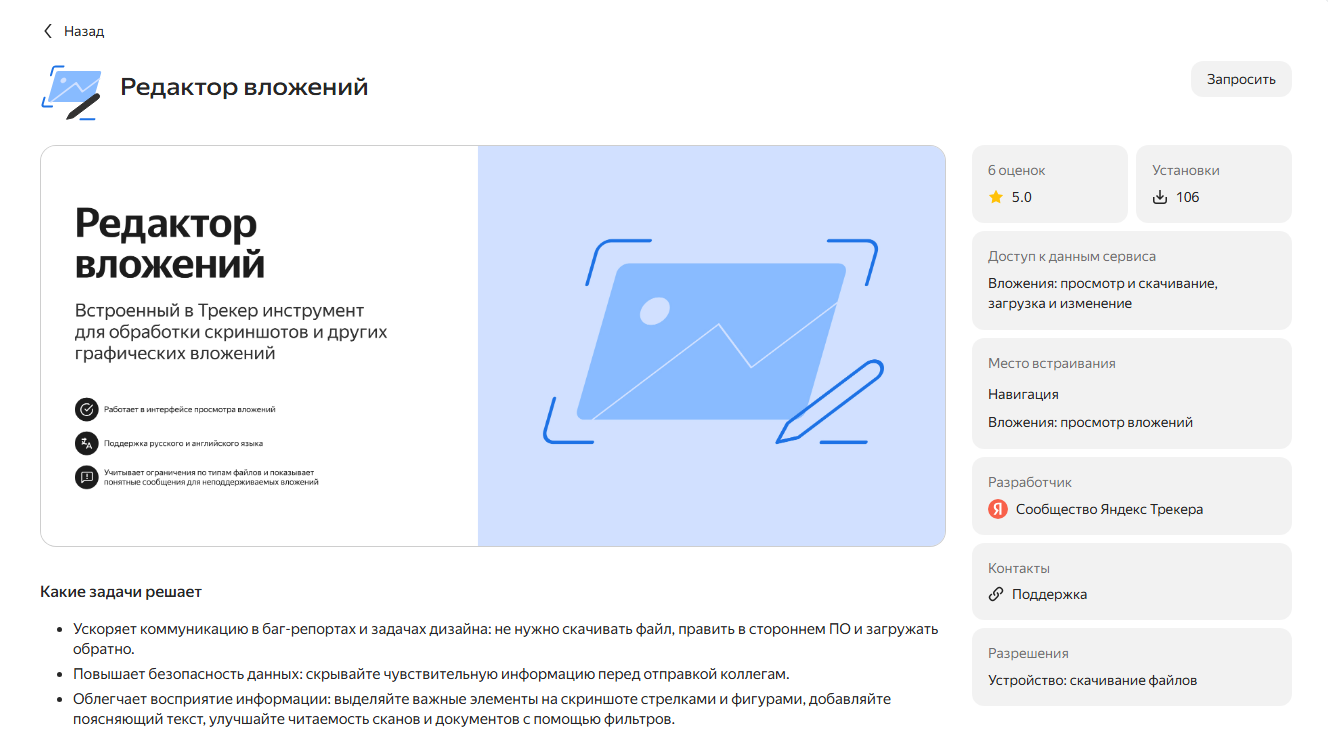
Как связаться с разработчиком плагина
- На панели слева выберите Плагины.
- Найдите нужный плагин и откройте его страницу настроек.
- Справа найдите блок Контакты и нажмите ссылку, чтобы отправить сообщение разработчику плагина.