Как поделиться дашбордом с коллегами
Чтобы коллега смог открыть ссылку, ему нужен доступ к дашборду. По умолчанию просмотреть дашборд может любой сотрудник организации, но владелец дашборда может ограничить доступ в настройках.
Еще владелец дашборда может расширить доступ для определенных сотрудников. Например, разрешите коллеге менять внешний вид дашборда или предоставьте ему такие же возможности, как у вас. Если нужно, поменяйте владельца дашборда.
Отправить ссылку на дашборд
Если вы получили ссылку на дашборд, но она не открывается, попросите коллегу, который поделился дашбордом, добавить вас в настройках доступа.
Скопируйте ссылку на дашборд из адресной строки браузера и отправьте коллегам.
Если хотите подсветить определенный виджет на дашборде, нужна другая ссылка: вверху виджета нажмите → Скопировать ссылку.
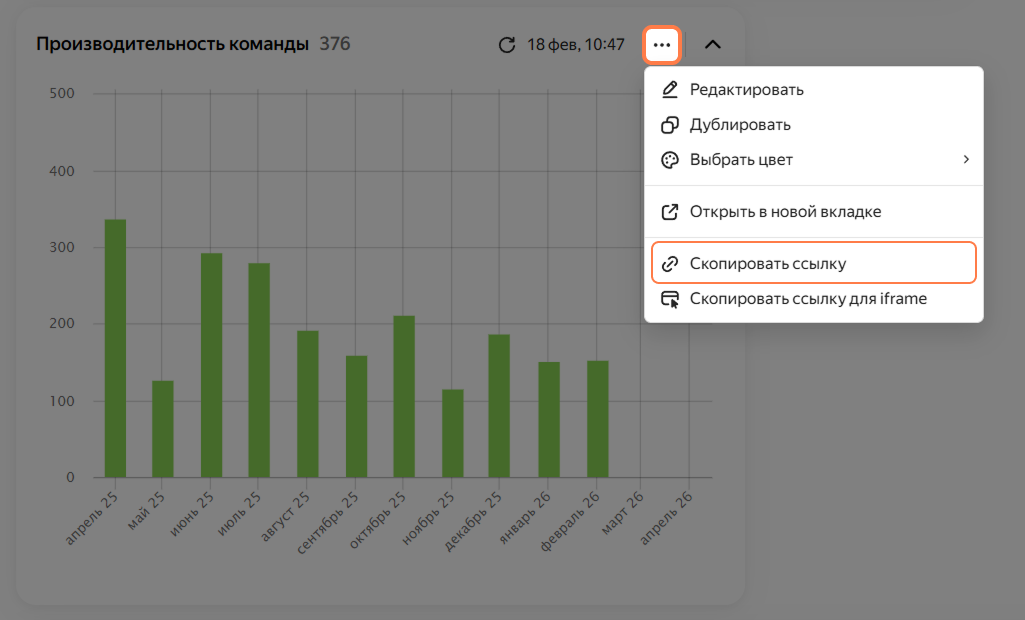
Как подсветить виджет
Изменить настройки доступа к дашборду
Шаг 1. Откройте настройки
- Откройте ваш дашборд.
- Вверху нажмите → Настроить права доступа.
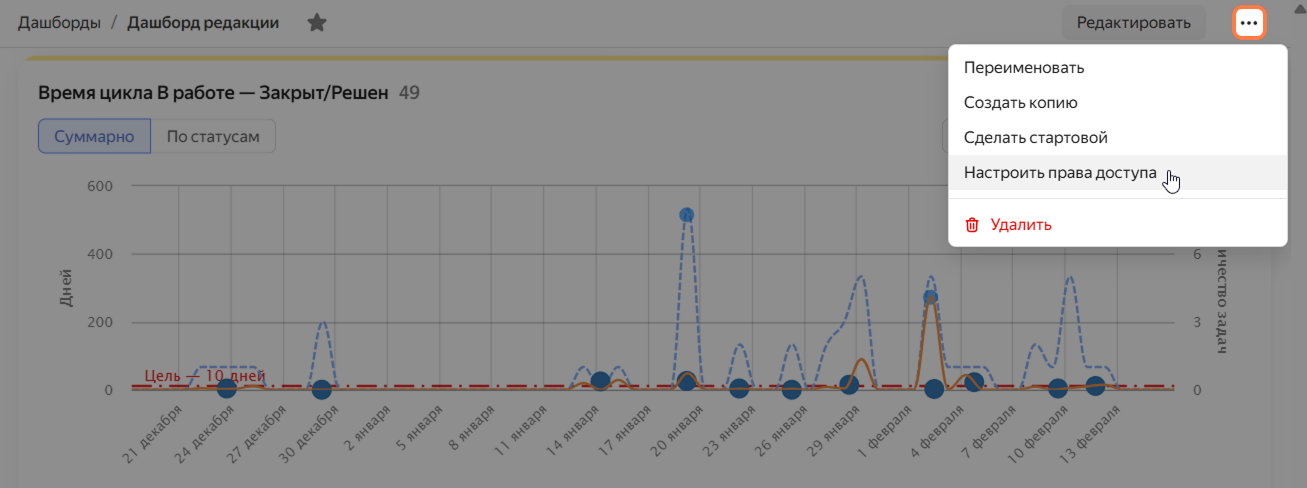
Как открыть настройки доступа
Шаг 2. Добавьте участника
Чтобы добавить нового участника, начните вводить имя или название группы в строку поиска.
Если пользователь входит в группу с доступом Просмотр, личный доступ Редактирование будет приоритетнее.
Шаг 3. Выберите уровень доступа
Справа выберите уровень доступа для каждого участника:
- Просмотр — сможет просматривать дашборд.
По умолчанию установлено для группы «Все сотрудники». - Редактирование — сможет изменить внешний вид дашборда и настройки виджетов.
- Полный доступ — сможет просматривать и редактировать дашборд, а также настраивать доступ к нему для других пользователей.
- Закрыть доступ — будет удален из списка.
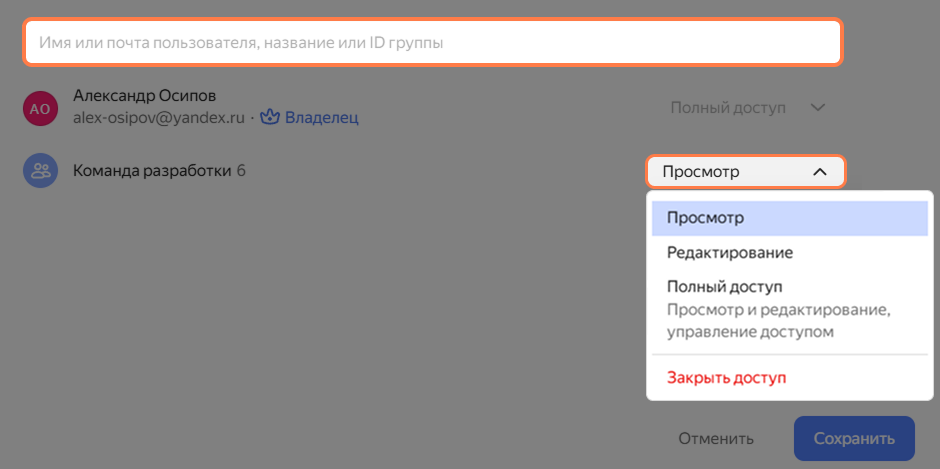
Настройки доступа
Изменить владельца дашборда
Изменить владельца может только текущий владелец дашборда. Ваш уровень доступа изменится на Полный доступ.
-
Справа от вашего имени нажмите и укажите нового владельца.
-
Нажмите Сохранить.
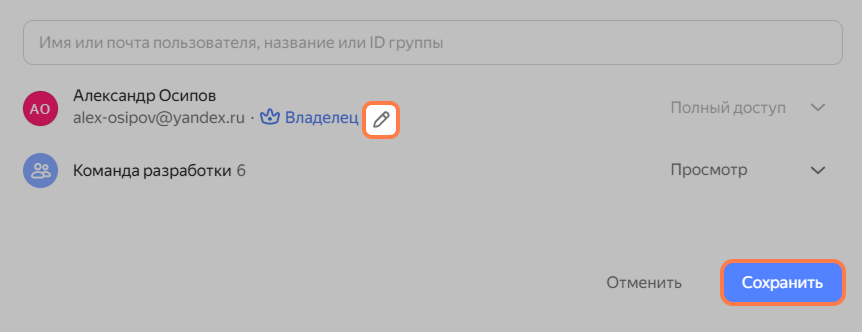
Как назначить нового владельца