Виджет «Сводная таблица»
Выберите два параметра задачи, и таблица покажет, сколько задач попало в каждое сочетание значений.
Например, следите за загруженностью команды по параметрам Исполнитель и Статус: в каждом столбце будет указано имя исполнителя, в каждой строке — статус задачи, а в каждой ячейке — число задач исполнителя в каждом статусе.
Если в ячейках вы хотите видеть сумму значений третьего параметра, например Затрачено времени или Итерация, используйте Виджет «Сводная таблица с суммой».
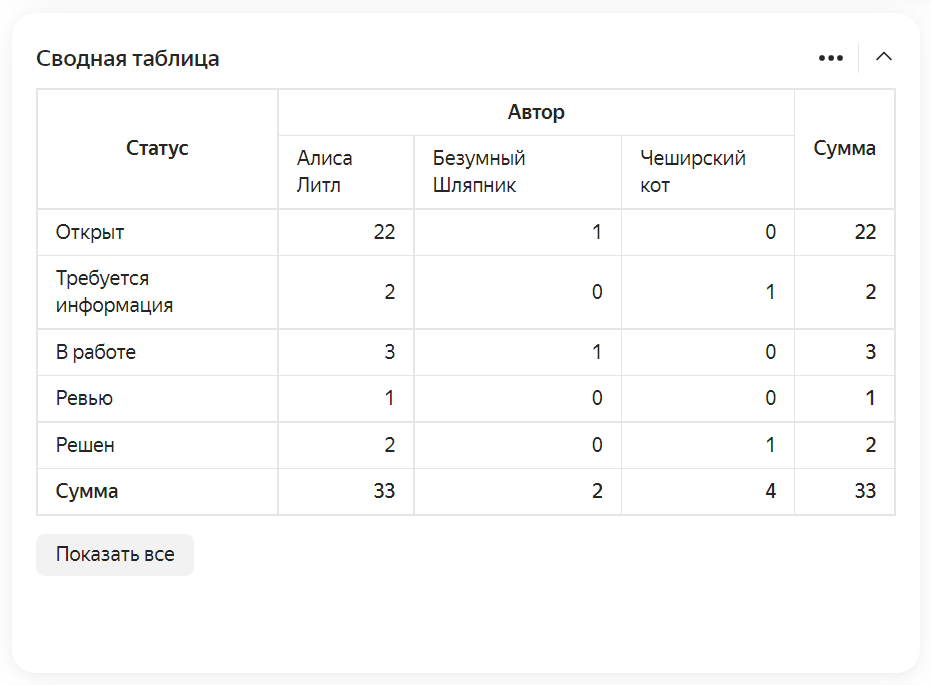
Пример таблицы
Настройки виджета
-
Источник данных — условия поиска задач для виджета. Их можно указать в разных форматах:
- Фильтр — тут можно выбрать быстрый фильтр, например «Я автор», или ваш сохраненный фильтр. Как сохранить фильтр задач
- Язык запросов — тут можно ввести условие в формате запроса. Выбирайте, если нужно подставить функцию или объединить несколько условий операторами «И» и «ИЛИ». Как задать условие с помощью языка запросов
- Параметры — тут можно настроить условие с помощью кнопок. Как добавить условия поиска
-
Столбцы — параметр задачи, значения которого станут столбцами таблицы.
-
Строки — параметр задачи, значения которого станут строками таблицы.
-
Задач на странице — сколько строк таблицы показывать. Если их больше, чем вы указали, внизу виджета появится кнопка «Показать все».
-
Сортировать по — сортировать ли строки и столбцы по значению в ячейках.
-
Показать сумму — включите, чтобы добавить строку с суммой по каждому столбцу.
-
Автообновление — как часто виджет будет обновляться.
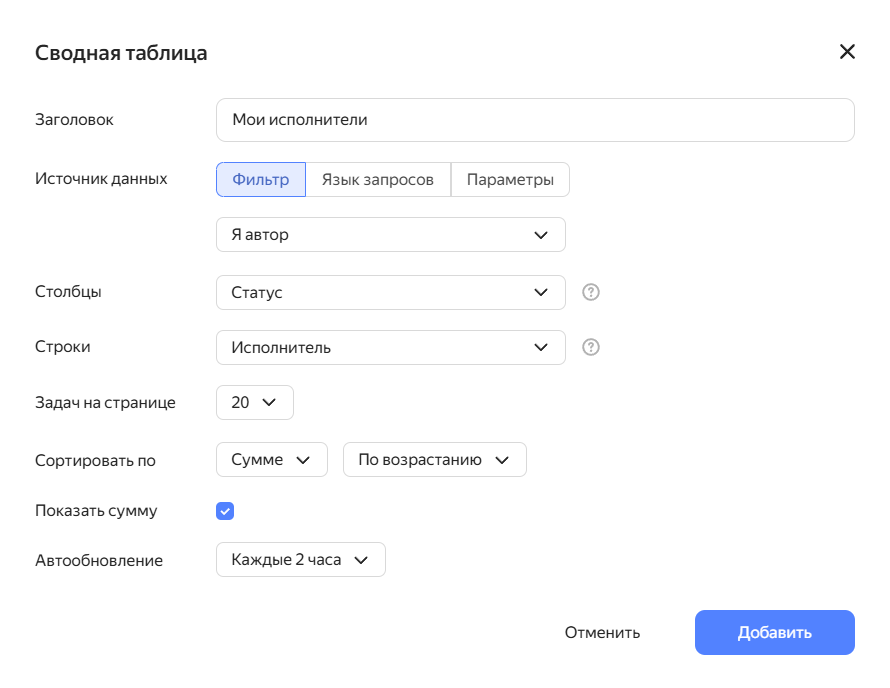
Пример настроек