Виджет «Производительность команды»
Показывает количество работы, которое выполняет команда за определенный период. Этот виджет поможет следить за нагрузкой, а также прогнозировать ее на ближайшие недели или месяцы.
Количество работы можно считать:
- по значению числового поля, например Story Points;
- по количеству завершенных задач;
- по времени, которое задачи провели в выбранных статусах.
Подробнее в разделе Параметры расчета.
Простая диаграмма
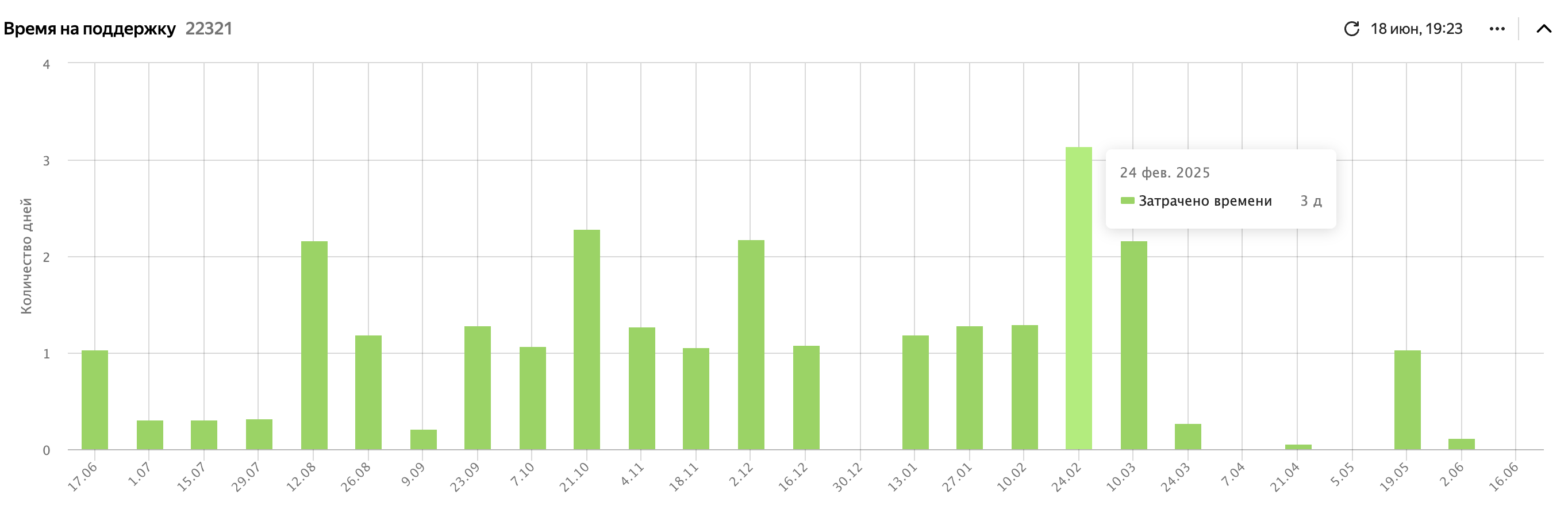
На простой диаграмме отображается только фактическое количество выполненной работы.
На скриншоте объем работы считается по параметру Затрачено времени, а каждый столбец соответствует спринту.
Пример диаграммы
Диаграмма с планом спринта
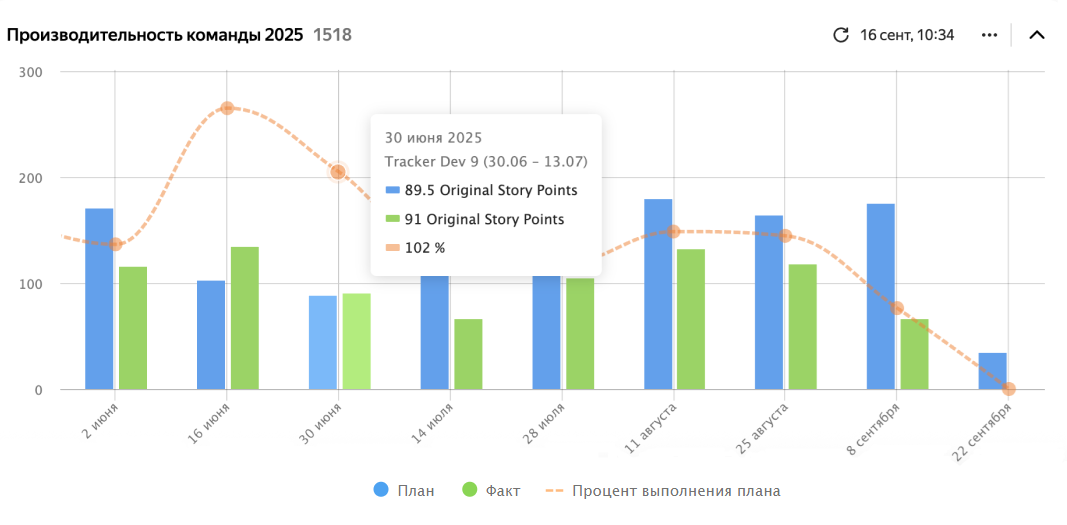
Можно добавить показатели, к которым стремится команда в этом спринте, и сравнивать их с фактическим результатом. На диаграмме появятся:
- Столбец План — это Story Points или количество задач, которые запланированы в этом спринте. Чтобы правильно рассчитать план, добавьте все задачи в спринт до конца первого дня спринта.
- Столбец Факт — это количество выполненной работы в этом спринте.
- Линия Процент выполнения плана — показывает, на сколько процентов команда справляется с планом от спринта к спринту.
На скриншоте объем работы считается по параметру Original Story Points, а каждый столбец соответствует спринту.
Пример диаграммы
Как добавить план на виджет
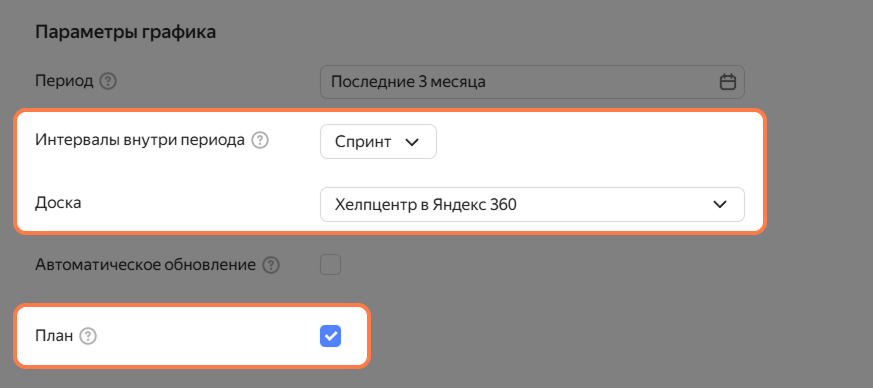
- Начните создавать новый виджет или измените существующий: вверху виджета нажмите → Редактировать.
- В параметре Интервалы внутри периода выберите Спринт.
- Выберите доску, на которой вы планируете спринт.
- Включите опцию План.
Действия с виджетом
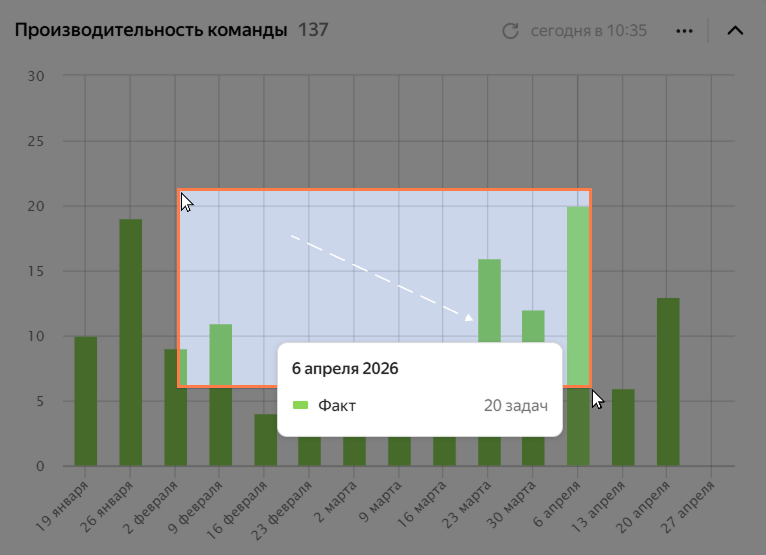
Чтобы открыть список задач, нажмите на столбец, а затем на количество задач в выпадающем списке.
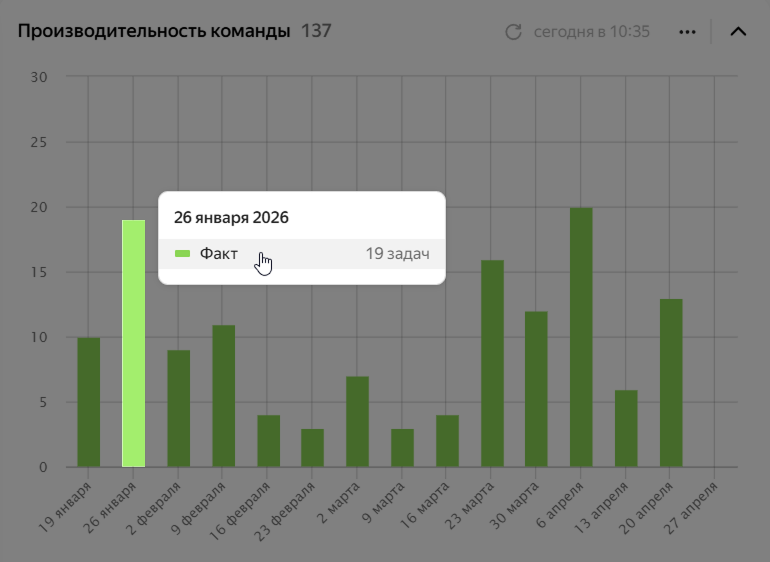
Чтобы увеличить область диаграммы, выделите ее мышью.
Чтобы вернуться к исходному масштабу, справа нажмите Сбросить увеличение.
Настройки виджета
Пример настроек
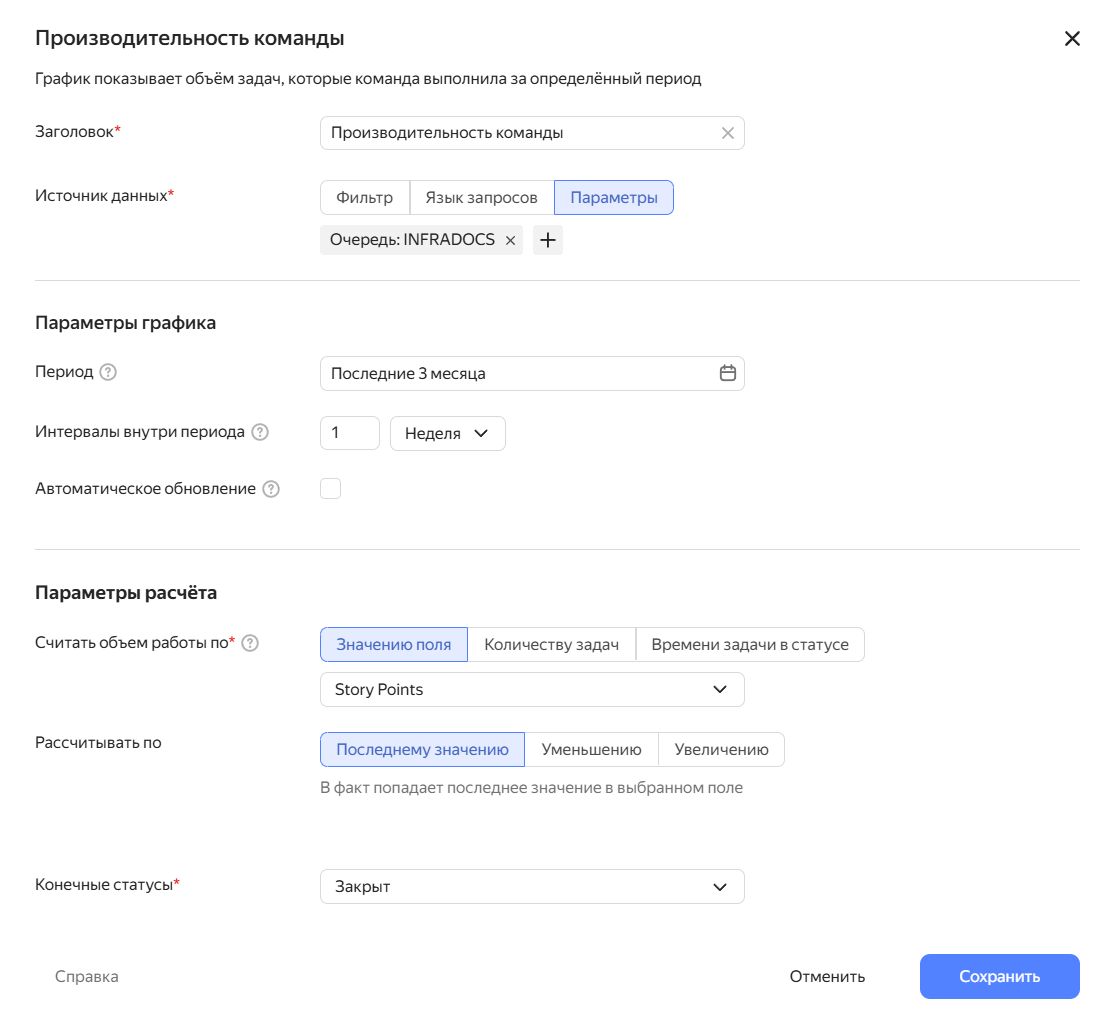
Параметры графика
-
Источник данных — условия поиска задач для виджета. Их можно указать в разных форматах:
- Фильтр — тут можно выбрать быстрый фильтр, например «Я автор», или ваш сохраненный фильтр. Как сохранить фильтр задач
- Язык запросов — тут можно ввести условие в формате запроса. Выбирайте, если нужно подставить функцию или объединить несколько условий операторами «И» и «ИЛИ». Как задать условие с помощью языка запросов
- Параметры — тут можно настроить условие с помощью кнопок. Как добавить условия поиска
-
Период — промежуток времени для всей диаграммы. Чтобы дата начала изменялась каждый день, выберите динамический диапазон, например «Последний год».
Источник данных — условия поиска задач для виджета. Их можно указать в разных форматах:
-
Интервалы внутри периода — промежуток времени для каждого столбца, например неделя или спринт.
-
Конечные статусы — какие статусы вы используете для завершенных задач.
Параметры расчета
В каждом столбце будет сумма значений определенного параметра задач. Выбирайте, если вы считаете объем работы по числовому параметру, например Story Points или Затрачено времени.
Далее выберите, как считать значение для каждой задачи:
- По последнему значению — в сумму попадет значение параметра на момент завершения задачи.
- По уменьшению — в сумму попадет число, на которое уменьшилось значение параметра за Интервал внутри периода. Выбирайте, если вы оцениваете объем работы заранее, и потом следите за количеством оставшейся работы.
Добавляйте последнее значение до закрытия задачи, иначе оно не попадет на график. - По увеличению — в сумму попадет число, на которое увеличилось значение параметра за Интервал внутри периода. Выбирайте, если обычно ваша команда работает над задачами в течение нескольких периодов.
Добавляйте последнее значение до закрытия задачи, иначе оно не попадет на график.
В столбцах будет количество задач, которые команда завершила за Интервал внутри периода.
В столбцах будет время, в течение которого задачи были в определенном статусе. Сумма будет округлена до ближайшей целой единицы времени. Выбирайте, если ваша команда четко следит за статусами задач.
В дополнение можно выбрать график работы — тогда при расчете метрики будет учитываться только рабочее время.
Например, вы выбрали девятичасовой рабочий график 9:00‑18:00. Тогда 12 часов будут округлены в меньшую сторону и отобразятся на диаграмме как «1 день».
Спринт — это короткий период работы в Agile, обычно 1-4 недели. В Трекере спринты используются на досках с бэклогом и спринтами.
Статус задачи — это параметр, который показывает, на каком этапе находится задача. Например , , .
Story Point — это оценка сложности задач относительно друг друга. Каждая команда сама определяет, как оценивать трудоемкость задач. Оценку нужно указывать на странице задачи.