Как создать чеклист
Чеклист — это перечень пунктов, которые необходимо выполнить для решения задачи. Выполнив очередной пункт, отметьте его в чеклисте, и тогда вы не упустите ни одной важной детали при работе над задачей.
Создать чеклист
-
Откройте страницу задачи.
-
Нажмите кнопку Добавить чеклист.
-
Введите название первого пункта списка.
-
Если необходимо, укажите исполнителя и дедлайн для этого пункта чеклиста.
-
Чтобы добавить пункт, нажмите Сохранить. Если вы хотите отменить добавление пункта, нажмите Отменить.
-
Чтобы добавить очередной пункт, нажмите Добавить пункт.
Работать с чеклистом
-
Чтобы изменить название, исполнителя или дедлайн, нажмите на пункт чеклиста.
-
Чтобы удалить пункт, нажмите значок справа от названия пункта и в появившемся подменю нажмите Удалить пункт.
-
Чтобы отметить пункт как выполненный, установите флаг слева от названия пункта чеклиста.
-
Чтобы снять отметку о выполнении пункта, снимите флаг слева от названия пункта чеклиста.
-
Чтобы переместить пункт выше или ниже, нажмите значок и перетащите пункт в нужное место списка.
-
Чтобы скрыть или показать все пункты, нажмите на Чеклист вверху списка.
-
Чтобы добавить пункт в чеклист, нажмите Добавить пункт внизу списка.
-
Чтобы удалить чеклист, нажмите значок и выберите Удалить чеклист вверху списка.
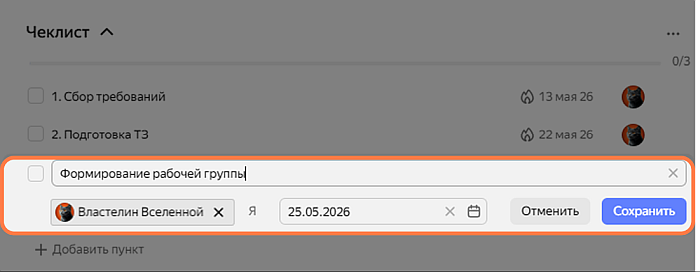
Редактирование пункта чеклиста
Создать подзадачи из пунктов чеклиста
Из пунктов чеклиста можно в один клик создавать подзадачи.
Создать подзадачу из пункта чеклиста
-
Выберите нужный пункт чеклиста.
-
Нажмите значок справа от названия пункта и в появившемся подменю нажмите Сделать подзадачей.
Название созданной задачи будет совпадать с названием пункта чеклиста. Поля Исполнитель и Дедлайн будут заполнены, если они были указаны в пункте чеклиста.
Пункт чеклиста будет удален.
Создать подзадачи из всех пунктов чеклиста
Чтобы создать подзадачи из пунктов чеклиста, нажмите значок вверху списка пунктов и выберите Сделать подзадачами.
Подзадачи будут созданы из всех пунктов чеклиста, которые не отмечены как выполненные. Пункты чеклиста будут удалены, кроме тех, которые были отмечены выполненными.
Созданные подзадачи появятся в списке Связанные задачи → Подзадачи.
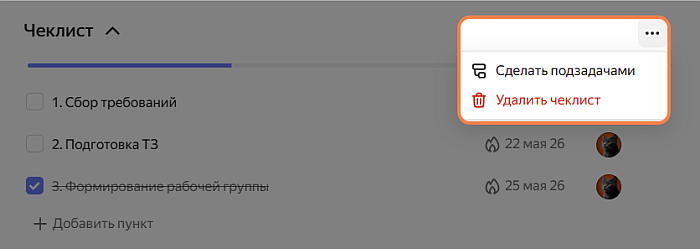
Создание подзадач из пунктов чеклиста