Кабинет администратора в Вики
Кабинет администратора — это специальный раздел, где администраторы Вики могут управлять доступом сотрудников к некоторым функциям.
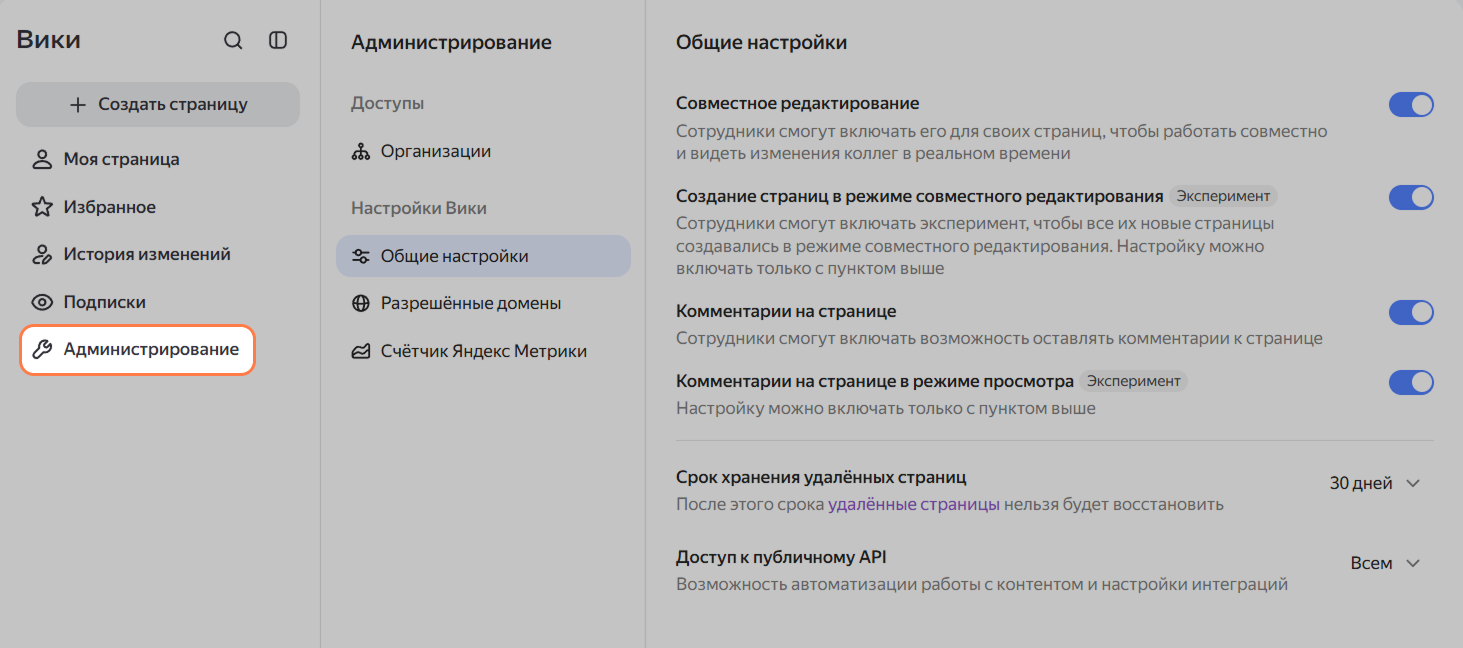
Как открыть кабинет
Отключить совместное редактирование на всех страницах
В режиме совместной работы над страницей есть ограничения: например, нельзя восстановить предыдущую версию страницы. Если ограничения мешают работе, администратор Вики может отключить эту функцию.
- На панели слева нажмите Администрирование.
- В разделе Общие настройки выключите опцию Совместное редактирование .
Подробнее о режиме: Совместное редактирование страницы.
Запретить комментировать все страницы
Администратор Вики может запретить сотрудникам добавлять комментарии ко всем страницам.
- На панели слева нажмите Администрирование.
- В разделе Общие настройки выключите опцию Комментарии на странице .
Подробнее о комментировании страниц: Комментарии.
Выбрать срок хранения удаленной страницы
По умолчанию удаленную страницу можно восстановить в течение 30 дней. После этого срока вся информация на странице и история изменений будут необратимо стерты. Чтобы выбрать другой срок хранения информации:
- На панели слева нажмите Администрирование.
- В разделе Общие настройки справа от Срок хранения удаленных страниц выберите новое значение: 3 месяца или 6 месяцев.
Подробнее, как удалить или восстановить страницу: Удалить вики-страницу.
Запретить доступ к API
Администратор Вики может запретить сотрудникам настраивать интеграции.
- На панели слева нажмите Администрирование.
- В разделе Общие настройки справа от опции Доступ к публичному API нажмите Всем и выберите вариант Никому.
Потестировать новые функции
В разделе Администрирование можно отключить функции, которые мы запустили в тестовом режиме. Они помечены как Эксперимент.
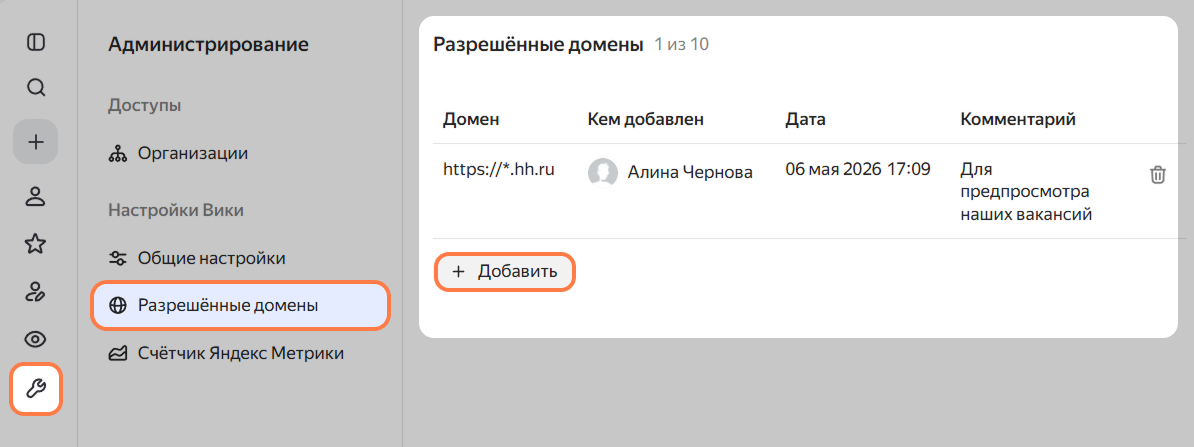
Добавить разрешенные домены для блока «Фрейм»
С помощью блока «Фрейм» можно добавить на Вики контент с другого разрешенного сайта. Некоторые домены разрешены по умолчанию. Администратор Вики может добавить 10 других доменов к этому списку.
Подробная инструкция в разделе Расширить список разрешенных доменов.
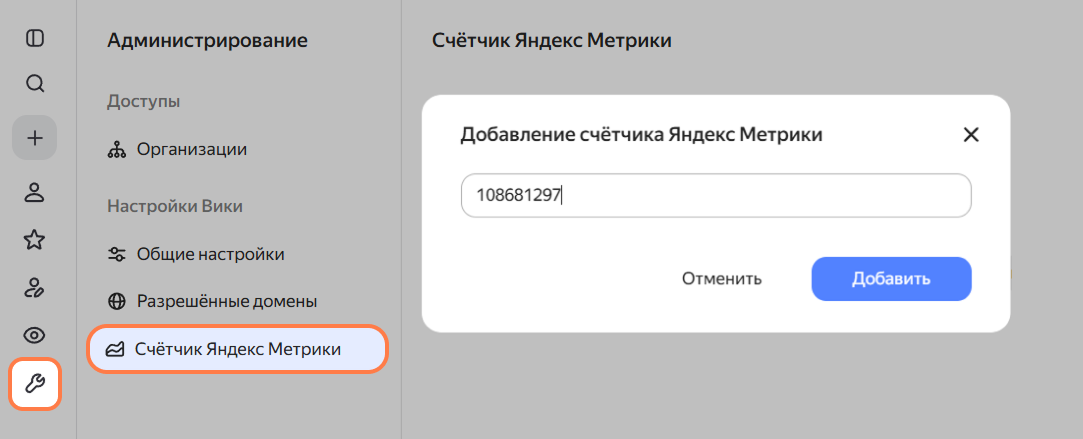
Подключить счетчик Метрики
Администратор Вики может подключить к Вики счетчик Яндекс Метрики. Метрика покажет, как пользователи перемещаются по базе знаний, какие страницы читают чаще всего, а какие реже.
Как создать и подключить счетчик, подробно рассказали на странице Счетчик Яндекс Метрики.