Вопросы и ответы
Что изменится после включения пространств
Пространства объединяют страницы команды или проекта в отдельные разделы. В них проще находить материалы и управлять доступом к страницам. Как работать с пространствами
После включения пространств каждая страница верхнего уровня станет корневой страницей пространства. Все ее подстраницы останутся на своих местах, а настройки доступа ко всем страницам не изменятся. Автор корневой страницы станет владельцем пространства, а ее соавторы — администраторами.
Так страницы выглядят до и после перехода:
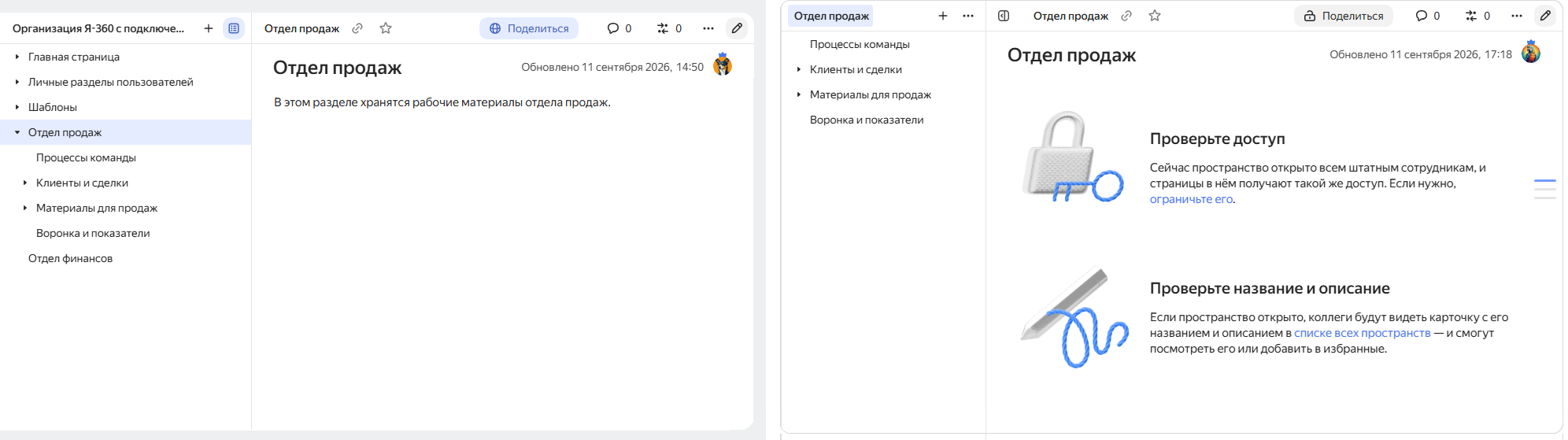
Слева: до включения Пространств «Отдел продаж» — страница верхнего уровня с подстраницей «Новая страница».
Справа: после включения «Отдел продаж» — пространство, которое отображается в каталоге пространств. Его подстраницы останутся внутри пространства.
Как изменятся роли
После включения пространств появятся две новые роли: владелец и администратор пространства.
| Было | Станет |
|---|---|
| Автор страницы верхнего уровня | Владелец пространства |
| Соавтор страницы верхнего уровня | Администратор пространства |
Для остальных пользователей доступ к страницам и права на них не изменятся.
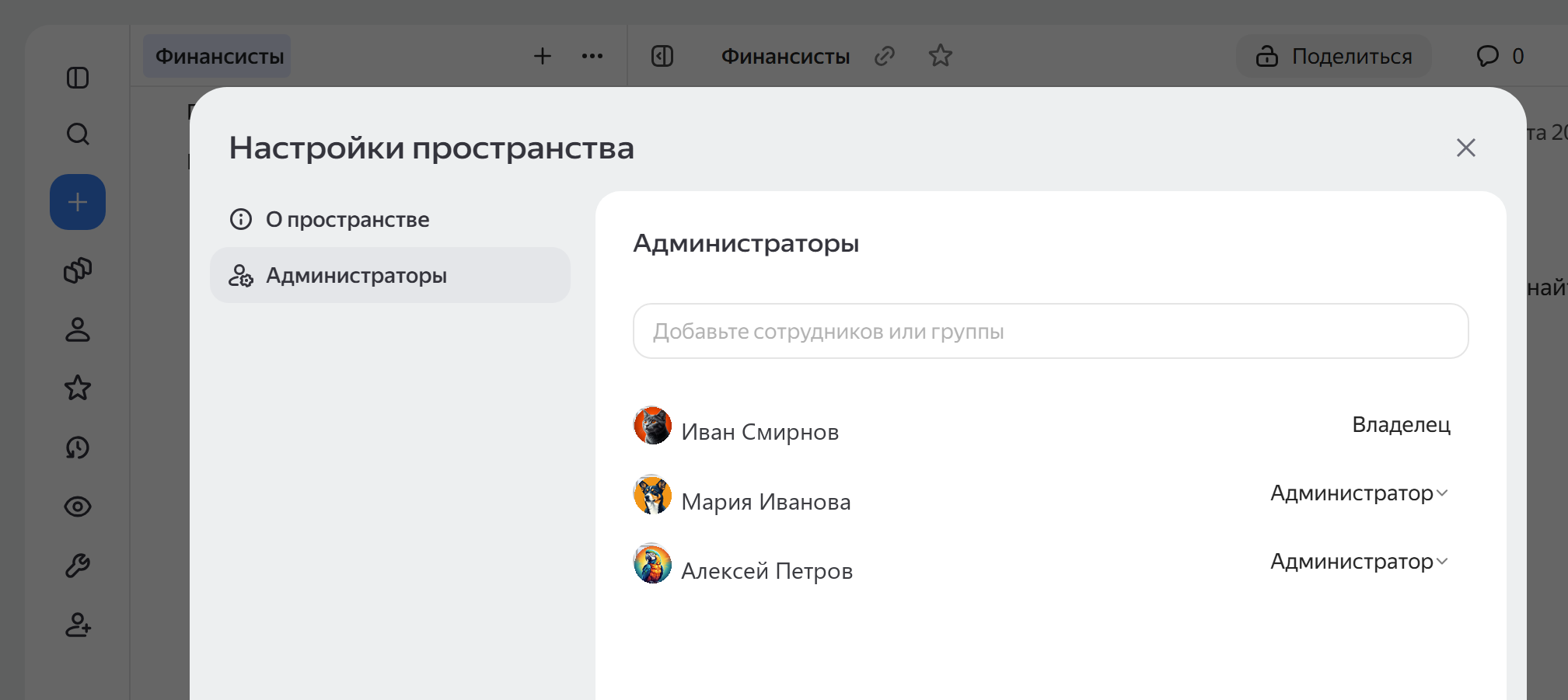
Владелец сможет добавлять и удалять администраторов и управлять доступом к пространству. Администраторы смогут менять другие настройки пространства и управлять доступом к страницам внутри него. Владелец и администраторы также смогут выдать себе доступ к любой странице своего пространства и повысить уже имеющиеся права.
Владелец и администраторы пространства указаны в его настройках:
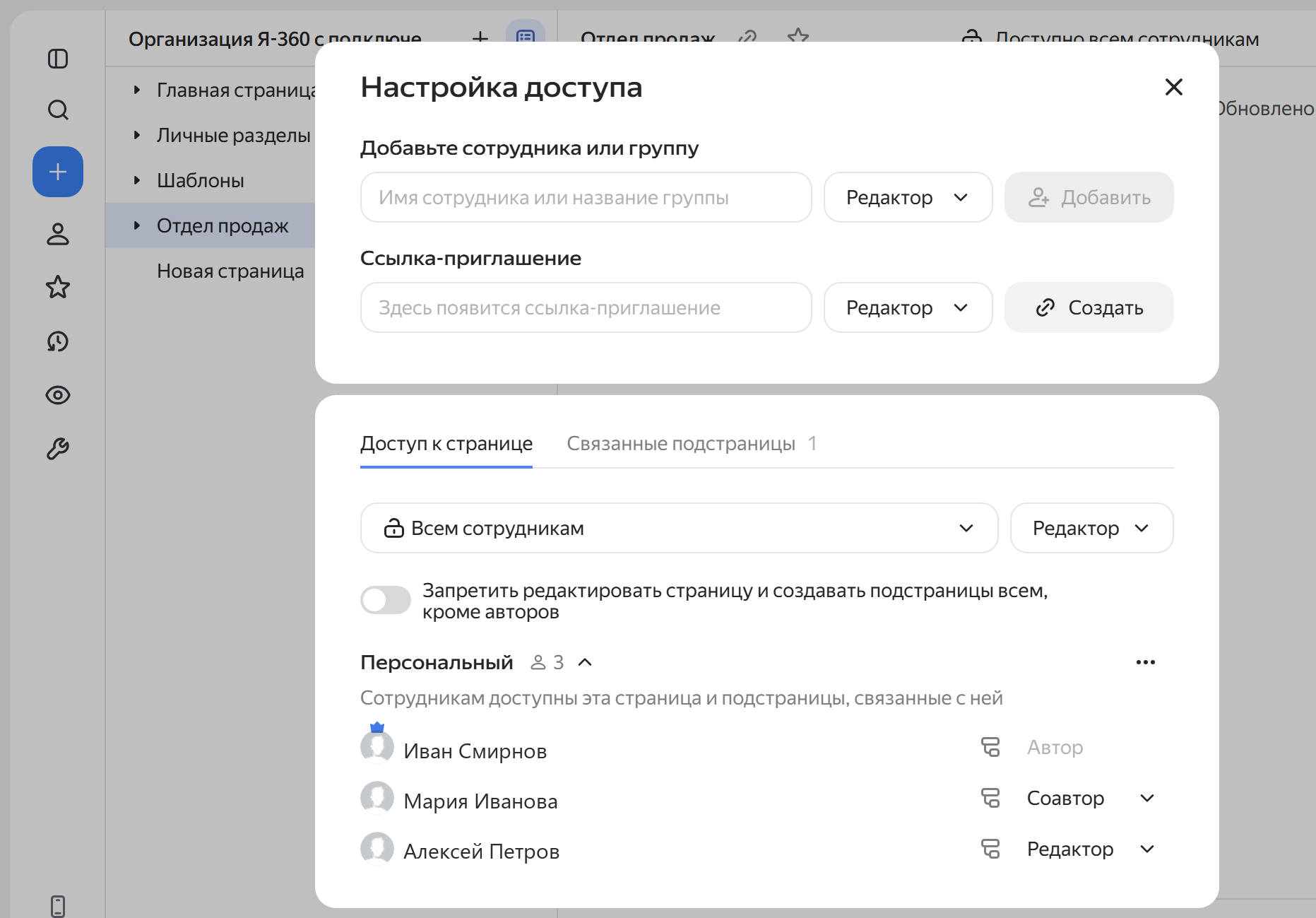
Перед включением пространств проверьте автора и соавторов страниц верхнего уровня. Если сотруднику не нужно управлять пространством, измените его роль на странице, сохранив нужный доступ. Чтобы открыть настройки закрытой страницы, понадобится прямая ссылка на нее.
Автор и соавторы указаны в настройках доступа страницы:
Где искать пространства
Откройте меню Пространства на панели навигации. В шторке отображаются текущее, недавно открытые и избранные пространства, а также строка поиска.
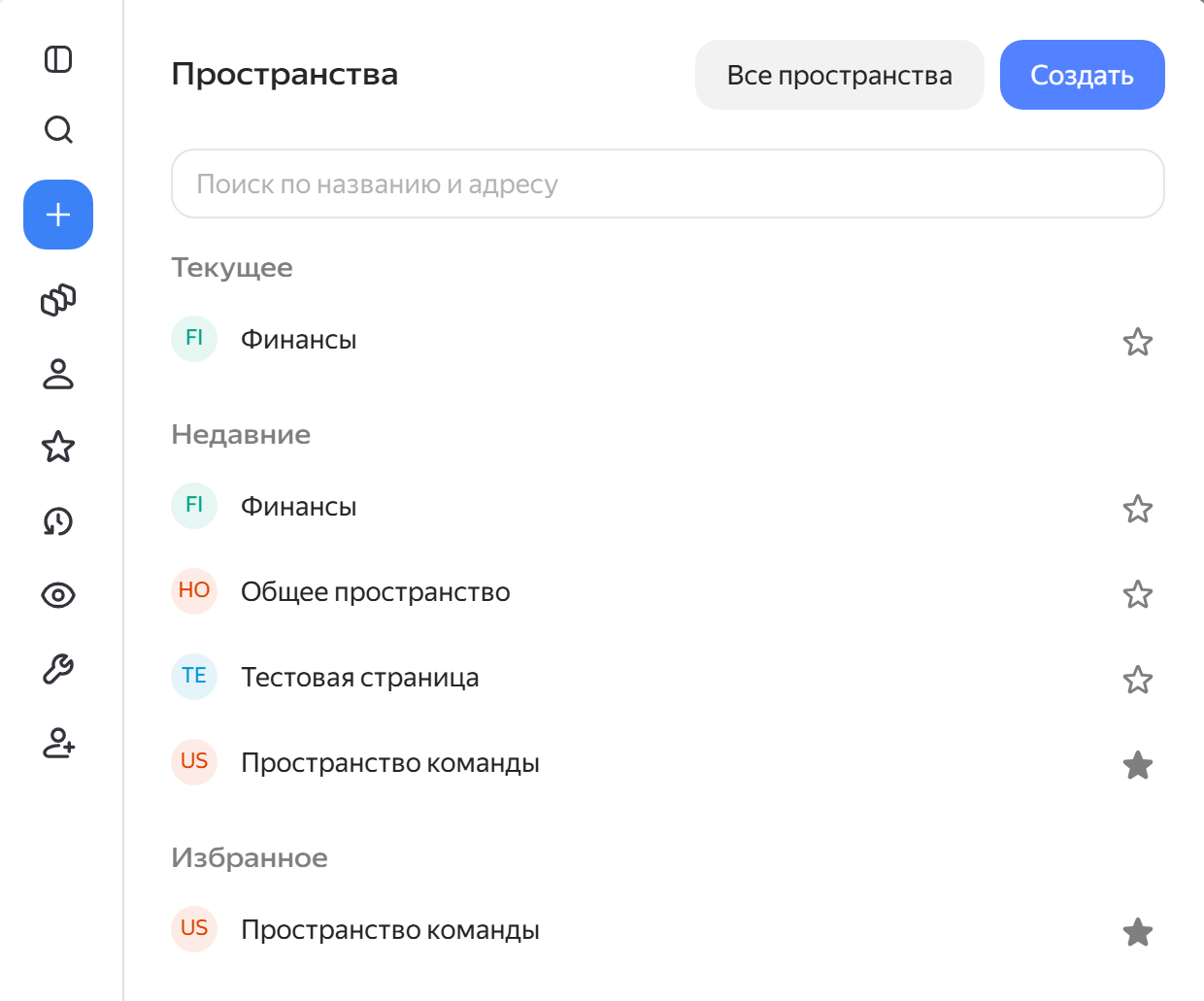
Чтобы открыть каталог, нажмите Все пространства. В каталоге можно искать пространства и просматривать недавно открытые и избранные.
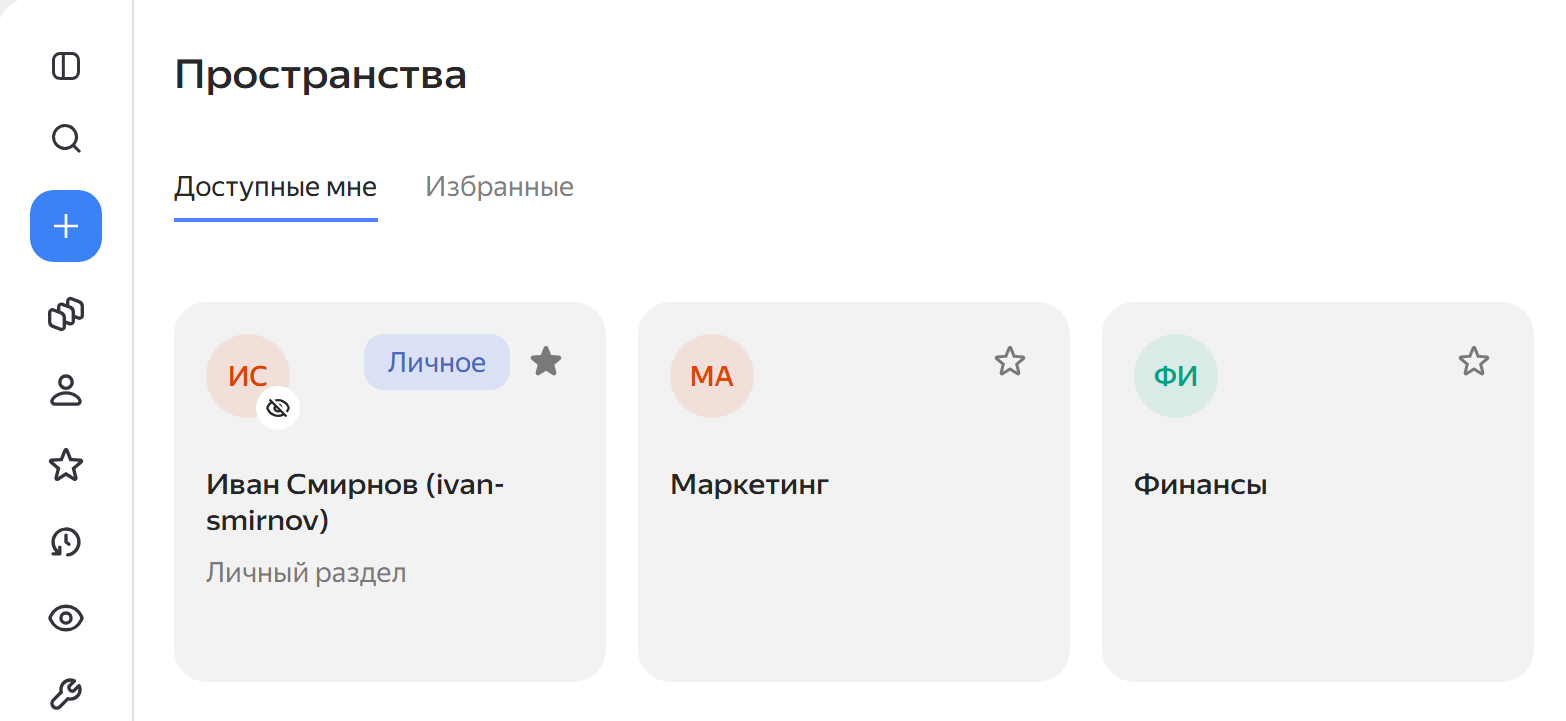
Пространство отображается в каталоге, если у пользователя есть доступ к его корневой странице, а также если пользователь — владелец или администратор пространства. Показ в каталоге можно включить или отключить в настройках пространства: на доступ к его страницам это не влияет.
Как создавать и удалять пространства
Создать пространство может любой пользователь, если создание пространств разрешено в настройках организации. Используйте пространства для базы знаний команды или документации проекта, а отдельные инструкции добавляйте в подходящее существующее пространство.
При создании пространства выберите, кто увидит его в каталоге и поиске:
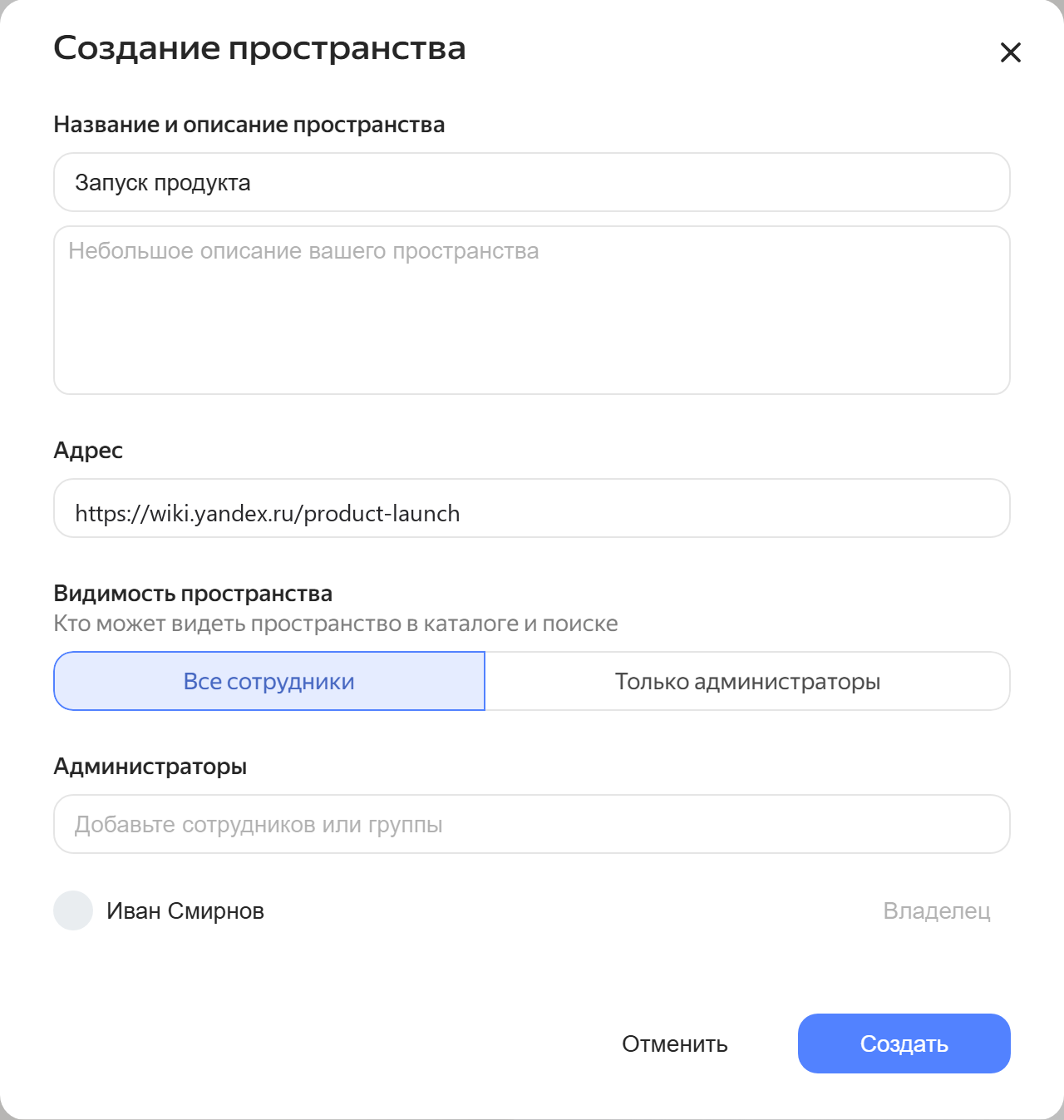
Удалить пространство можно, только если в нем нет страниц.
Подробнее о создании, настройке и удалении пространств читайте в разделе Пространства в Яндекс Вики.
Что изменится для интеграций
После включения пространств прежним методом нельзя будет создавать страницы верхнего уровня. Создавайте страницы внутри подходящих пространств, а для создания пространства используйте новый метод API.
Если новое пространство не должно отображаться в каталоге, передавайте при его создании search_exclude=true. На доступ к страницам это не влияет.
Почему робот сервиса Вики создал технические страницы?
Мы обновили логику удаления и восстановления страниц в сервисе Вики. После обновления «Робот сервиса Wiki» автоматически вернул в структуру страницы, которые раньше «выпали» из навигации из-за удаления родительских страниц.
Как страницы выпали из навигации?
Раньше после удаления родительской страницы ее подстраницы могли выпасть из структуры Вики. Они продолжали существовать, но были видны только при переходе по прямой ссылке.
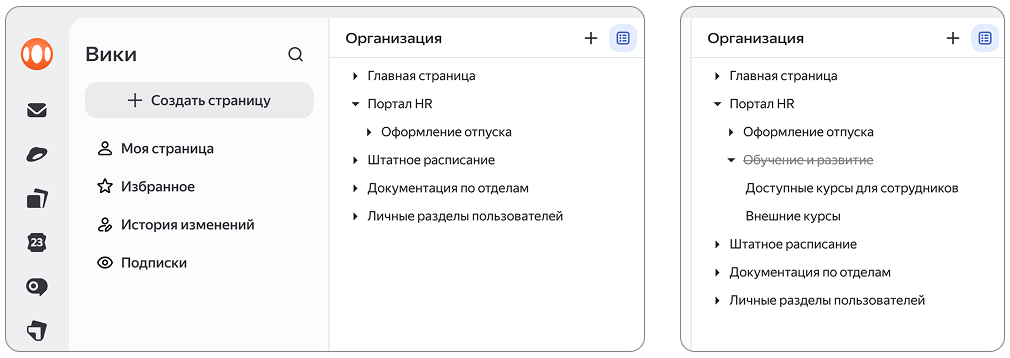
Слева: в структуре отображаются не все страницы — если родительская страница была удалена, ее подстраницы пропадают из навигации.
Справа: выпавшие страницы открываются по ссылке, но найти их через структуру Вики нельзя.
Как восстановили выпавшие страницы
Чтобы вернуть выпавшие страницы в структуру Вики, аккаунт «Робот сервиса Wiki» автоматически создал на месте удаленных родительских страниц служебные страницы с техническими названиями. Это была разовая процедура, которая произошла после обновления.
Служебные страницы не содержат текста и вложений. Они нужны только для того, чтобы восстановить полный путь в структуре Вики и вернуть в навигацию страницы, которые раньше можно было открыть только по прямой ссылке.
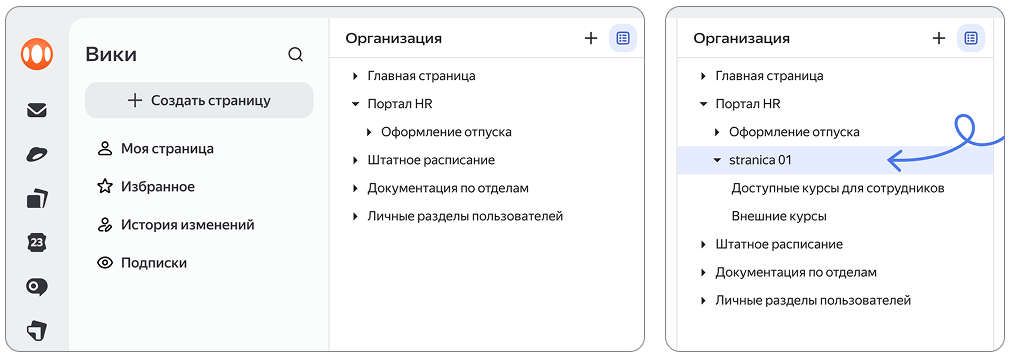
Слева: до обновления структура страниц выглядела так.
Справа: после обновления появилась техническая страница, выпавшие страницы видны в структуре.
Почему у служебных страниц такие настройки доступа?
Служебная страница получает настройки доступа страницы, под которой она появилась. При этом доступы к ранее выпавшим страницам не изменяются.
Что делать с возвращенными страницами?
Рекомендуем проверить и упорядочить возвращенные страницы:
- нужные страницы перенести в подходящее место;
- служебные страницы при необходимости переименовать или дополнить;
- ненужные страницы удалить вместе с подстраницами.
Можно ли удалить служебную страницу?
Да. По новым правилам при удалении страницы Вики заранее покажет, сколько подстраниц будет удалено, и запросит подтверждение.
Как теперь работает удаление страниц
Теперь родительская страница удаляется вместе со всеми своими подстраницами. Благодаря этому подстраницы больше не выпадают из навигации и не остаются доступными только по прямой ссылке.
Случайно удалить ветку целиком не получится: перед удалением Вики покажет количество затрагиваемых страниц и попросит подтвердить действие.
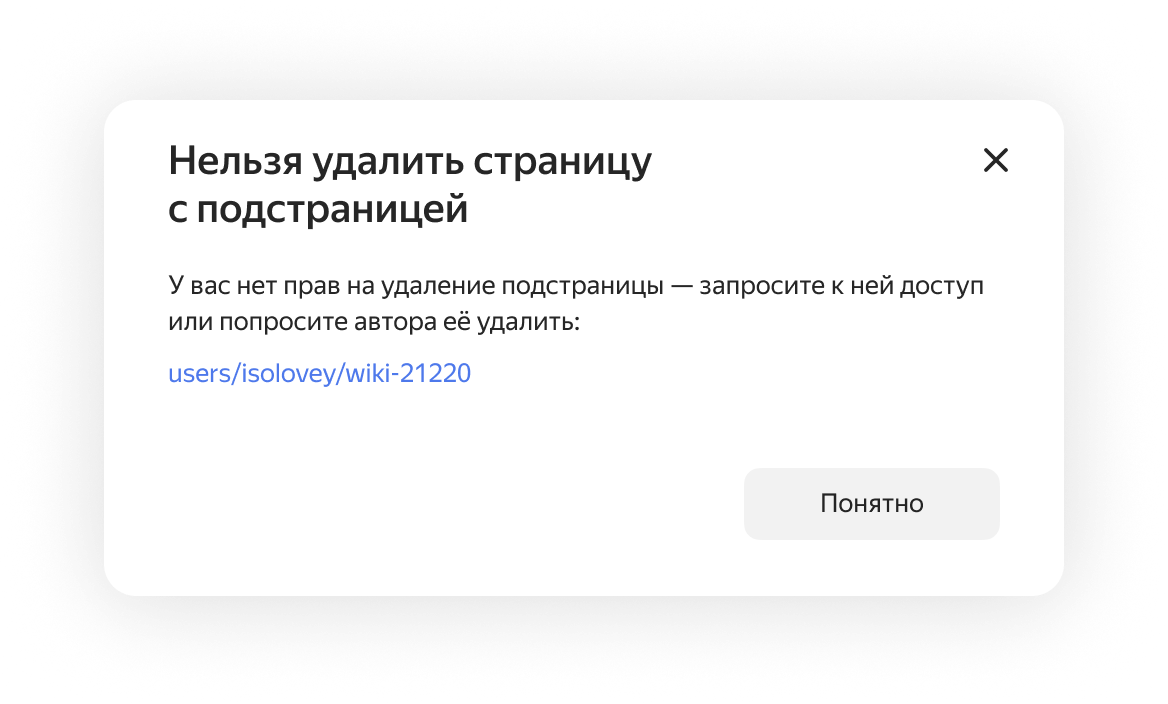
Если у вас нет доступа к одной из подстраниц, удалить всю ветку не получится. Потребуется запросить доступ или обратиться к автору страницы.
Можно ли восстановить удаленную страницу?
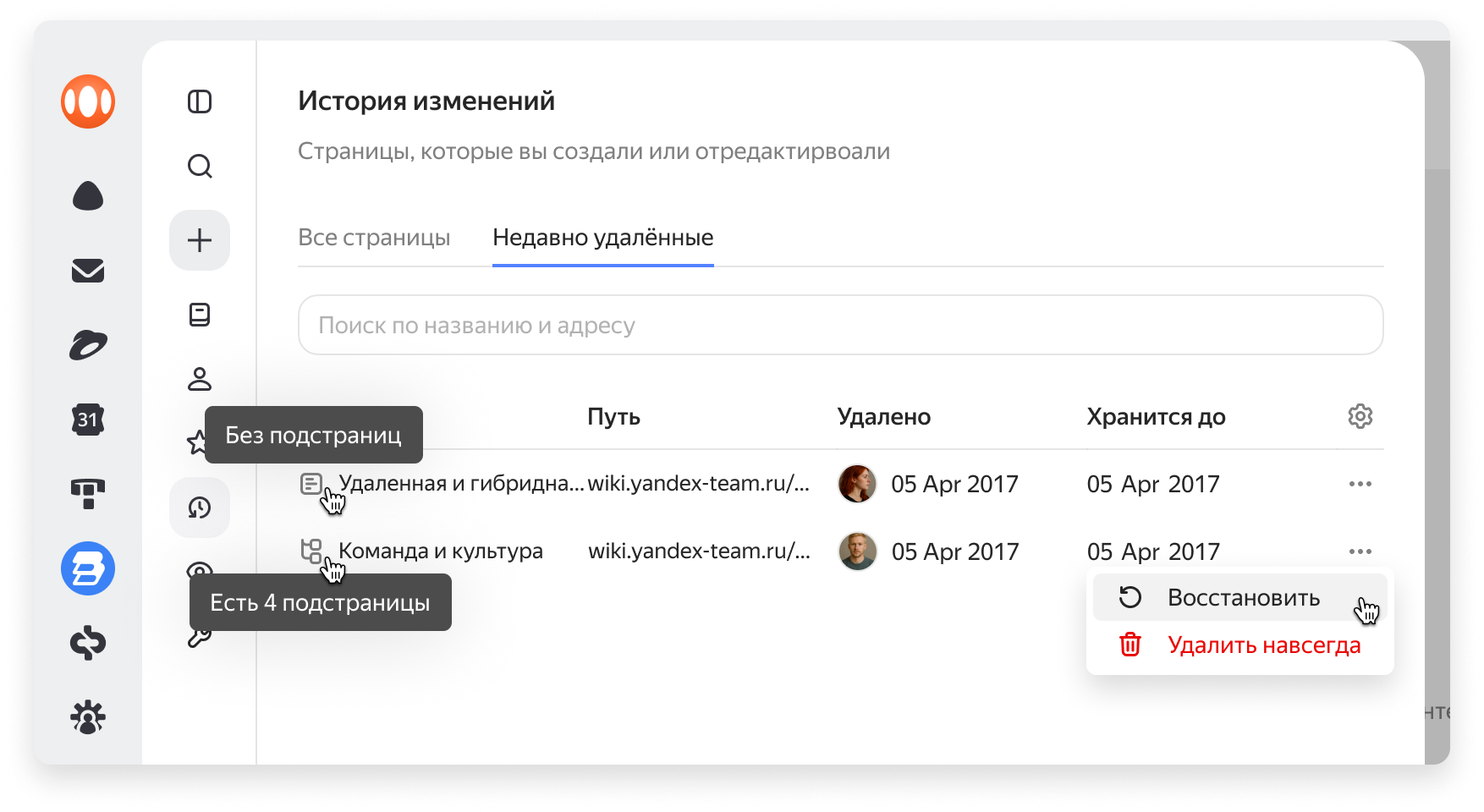
Да. Удаленную страницу можно восстановить вместе со всеми ее подстраницами.
Подробнее об удалении и восстановлении страниц: