Настроить шаблоны
Чтобы быстро создавать однотипные страницы, настройте для них шаблоны. О том, как создать страницу из шаблона, читайте в разделе Использовать шаблон.
Шаг 1. Создайте шаблон
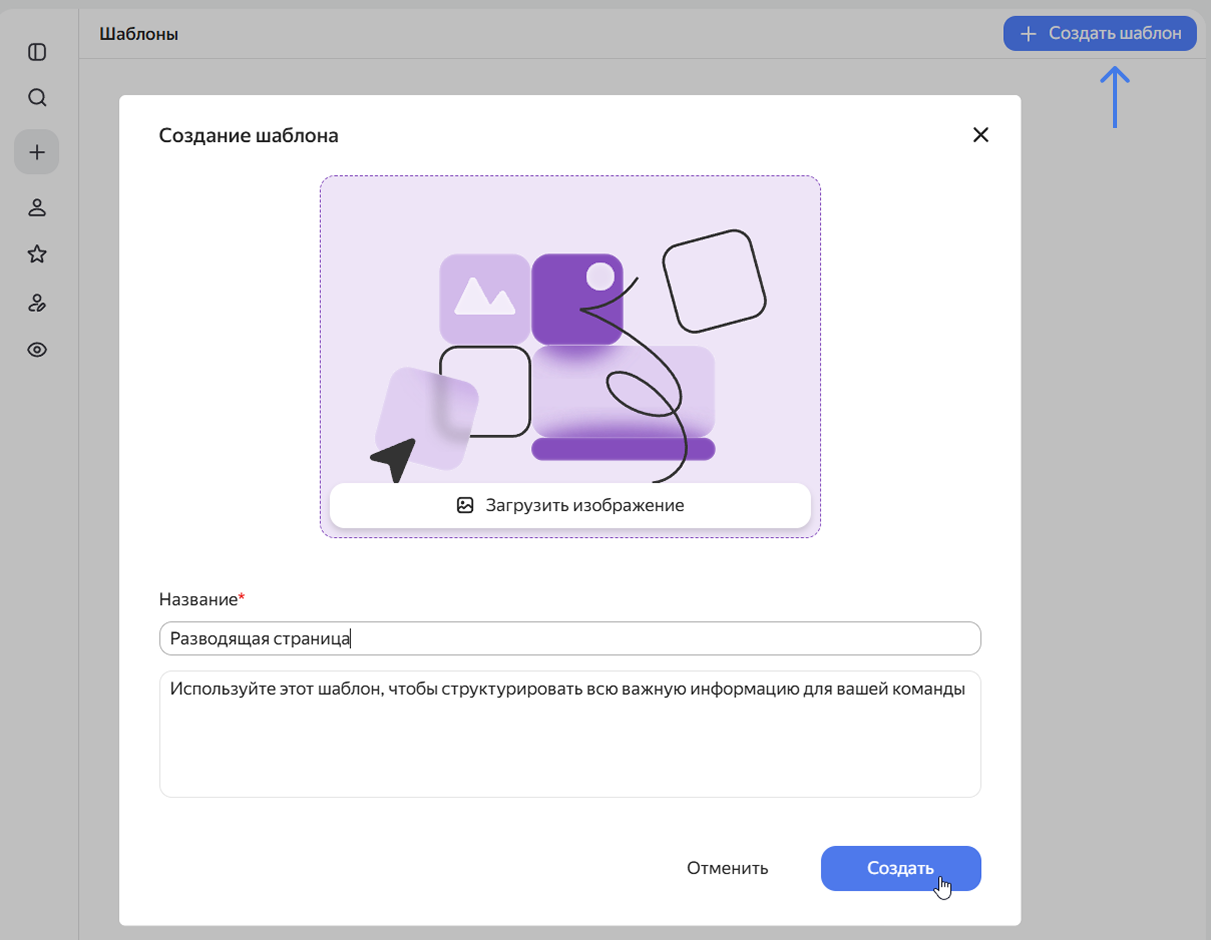
- Перейдите по ссылке https://wiki.yandex.ru/_templates.
- В правом верхнем углу страницы нажмите Создать шаблон.
- Укажите название и описание шаблона. Вы также можете загрузить свою обложку шаблона: оно будет отображаться в списке шаблонов вместо стандартного.
- Нажмите Создать.
Шаг 2. Заполните шаблон
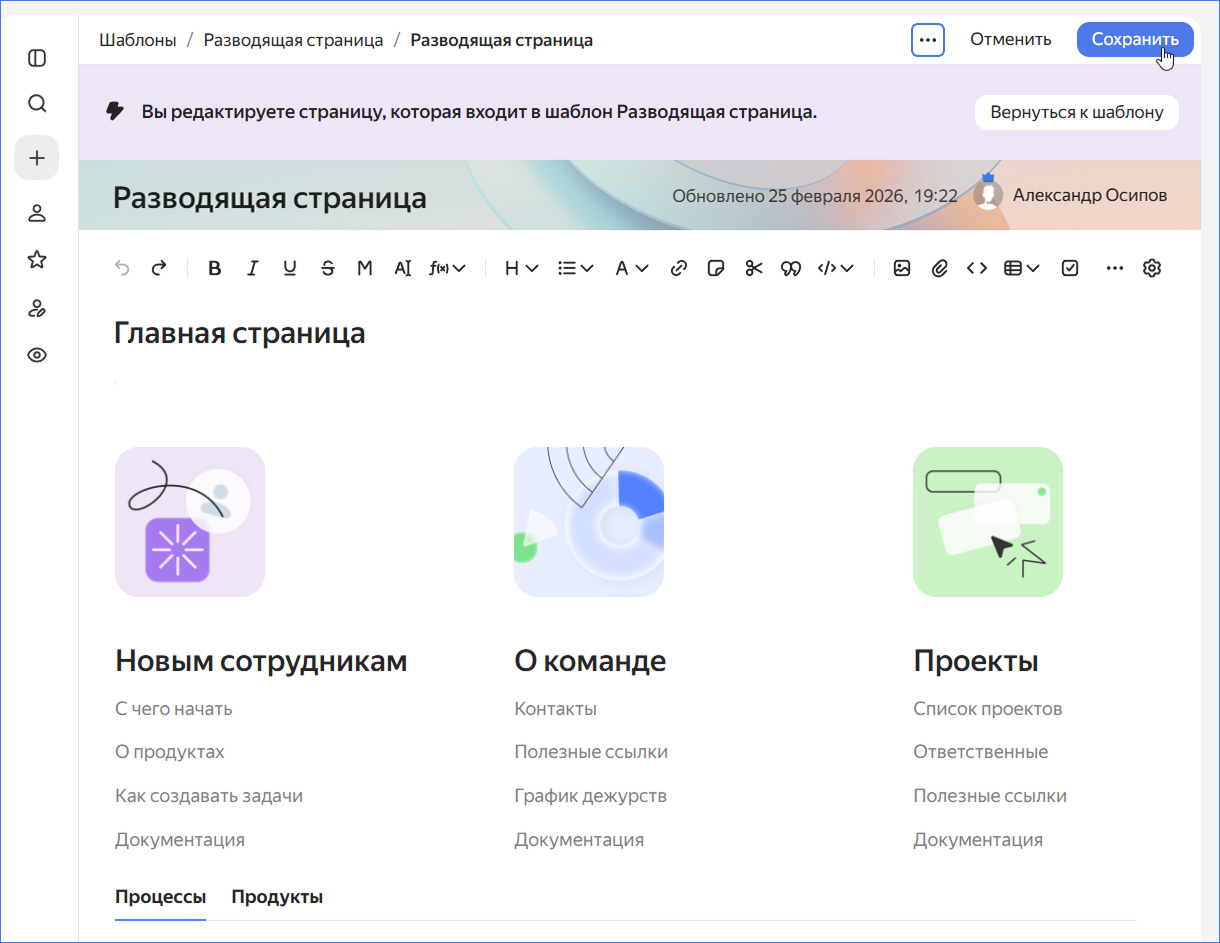
После создания шаблон откроется в режиме редактирования: наполните его информацией. Используйте язык разметки Yandex Flavored Markdown.
- Чтобы выбрать фон, который отобразится под заголовком шаблона, вверху нажмите Действия → Добавить обложку.
- Чтобы открыть список файлов, которые есть на шаблоне, : вверху нажмите Действия → Ресурсы страницы.
Когда закончите, вверху нажмите Сохранить.
Редактировать шаблон
-
Перейдите по ссылке https://wiki.yandex.ru/_templates.
-
Выберите шаблон и нажмите на него. Откроется страница предпросмотра шаблона.
-
Нажмите кнопку Редактировать.
-
Когда закончите, вверху нажмите Сохранить.
Применить шаблон
-
Перейдите по ссылке https://wiki.yandex.ru/_templates.
-
Наведите указатель на шаблон и нажмите Использовать.
-
Если нужно, внесите изменения и нажмите Опубликовать.
Также вы можете выбрать шаблон в режиме создания страницы: как это сделать, рассказали в разделе Использовать шаблон.
Настроить доступ к шаблону
По умолчанию шаблон виден только его автору. Чтобы другие пользователи могли использовать шаблон, настройте к нему доступ:
-
Перейдите по ссылке https://wiki.yandex.ru/_templates.
-
Выберите шаблон и нажмите на него. Откроется страница предпросмотра шаблона.
-
Вверху страницы нажмите кнопку с типом доступа, например Всем сотрудникам.
-
В разделе Доступ к шаблону выберите вариант:
- Всем сотрудникам — шаблон станет доступен всем сотрудникам организации.
- Некоторым сотрудникам — укажите пользователей или группы, которым нужно открыть доступ.
-
Чтобы добавить пользователя в список доступа, в разделе Добавьте сотрудника или группу начните вводить имя или название группы.
-
В выпадающем списке справа выберите роль:
- Читатель — сможет применить шаблон.
- Соавтор — сможет отредактировать шаблон.
Изменения сохранятся автоматически.