Федерации
Эта возможность доступна в тарифах для крупных организаций Корпоративный + Управление организацией, Корпоративный Максимум, Корпоративный Лайт и Корпоративный Лайт 2.0.
Федерация — это несколько виртуальных организаций Яндекс 360, связанных между собой .
С помощью федераций сотрудники из разных компаний или филиалов могут совместно работать в сервисах Яндекс 360: ставить друг другу встречи, переписываться, созваниваться и находить друг друга в контактах Почты, Диска, Телемоста и Календаря.
Создать федерацию
Создавать и управлять федерациями может администратор или менеджер федераций.
В федерацию можно добавить до 10 000 организаций. При этом одна организация может состоять максимум в 10 федерациях (как владелец или участник).
Перед тем, как создать федерацию, попросите администраторов организаций, которые вы хотите добавить в федерацию, отправить вам их ID.
Где посмотреть ID организации
Узнать идентификатор организации можно под названием организации в разделе Общие настройки → Профиль организации или в левом нижнем углу кабинета организации.
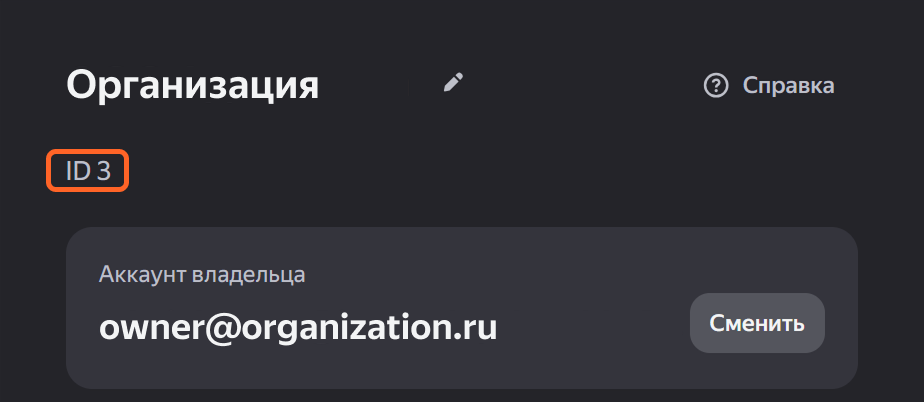
Чтобы создать федерацию:
- Откройте кабинет организации.
- Перейдите в раздел Федерации и нажмите Создать федерацию.
- Введите название федерации, выберите ее вид и нажмите Продолжить.
- С администратором — вы будете администратором федерации, сможете управлять ее настройками, приглашать и исключать организации. В такой федерации может состоять до 10 000 организаций.
- Без администратора — у всех участников федерации равные права. Каждый может управлять ее настройками, приглашать и исключать организации. В такой федерации может состоять только 2 организации.
- Введите ID организаций, которые хотите пригласить.
- Нажмите Продолжить. Организации, которые вы пригласили, получат приглашения. Чтобы присоединиться к вам, им нужно в разделе Федерации открыть вкладку Приглашения и нажать Принять.
Чтобы увидеть пользу от федераций на конкретных примерах, прочтите статью в блоге Яндекс 360.
Добавить организацию в федерацию
Попросите администраторов организаций, которые вы хотите добавить в федерацию, отправить вам их ID.
Где посмотреть ID организации
Узнать идентификатор организации можно под названием организации в разделе Общие настройки → Профиль организации или в левом нижнем углу кабинета организации.
- Откройте кабинет организации.
- Перейдите в раздел Федерации и нажмите на карточку нужной федерации.
- Нажмите Пригласить и введите ID организаций, которые хотите пригласить.
- Нажмите Отправить. Организации, которые вы пригласили, получат приглашения. Чтобы присоединиться к вам, им нужно в разделе Федерации открыть вкладку Приглашения и в карточке нужной федерации нажать Принять.
Возможности сотрудников в федерации
Когда вы добавите организацию в федерации, сотрудники будут видеть контакты друг друга и смогут:
В Почте
- Добавлять получателей из другой организации через подсказки при вводе.
- Писать любому сотруднику другой организации через адресную книгу.
- Находить контакты другой организации в поиске по письмам.
В Диске
- Выдавать доступы к файлам и папкам на персональных дисках коллегам из другой организации в составе федерации.
В Календаре
- Приглашать участников из другой организации на встречи.
В Телемосте
- Переписываться в личных и групповых чатах в рабочем пространстве федерации.
- Находить друг друга в поиске.
- Обмениваться файлами.
- Звонить друг другу.
Исключить часть сотрудников из подсказок
Вы можете исключить из подсказок в Телемосте и Почте некоторых сотрудников вашей организации. Сотрудники других организаций, которые входят в федерацию, не увидят их контакты среди рекомендованных адресатов. Сделать это можно в любой момент, пока организация состоит в федерации.
- Откройте кабинет организации.
- Перейдите в раздел Федерации и откройте карточку нужной федерации.
- В блоке Скрытые сотрудники нажмите .
- Если еще нет скрытых сотрудников, нажмите Выбрать сотрудников, а если уже есть — Добавить.
- В появившемся списке отметьте сотрудников, которых хотите скрыть от других участников федерации. Для быстрого поиска начните вводить имя или электронную почту. У уже скрытых сотрудников будет пометка Сотрудник скрыт.
- Подтвердите выбор, нажав Сохранить.
Аккаунты скрытых сотрудников не блокируются: они по-прежнему могут переписываться с коллегами, в том числе из других организаций федерации, работать с продуктами Яндекс 360 в полном объеме и участвовать в совместной работе.
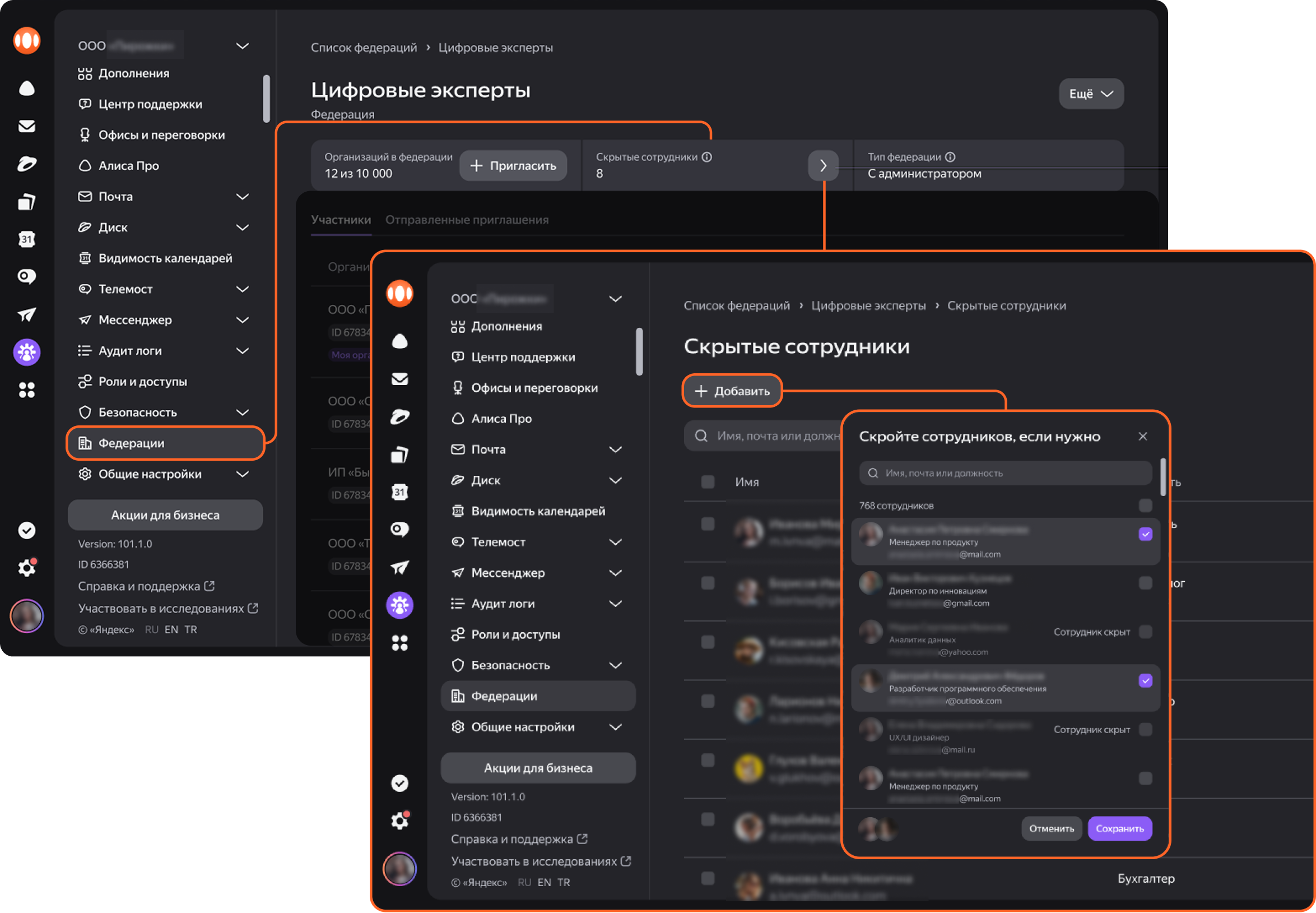
Чтобы вернуть скрытого сотрудника в подсказки:
- Откройте кабинет организации.
- Перейдите в раздел Федерации и откройте карточку нужной федерации.
- В блоке Скрытые сотрудники нажмите .
- Отметьте нужных сотрудников, нажмите Вернуть видимость и подтвердите решение.
Удалить организацию из федерации
Выйти из федерации можно в любой момент. Также организация, создавшая федерацию, может удалять из нее других участников. При этом сотрудники больше не будут видеть друг друга среди контактов в Почте, Диске, Телемосте и Календаре. Уже созданные общие встречи не пропадут.
Чтобы исключить организацию из вашей федерации:
- Откройте кабинет организации.
- Перейдите в раздел Федерации и откройте страницу нужной федерации.
- Cправа от нужной организации нажмите Исключить организацию.
- Подтвердите действие.
Чтобы выйти из федерации, где вы участник:
- Откройте кабинет организации.
- Перейдите в раздел Федерации.
- Откройте страницу нужной федерации и справа сверху нажмите Еще → Покинуть федерацию.
- Подтвердите действие.
Удалить федерацию
- Откройте кабинет организации.
- Перейдите в раздел Федерации и откройте страницу нужной федерации.
- Справа сверху нажмите Еще → Удалить федерацию.
- Подтвердите действие.
Сотрудник, у которого есть права на управление настройками организации в Яндекс 360 для бизнеса. Как выдать права администратора
Сотрудник, у которого есть права на управление отдельной группой настроек в Яндекс 360 для бизнеса. Например, у менеджера оплат и тарифов есть доступ к разделу «Оплата и тариф», а у менеджера правил для писем — к разделу «Правила обработки писем». Какие есть роли менеджера и как назначать на них сотрудников