Частые вопросы о настройках и интерфейсе Браузера
Настройки
Где найти настройки?
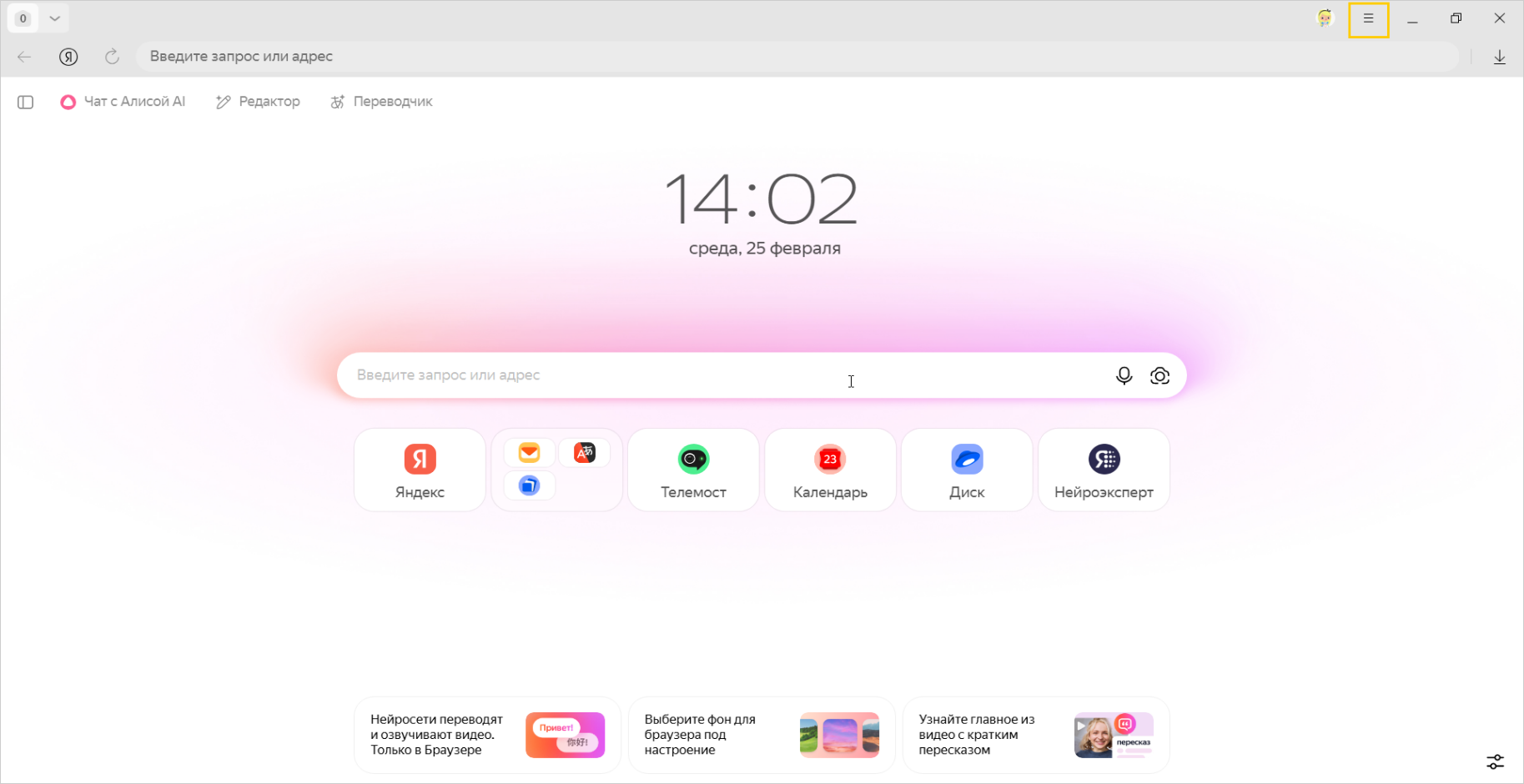
В правом верхнем углу нажмите → Настройки.
Чтобы быстро перейти к нужной настройке, введите ее название в поле поиска в верхнем левом углу страницы.
Подробнее об интерфейсе Браузера — в статье О внешнем виде.
Нужные настройки недоступны
Если вы не видите некоторые настройки или их нельзя изменить, скорее всего вы используете Яндекс Браузер для организаций, а ограничения выставлены групповыми политиками.
Чтобы внести изменения в настройки, обратитесь к системному администратору.
Что происходит при сбросе настроек Браузера?
В результате сброса настроек Браузера будут восстановлены базовые настройки:
- на Табло — плитки по умолчанию;
- в Умной строке — система поиска по умолчанию;
- отключены все расширения Браузера;
- откреплены вкладки, которые вы закрепили;
- удалены cookies и другие временные данные сайтов.
Чтобы сбросить настройки Браузера:
-
Нажмите → Настройки → Системные.
-
Нажмите Сбросить настройки.
-
Подтвердите сброс настроек.
Как предотвратить автоматический выход из аккаунта на сайтах?
Отключите опцию «Удалять данные при закрытии браузера»
-
Нажмите → Настройки → Системные.
-
В разделе Конфиденциальность отключите опцию Удалять данные при закрытии браузера.
Отключите программы для очистки системы
Если на вашем устройстве установлены программы для очистки системы (например, CCleaner), убедитесь, что они не удаляют файлы Браузера. Отключите эти программы на время или настройте их так, чтобы они не удаляли данные Браузера.
Отключите программы
Очищать данные авторизации на сайтах могут отдельные программы или антивирусы с функциями антитрекинга и автоочистки cookie-файлов: например AdGuard, Adblock, Self-Destructing Cookies, антивирус Касперского или 360 Total Security. Если на вашем устройстве установлены подобные программы, отключите в их настройках функции антитрекинга и автоочистки.
Отключите расширения
Некоторые расширения могут удалять данные авторизации. Чтобы проверить установленные расширения:
-
Нажмите → Расширения и отключите все расширения.
-
Перезапустите Браузер: закройте его сочетанием клавиш Ctrl + Shift + Q (в Windows и Linux) или ⌘ + Q (в macOS), затем снова откройте.
-
Очистите кеш, чтобы в Браузер не подгружалась ранее сохраненная копия страницы.
-
Если проблема исчезла, методом перебора найдите расширение, которое ее вызывает. Каждый раз перезапускайте Браузер.
-
Отключите это расширение. Вы можете также написать его разработчикам о проблеме.
Почему данные не синхронизируются между устройствами?
Если данные не синхронизируются между устройствами, убедитесь, что сохранение данных включено под одинаковым аккаунтом на всех устройствах.
Проверьте, в каком аккаунте сохраняются данные:
- Нажмите → Настройки.
- В разделе Общие настройки нажмите Управление данными профиля.
- Аккаунт указан вверху раздела в строке «Если настройка включена...».
Если на ваших устройствах указаны разные аккаунты, войдите в один и тот же аккаунт на каждом устройстве.
Если данные все равно не синхронизируются, попробуйте повторно включить сохранение данных:
- Нажмите → Настройки.
- В разделе Общие настройки нажмите Управление данными профиля → Войти с Яндекс ID.
- Авторизуйтесь в аккаунте Яндекс ID.
- Включите любую опцию для синхронизации.
Если вы видите сообщения об ошибках синхронизации, при входе в аккаунт Яндекс ID введите пароль, который вы использовали при первом включении синхронизации.
Примеры ошибок:
- «Ошибка синхронизации. Введите пароль».
- «Необходимо подтвердить вход в ваш аккаунт, чтобы возобновить сохранение паролей, закладок и других данных».
Примечание
Если старый пароль вспомнить не получается, напишите в службу поддержки.
Как закрепить Браузер?
Из меню Пуск или с рабочего стола
- Нажмите правой кнопкой мыши ярлык Браузера (на рабочем столе или в меню Пуск).
- Выберите пункт Закрепить на панели задач.
Если вы хотите удалить ярлык Браузера с панели задач, выберите пункт Открепить от панели задач.
Из панели задач
- Откройте Браузер.
- Нажмите правой кнопкой мыши значок Браузера на панели задач.
- Выберите пункт Закрепить на панели задач.
Если вы хотите удалить ярлык Браузера с панели задач, выберите пункт Открепить от панели задач.
- Нажмите правой кнопкой мыши ярлык Браузера.
- Выберите пункт Закрепить на начальном экране.
Отменить действие можно с помощью пункта Открепить от начального экрана.
Зачем нужен фоновый режим?
Внимание
На macOS фоновый режим не поддерживается.
В фоновом режиме часть функций Браузера продолжает работать после закрытия и запускается автоматически вместе с включением компьютера. Значок Браузера виден в области уведомлений Windows, даже если он закрыт.
Преимущества работы Браузера в фоновом режиме:
- антивирусные базы обновляются чаще;
- при запуске Браузер открывается быстрее (важно, когда открыто много вкладок);
- от сайтов приходят уведомления;
- работают фоновые расширения (например, прокси-расширения).
Примечание
При работе в фоновом режиме Браузер не отслеживает действия пользователя. Но немного тратит ресурсы компьютера.
Настройка фонового режима
-
Нажмите → Настройки → Системные.
-
В разделе Фоновый режим находятся две опции, которые отвечают за настройку фонового режима:
- Ускорять запуск Браузера за счет фоновых процессов;
- Показывать значок Браузера в трее и разрешать в фоне выполнение функций Браузера.
В зависимости от включения той или иной опции Браузер в фоновом режиме работает по-разному.
Варианты фонового режима
|
Опции фонового режима |
Поведение Браузера |
|
|
1 |
Ускорять запуск Браузера за счет фоновых процессов |
В фоновом режиме работают пуш-уведомления, фоновые расширения и обновления, Браузер быстрее запускается, а в трее показан его значок. |
|
2 |
Ускорять запуск Браузера за счет фоновых процессов |
|
|
3 |
Ускорять запуск Браузера за счет фоновых процессов |
Фоновый режим потребляет минимум ресурсов и используется только для ускорения запуска Браузера. |
|
4 |
Ускорять запуск Браузера за счет фоновых процессов |
Браузер не работает в фоне. |
Оптимальный режим для работы Браузера — обе включенные опции.
Интерфейс
Как убрать значок Браузера из области уведомлений?
Если вы закрыли Браузер, но его значок остался в области уведомлений, то Браузер работает в фоновом режиме. Чтобы завершить все процессы Браузера, нажмите правой кнопкой мыши на его значке в области уведомлений и выберите Закрыть браузер.
Чтобы запретить Браузеру работать в фоновом режиме:
-
Нажмите → Настройки → Системные.
-
В разделе Фоновый режим отключите опции:
- Ускорять запуск Браузера за счет фоновых процессов
- Показывать значок Браузера в трее и разрешать в фоне выполнение функций Браузера
Как убрать кнопку «Яндекс»?
Кнопка находится в Умной строке слева. Чтобы убрать ее:
- В правом верхнем углу окна Браузера нажмите → Настройки → Интерфейс.
- В разделе Общее отключите опцию Показывать кнопку «Яндекс».
Как изменить вид контекстного меню?
Когда вы выделяете текст на странице сайта, Браузер показывает вам контекстное меню для работы с выделенным фрагментом. Например, вы можете скопировать текст, озвучить его или отправить на печать. Контекстное меню может появляться в виде небольшой панели с кнопками или в виде текстового списка команд.
Панель инструментов
Панель инструментов поможет скопировать выделенный фрагмент, найти его в Яндексе, перевести, отправить на печать, озвучить и т. д. Чтобы открыть весь список инструментов, нажмите .
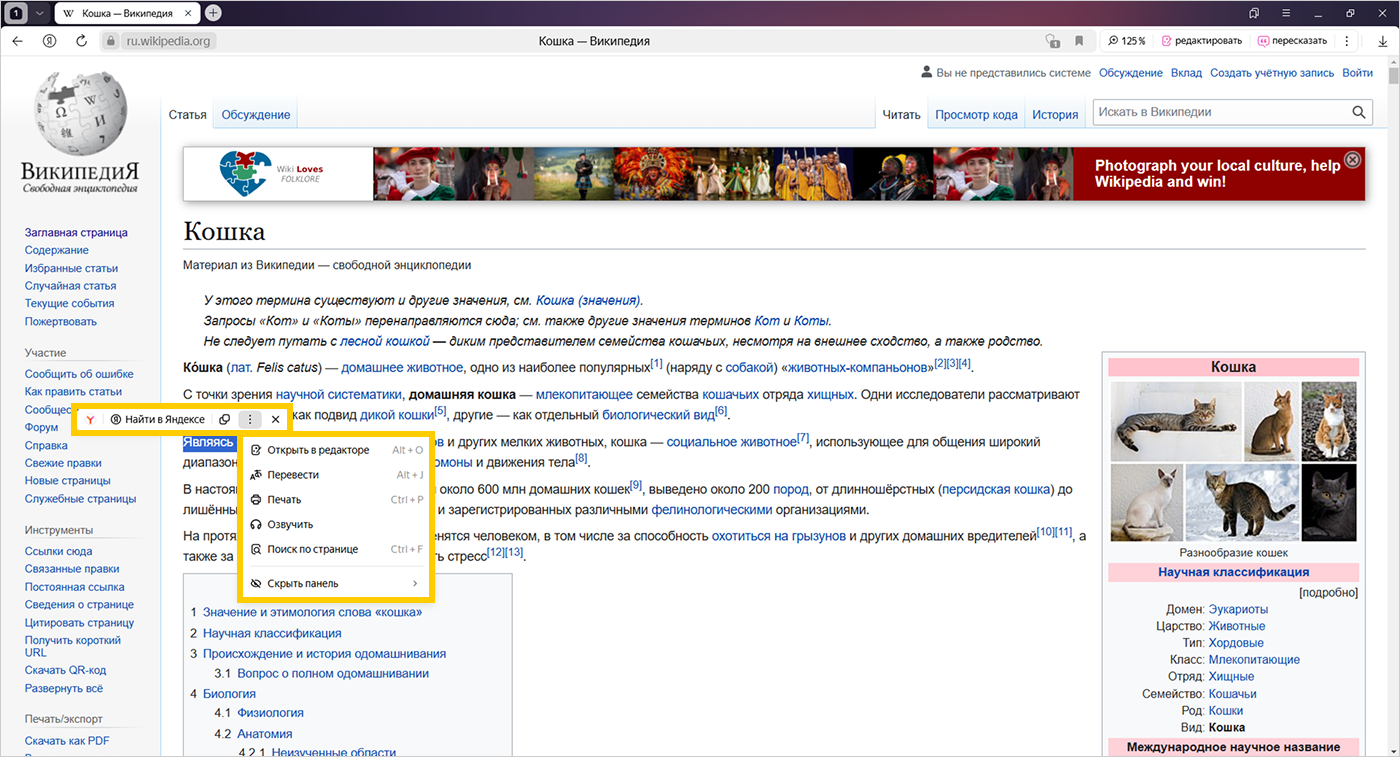
Отключить панель инструментов:
-
Нажмите → Настройки → Инструменты.
-
В разделе Контекстное меню отключите опцию Показывать панель инструментов при выделении текста.
Если вы выделяете набранный вами текст, то в панели инструментов появится кнопка Редактировать. Она поможет исправить ошибки, перефразировать, улучшить стиль и открыть текст в редакторе. Чтобы отключить кнопку Редактировать:
-
Нажмите → Настройки → Инструменты.
-
В разделе Нейроинструменты отключите опцию Показывать кнопку «Редактировать» при выделении набранного текста.
Текстовый список команд
Вы можете использовать контекстное меню, которое появляется при нажатии правой кнопки мыши на фрагмент текста. Список команд здесь немного шире, чем в панели инструментов, например – поиск текста по странице. Отключить контекстное меню нельзя, но можно сделать компактным:
-
Нажмите → Настройки → Инструменты.
-
В разделе Контекстное меню включите опцию Показывать компактное меню.
После этого часть команд переместится в раздел Дополнительно.
На странице нет кнопки печати
-
Вызовите контекстное меню правой кнопкой мыши и выберите Печать.
-
Выберите подключенный принтер. Интерфейс перейдет в режим печати.
Не работает анимация фона
Анимация поставлена на паузу
-
Откройте новую вкладку.
-
В правом нижнем углу экрана нажмите .
-
На превью фона нажмите .
Устарел драйвер видеокарты
Обновите драйвер для каждой установленной в компьютере видеокарты:
- Нажмите Пуск → Панель управления → Диспетчер устройств.
- Откройте Видеоадаптеры — появится список видеокарт.
- Правой кнопкой мыши нажмите название вашей видеокарты.
- В контекстном меню выберите пункт Обновить драйверы.
Влияет аппаратное ускорение
Попробуйте включить или отключить аппаратное ускорение.
Анимация блокируется расширением
Проверьте расширения Браузера:
-
Нажмите → Расширения и отключите все расширения.
-
Перезапустите Браузер: закройте его сочетанием клавиш Ctrl + Shift + Q (в Windows и Linux) или ⌘ + Q (в macOS), затем снова откройте.
-
Очистите кеш, чтобы в Браузер не подгружалась ранее сохраненная копия страницы.
-
Если проблема исчезла, методом перебора найдите расширение, которое ее вызывает. Каждый раз перезапускайте Браузер.
-
Отключите это расширение. Вы можете также написать его разработчикам о проблеме.
Если рекомендации не помогли, напишите нам через форму. Как можно подробнее опишите ситуацию, по возможности приложите скриншот.
Не меняется фон на странице с Табло
Попробуйте удалить папку File System и проверить, возникает ли проблема после этого. Папка находится в папке профиля Браузера:
-
Откройте поле поиска файлов в Windows версии 7, 8 или 10.
-
Скопируйте строку ниже и вставьте ее в поле поиска файлов:
%USERPROFILE%\AppData\Local\Yandex\YandexBrowser\User Data\Default\ -
Нажмите клавишу Enter.
Примечание
Поддержка операционных систем Microsoft Windows 7, 8 и 8.1 прекращена с декабря 2024 года.
Поддержка операционных систем Microsoft Windows XP и Vista прекращена с апреля 2017 года.
Не могу удалить фон
Полностью отключить или удалить фон в Браузере невозможно. Попробуйте поставить однотонный фон вместо изображения. Откройте альбом «Цвета» в Галерее фонов Браузера, выберите понравившийся цвет и нажмите кнопку Применить фон.
Ограничение
Белый фон выбрать невозможно. Это необходимо, чтобы элементы Браузера (например, тексты ссылок, виджеты, названия кнопок) были видны на любом фоне.
Фон изменился без моего ведома
-
Откройте новую вкладку.
-
В правом нижнем углу экрана нажмите .
-
Отключите опцию Менять фон каждый день.
В адресную строку можно вводить поисковые запросы — Браузер сам поймет, что вам нужно.