Директ Коммандер: что это и как работать с инструментом
Для удобного управления продвижением в Директе маркетологи используют Директ Коммандер. Он упрощает работу с большим объёмом данных и помогает экономить время при редактировании кампаний. В статье рассказываем, какие ключевые функции выполняет Коммандер и как им правильно пользоваться.
Что такое Директ Коммандер
Директ Коммандер, или Direct Commander, — это официальное приложение на компьютер, которое позволяет создавать и редактировать кампании и объявления в Директе без открытия веб-версии сервиса.
Простой интерфейс и автоматизированные функции помогают быстро вносить массовые изменения в кампании и работать с большим количеством групп объявлений. Например, вы можете скорректировать заголовки сразу у сотни объявлений в кампании.
Чем Директ Коммандер отличается от веб-версии Директа
Может работать с данными быстрее, потому что функционирует как отдельное приложение и не зависит от скорости интернета
Предлагает расширенные возможности для управления кампаниями, например кросс-минусацию ключевых слов между группами объявлений
Это даёт дополнительные возможности для маркетологов и других специалистов, которые настраивают кампании.
Какие задачи решает Коммандер
Commander автоматизирует рутинные процессы и значительно упрощает работу маркетолога с кампаниями и отдельными объявлениями. С его помощью можно:
Массово менять параметры кампании
Дополнять список ключевых слов благодаря встроенным инструментам
Настраивать автотаргетинг сразу в нескольких группах объявлений
Одновременно редактировать множество ключевых слов
Загружать данные о кампаниях прямо из XLSX- и CSV-файлов
Быстро перемещаться между элементами кампаний
Где скачать Коммандер и как его настроить
Чтобы приступить к работе с кампаниями и объявлениями в приложении, необходимо предварительно загрузить и установить программу на компьютер. Скачать Коммандер можно бесплатно с официального сайта:
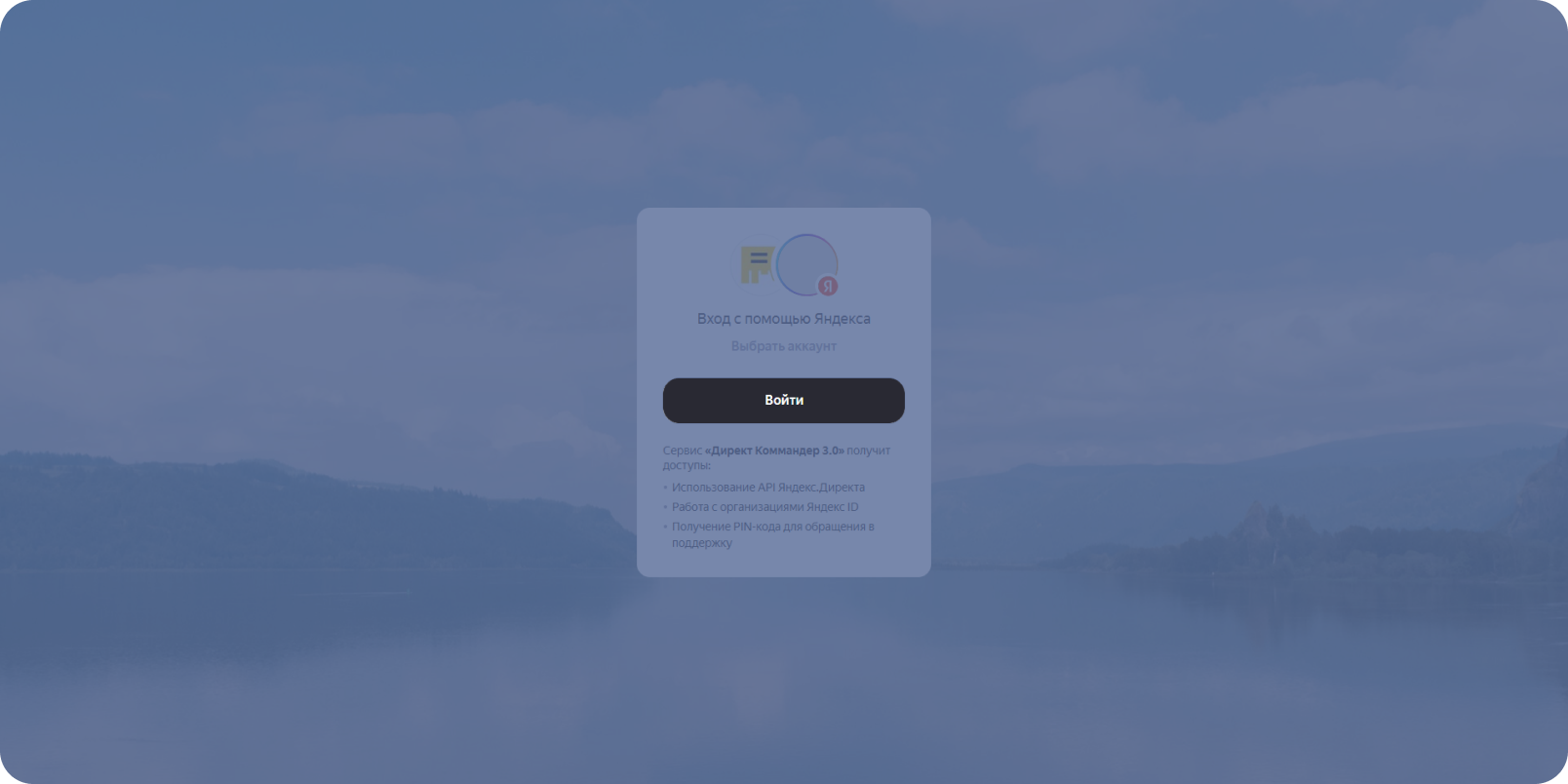
1. Введите логин, который вы используете в Директе, и кликните «Войти через браузер».
Чтобы снова не вводить логин при следующем входе, отметьте галочкой «Запомнить»
2. Подтвердите вход в аккаунт, чтобы Коммандер получил доступ к данным из Директа.
Кликните по кнопке «Войти как»
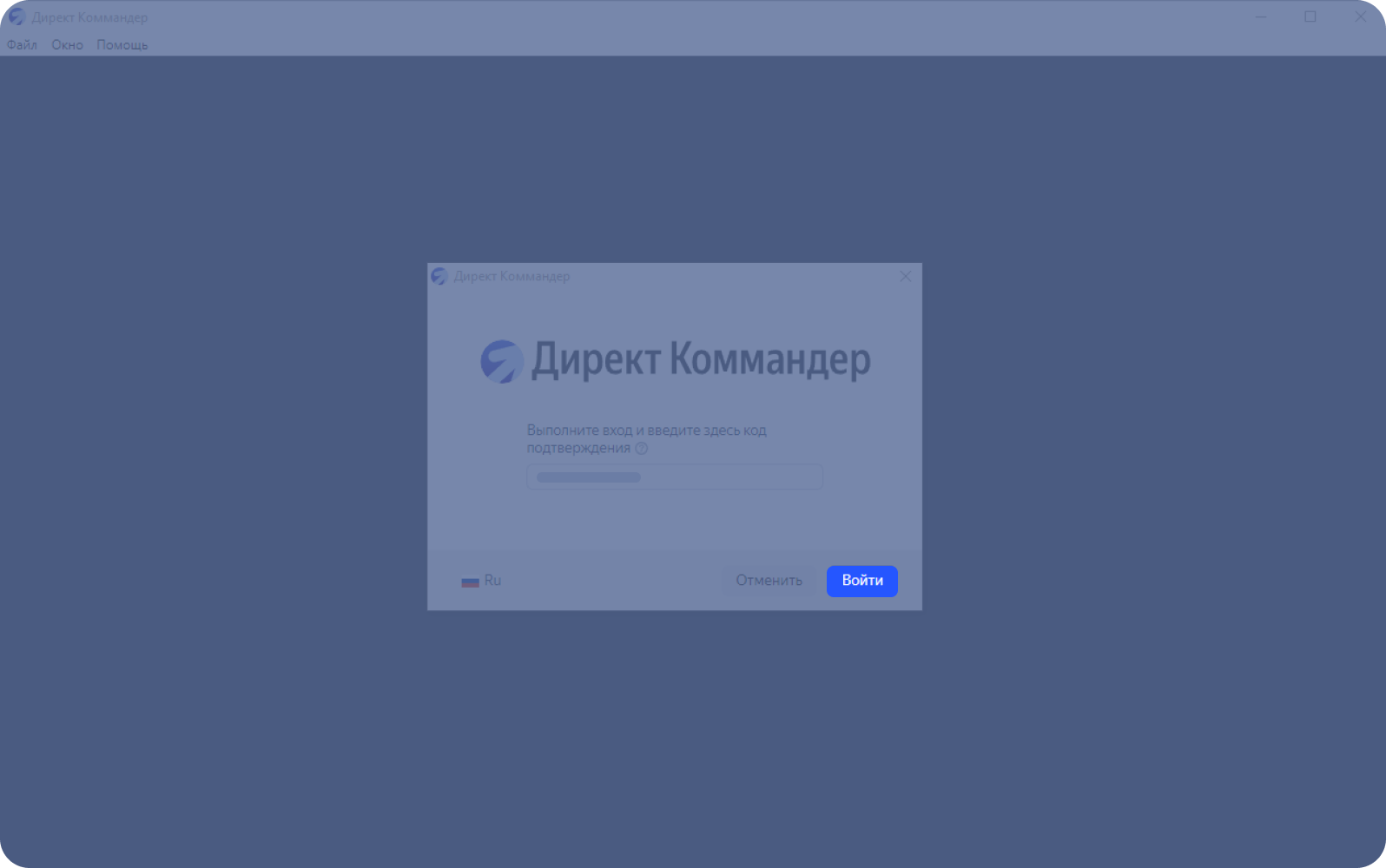
3. После того как вы предоставите Коммандеру доступ к данным в личном кабинете, появится код подтверждения. Введите его в приложении.
Далее кликните «Войти»
4. Всё готово. Можно начинать работу с объявлениями в Коммандере.
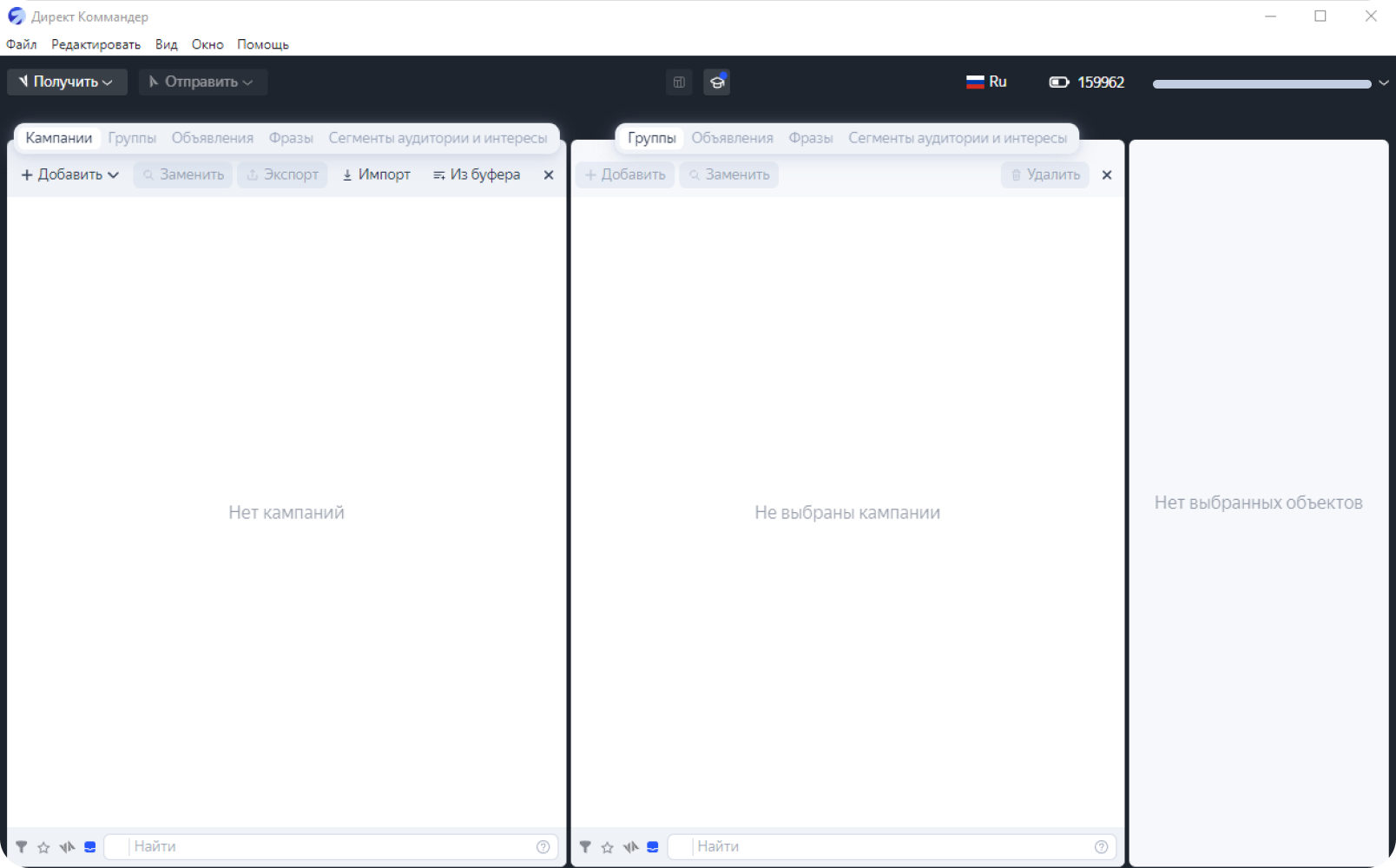
Так будет выглядеть Коммандер, когда вы откроете его в первый раз. Пока что в нём нет кампаний и другой информации
Вы также можете авторизоваться под управляющим аккаунтом и использовать все его преимущества. Переключайтесь между аккаунтами, когда нужно. Подробнее об этом обновлении →
Чтобы приступить к управлению вашими кампаниями в Коммандере, сначала нужно загрузить в него данные:
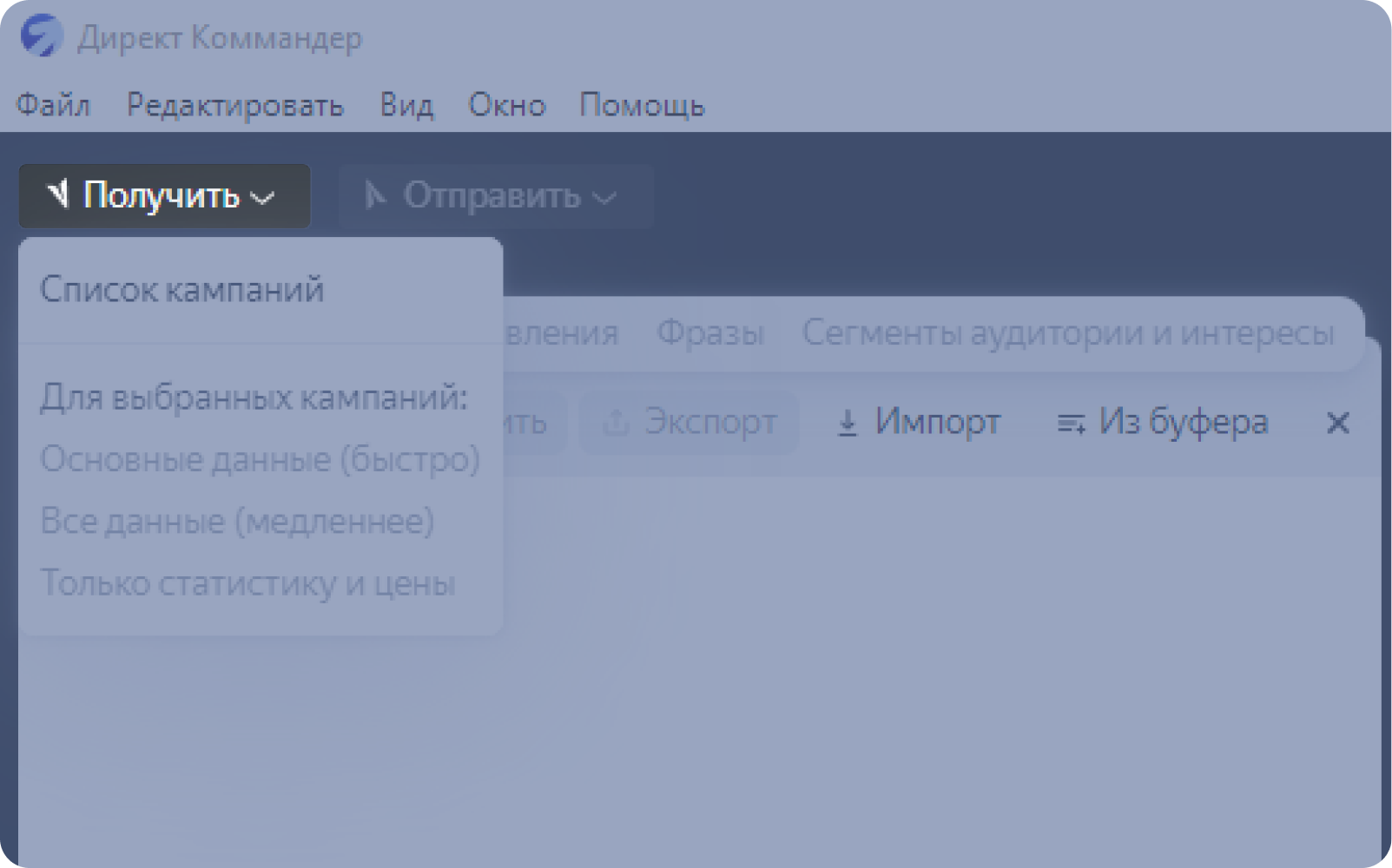
1. Нажмите «Получить» → «Список кампаний».
Кнопка находится в левой верхней части экрана
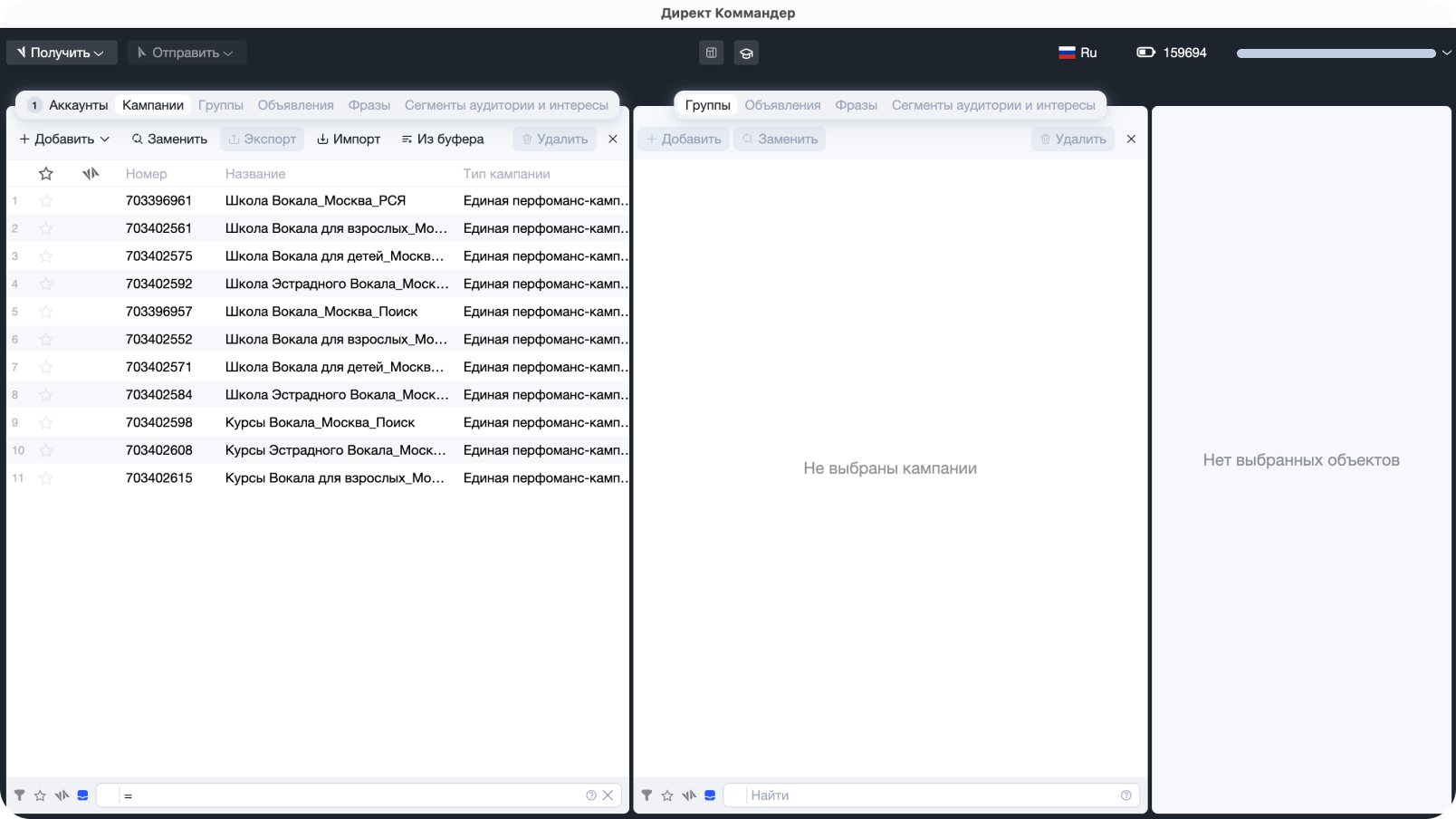
2. Дождитесь полной загрузки данных о кампаниях и объявлениях с сервера.
Вся информация появится в левой области Коммандера
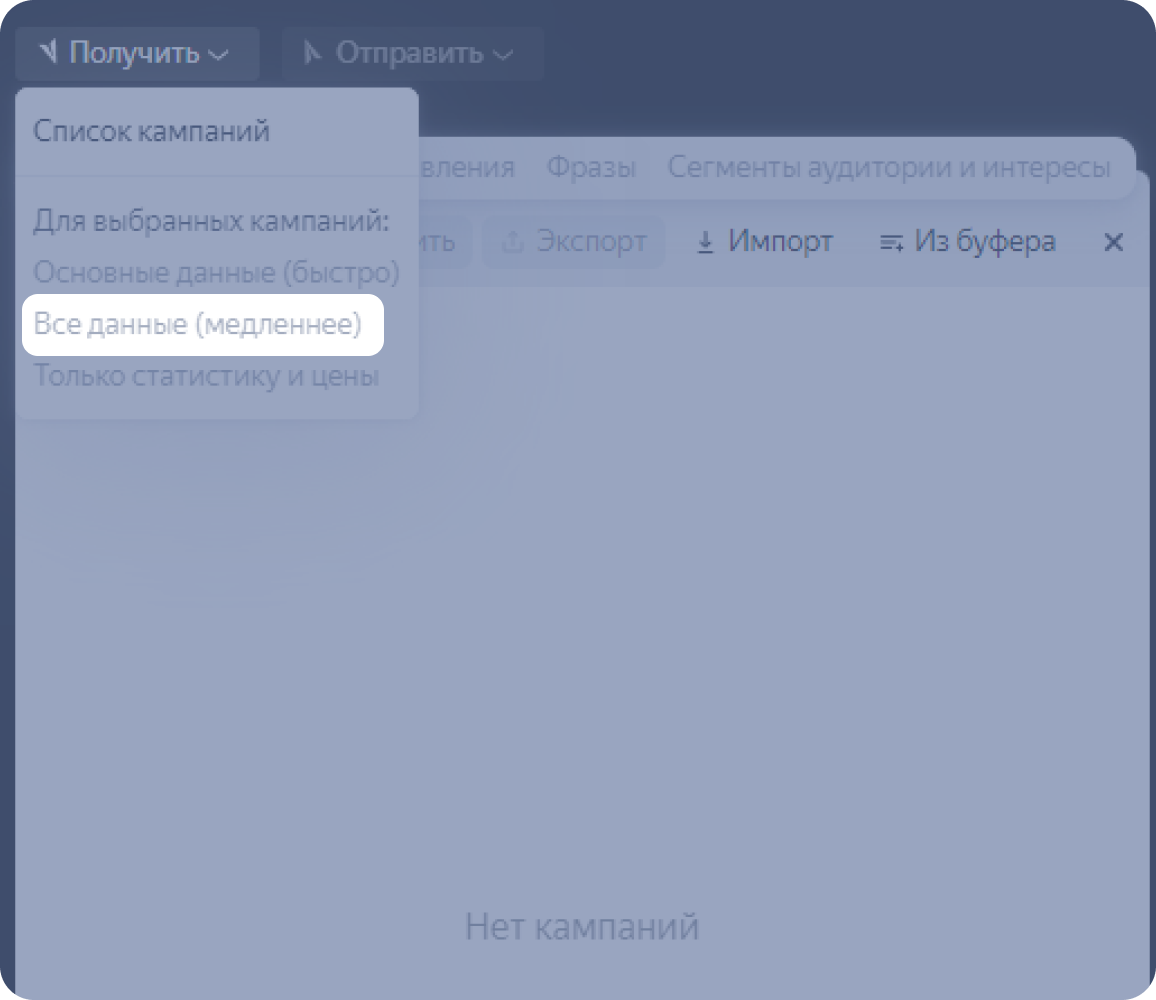
3. Отобразите полное содержимое кампаний. Нажмите «Получить» → «Все данные (медленнее)». Если вам не нужна статистика по фразам, ставкам входа и списываемым ценам, кликните по «Основные данные (быстро)».
Скорость загрузки сведений будет зависеть от их объёма
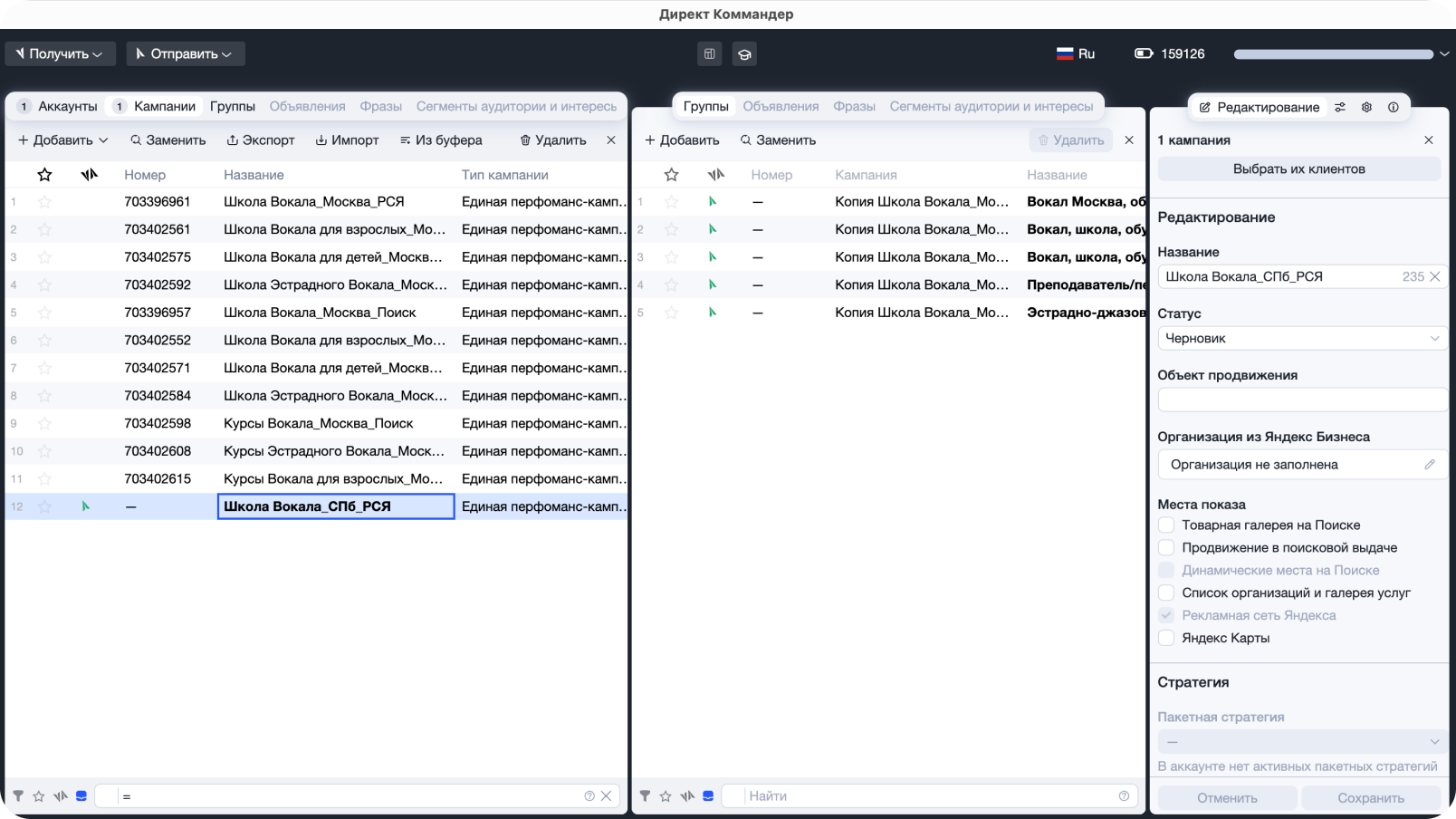
Вы сможете увидеть подробную информацию о выбранной кампании во втором окне интерфейса, включая ключевые показатели эффективности.
Так представлены сведения о кампаниях при их успешной загрузке
Важно: Commander не скачивает данные кампаний с сервера автоматически. Поэтому перед тем как приступать к управлению объявлениями в продвижении, необходимо каждый раз при открытии Коммандера получать информацию с сервера.
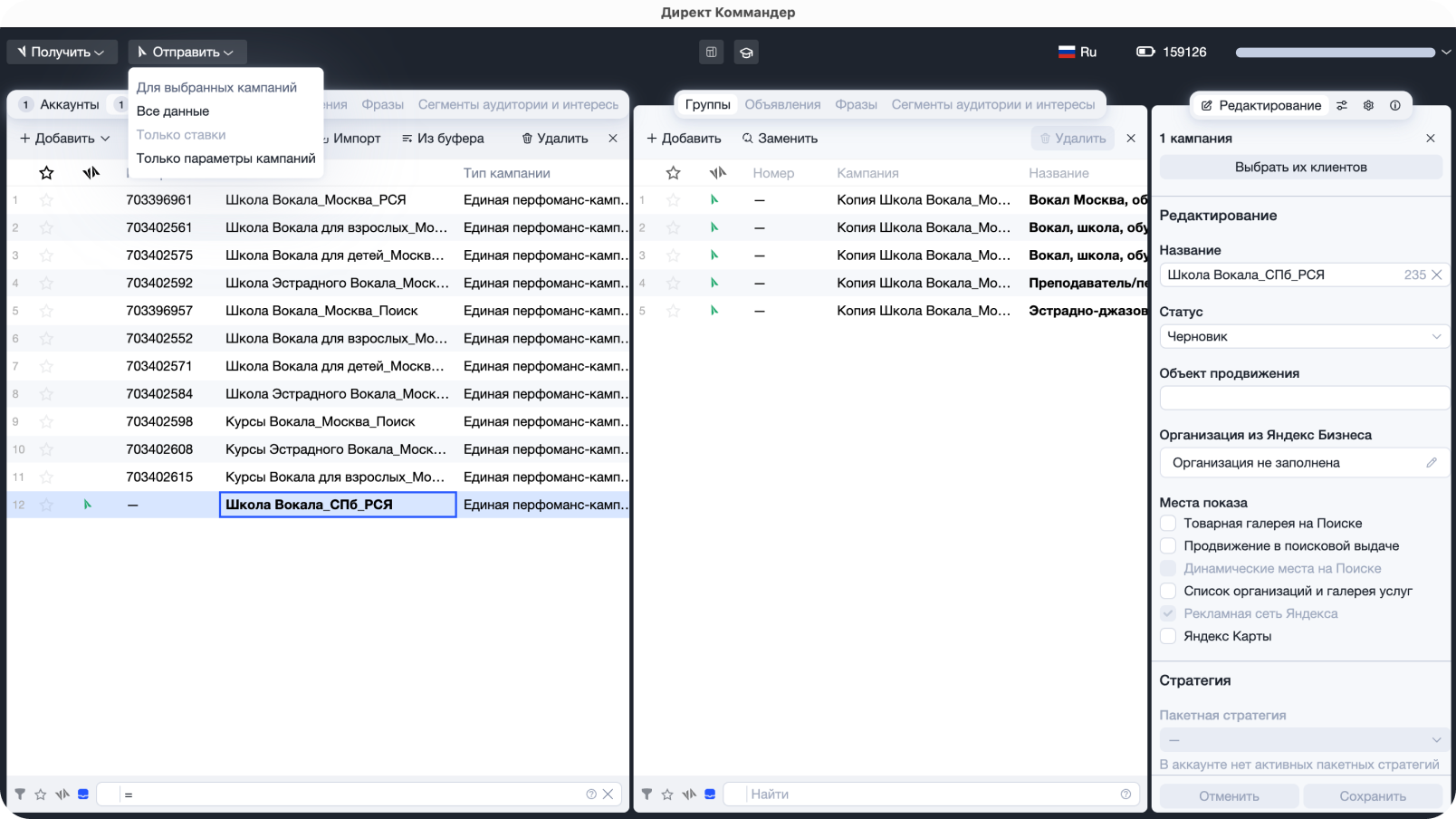
Также после внесения корректировок в кампании следует загружать их в Директ, чтобы они применились: «Отправить» → «Все данные».
Можно передать только изменение ставок или параметров кампаний
Как выглядит интерфейс Коммандера
Рабочие области
В Direct Commander есть две панели и Инспектор:
В основной панели (1) всегда присутствует полный набор вкладок: «Кампания», «Группы», «Объявления», «Фразы», «Сегменты аудитории и интересы». Для агентств доступна дополнительная вкладка «Клиенты», а для управляющего аккаунта — «Аккаунты».
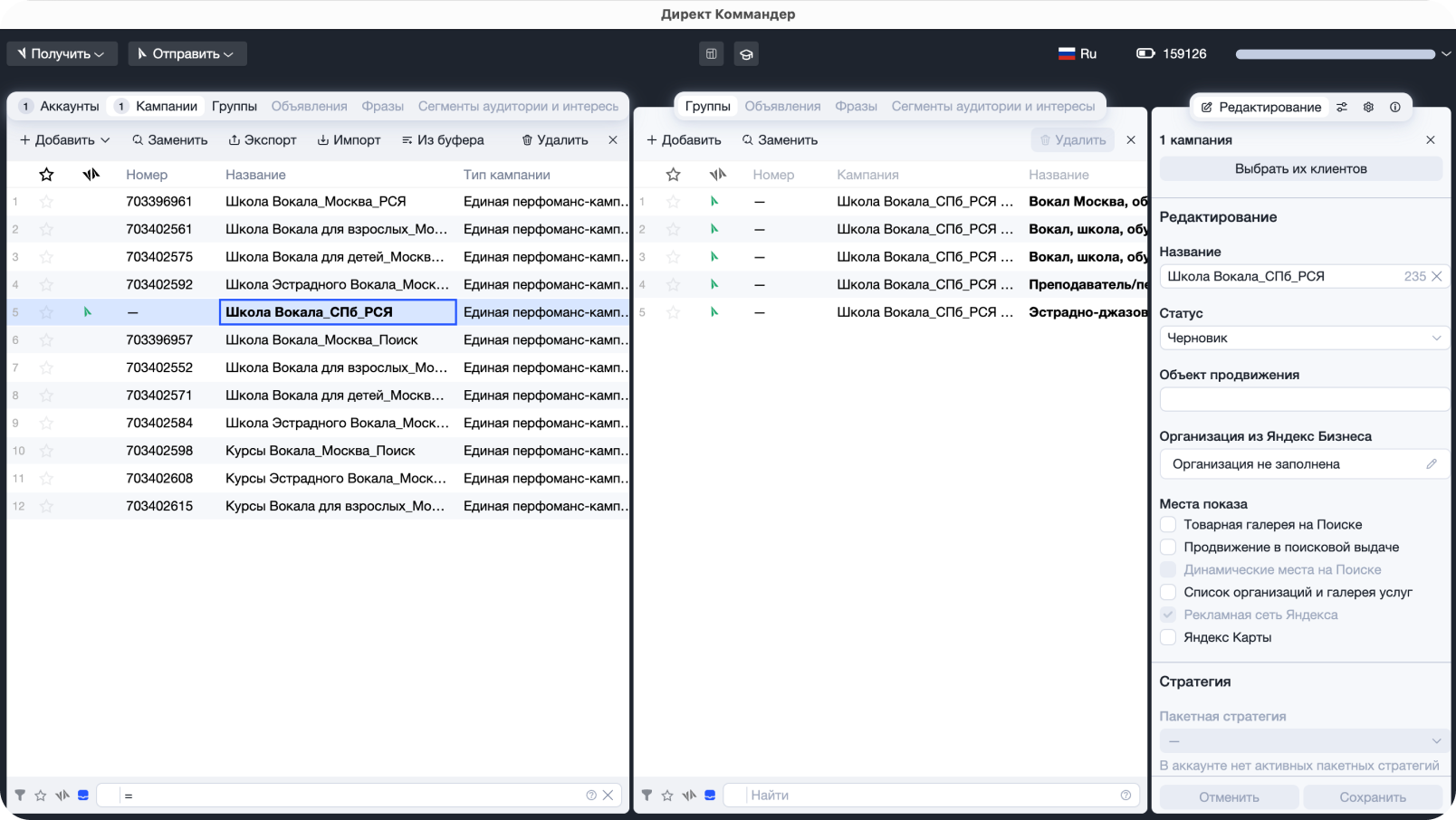
В дополнительной (2) отображаются вложенные элементы объекта, который был открыт в первой вкладке. Например, если нажать в первой панели «Объявления», то во второй останутся «Фразы» и «Сегменты аудитории и интересы».
Инспектор (3) содержит параметры выделенного объекта. К примеру, для объявлений он покажет заголовки, тексты, ссылки и другое. Инспектор позволяет вносить корректировки сразу в ряд объектов.
Количество столбцов в Коммандере и их содержимое будут зависеть от выбранной вкладки
Работать можно только в одной панели, если так будет удобнее. Чтобы скрыть любую из областей, нажмите на крестик в правом верхнем углу.
Крестик находится справа
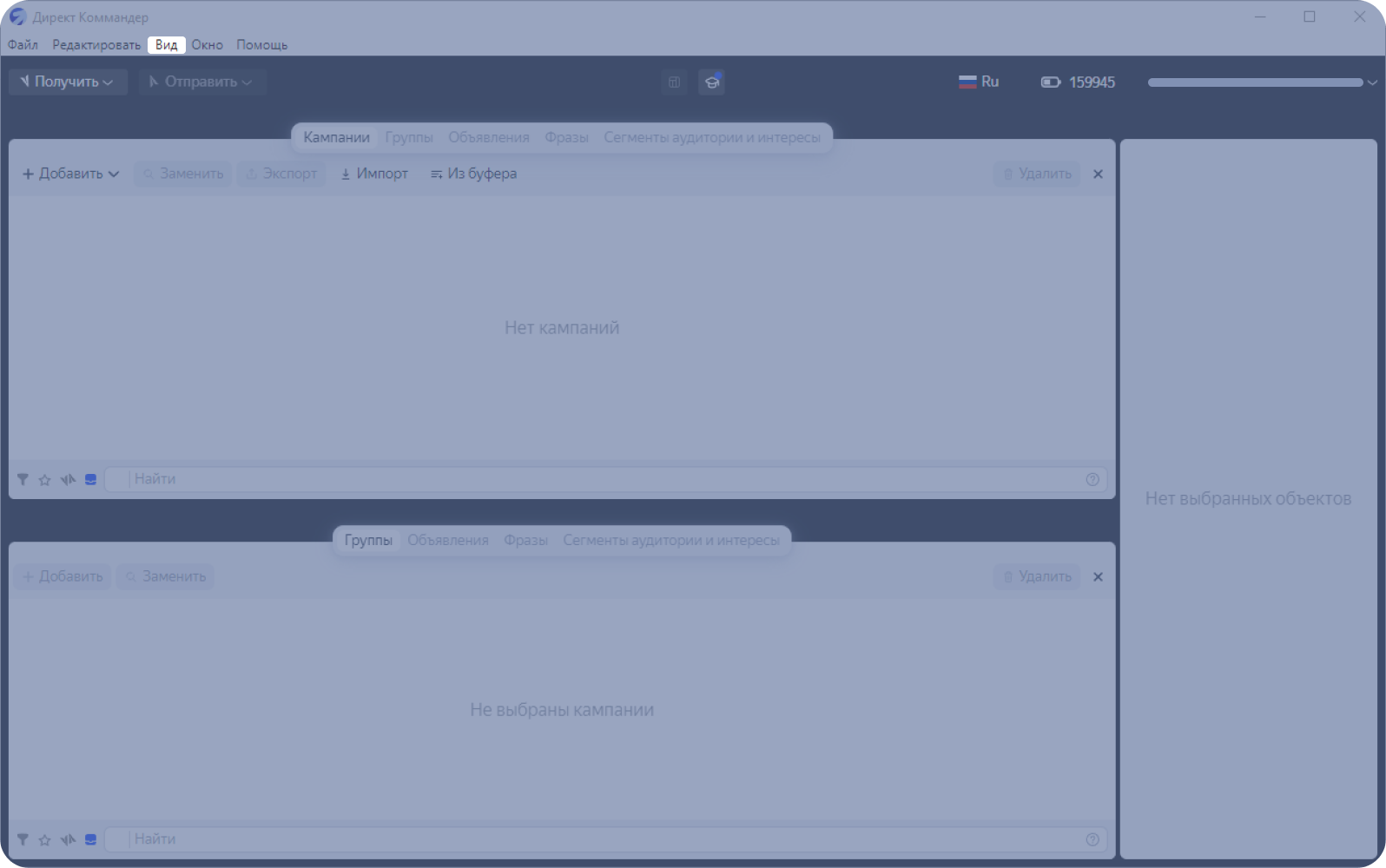
Расположение панелей можно поменять в настройках приложения. Для этого перейдите в «Вид» в верхней части экрана. Например, можно разместить области горизонтально или сделать их одинакового размера.
Так показываются панели, если выставить горизонтальное расположение
Внизу каждой панели находится меню инструментов, которые помогают найти и отфильтровать объекты. Подробнее о фильтрах можно узнать из Справки.
Панель инструментов для редактирования
В основной и дополнительной рабочих областях есть опции, которые позволяют работать с данными:
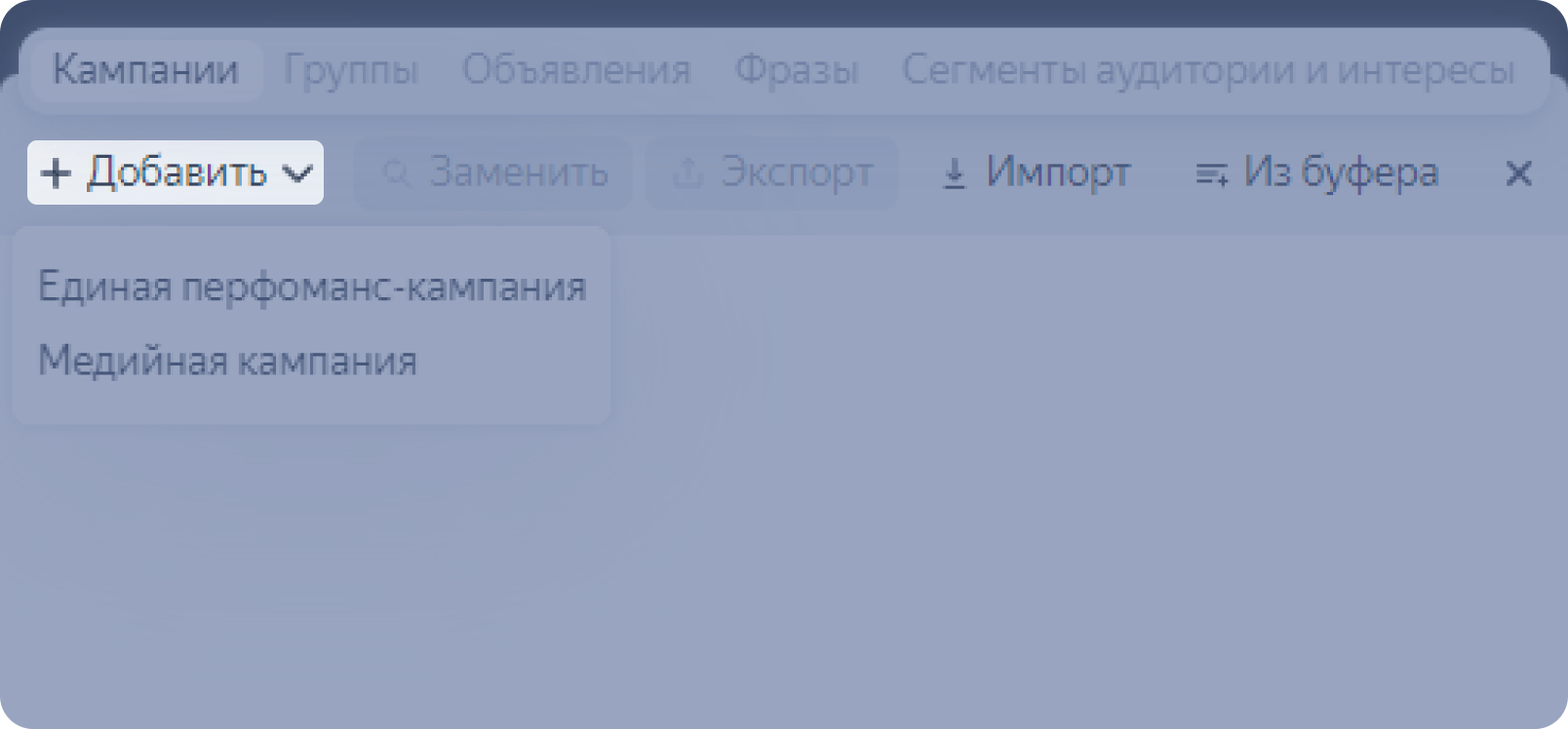
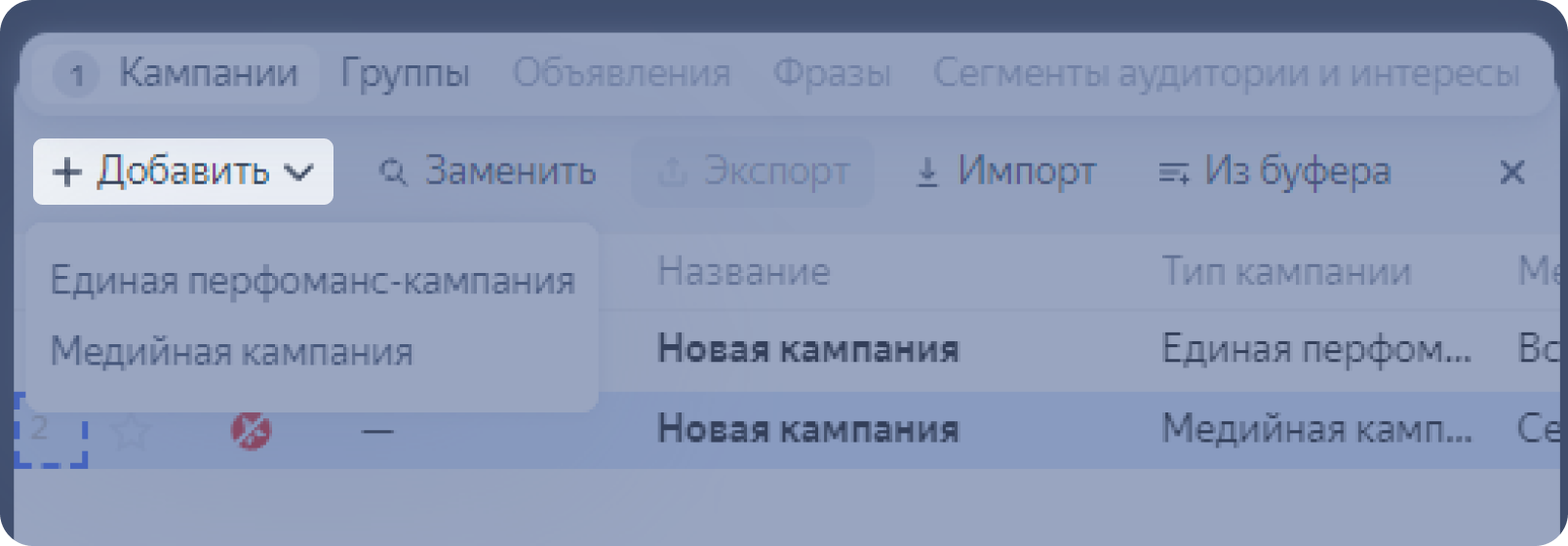
«Добавить». Создаёт новый объект.
К примеру, для вкладки «Кампании» приложение предлагает на выбор 2 типа кампаний
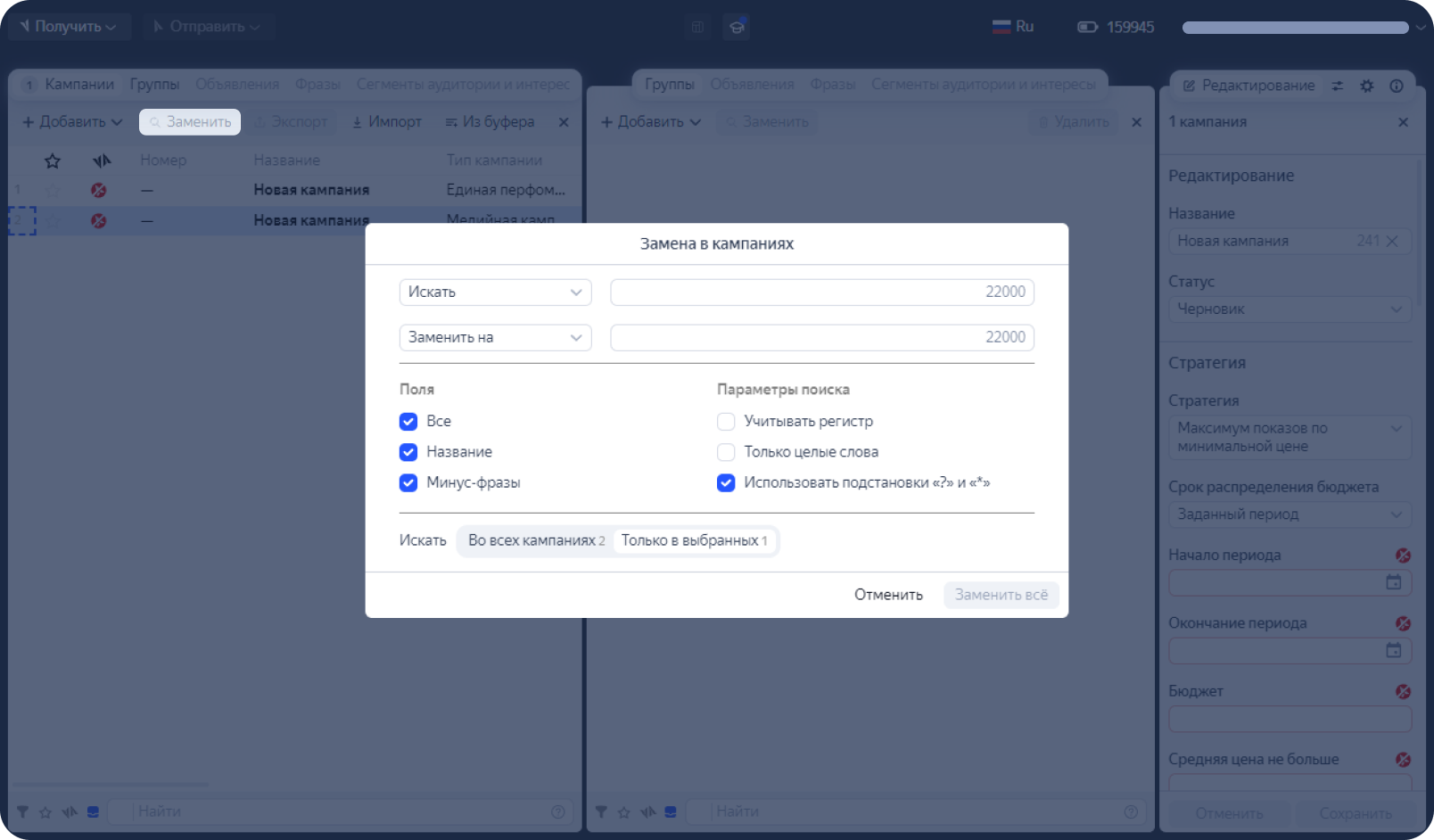
«Заменить». Вносит корректировки в параметры объекта. Отсутствует во вкладках «Фразы» и «Сегменты аудитории и интересы».
Пример интерфейса «Заменить»
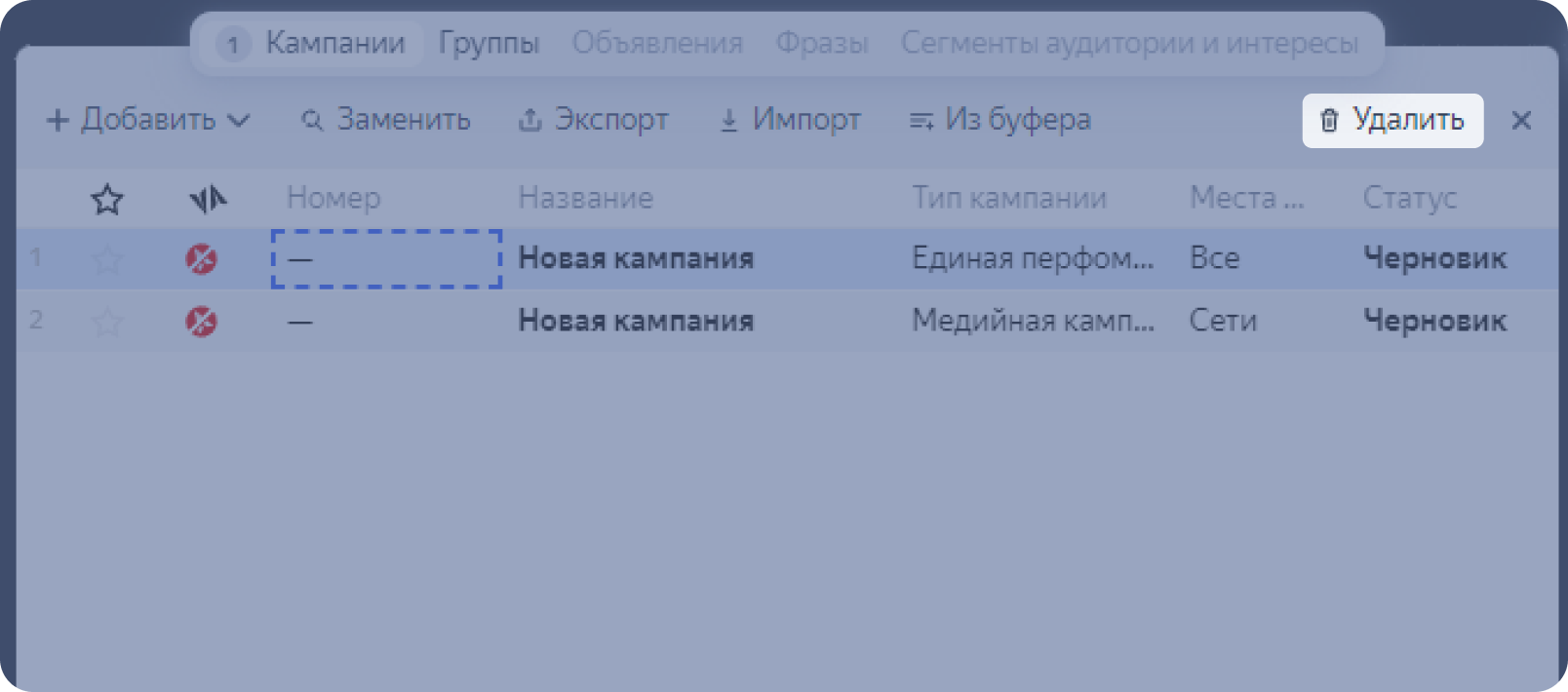
«Удалить». Активна только для объектов, которые находятся в состоянии «Черновик».
Функция «Удалить» расположена в правом верхнем углу
Доступны только для уровня «Кампании»:
«Экспорт»/«Импорт». Загружают и выгружают массив данных в формате XLSX и CSV.
«Из буфера». Вставляет блок данных, который вы скопировали.
Доступны только для уровня «Объявления»:
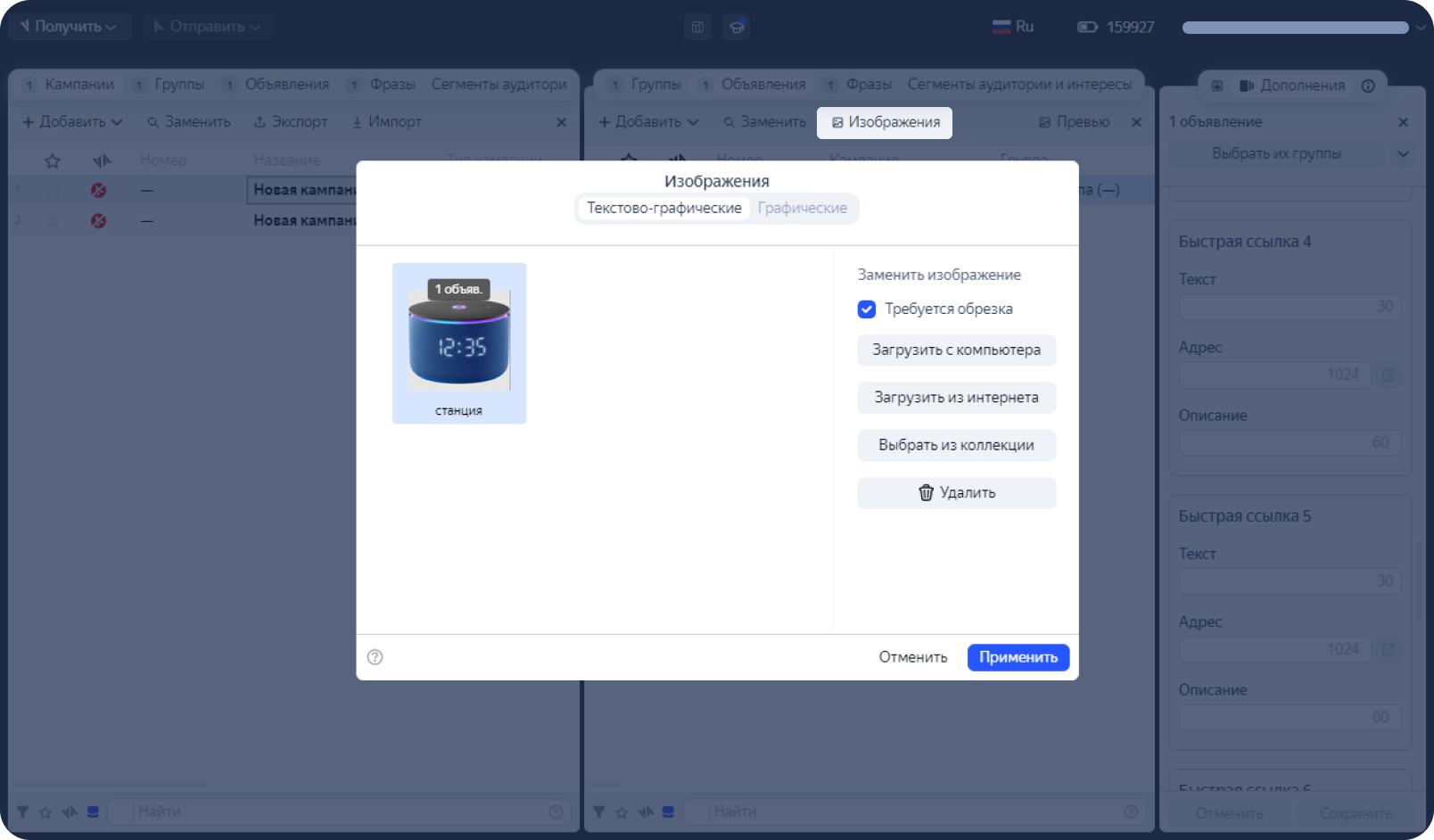
«Изображения». Даёт возможность отредактировать изображение.
Можно взять фото с компьютера, из интернета или вашей коллекции в Коммандере
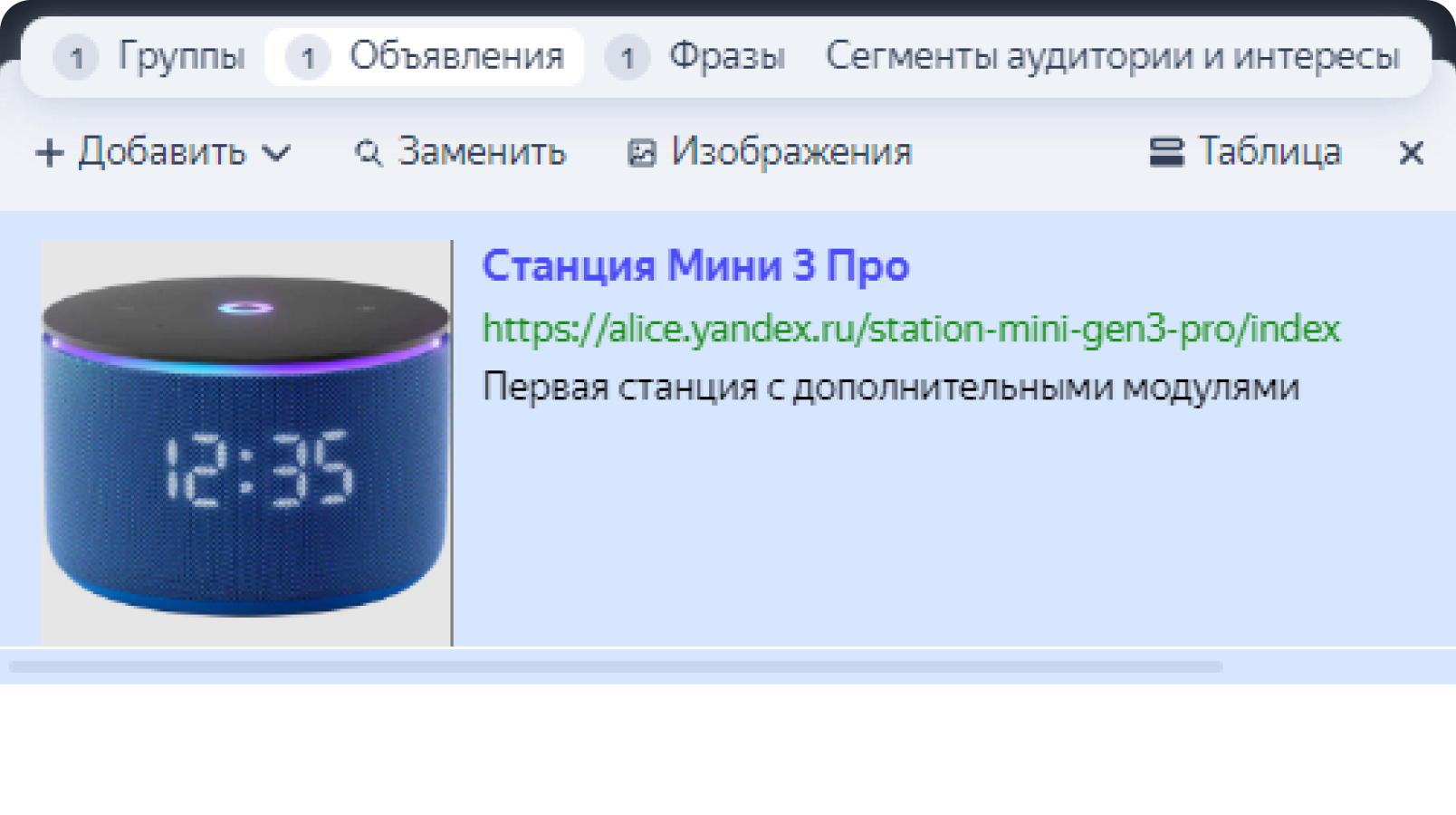
«Превью». Показывает, как будет выглядеть готовое объявление для пользователей.
Пример превью
Доступны только для уровня «Фразы»:
«Редактировать». Включает три функции:
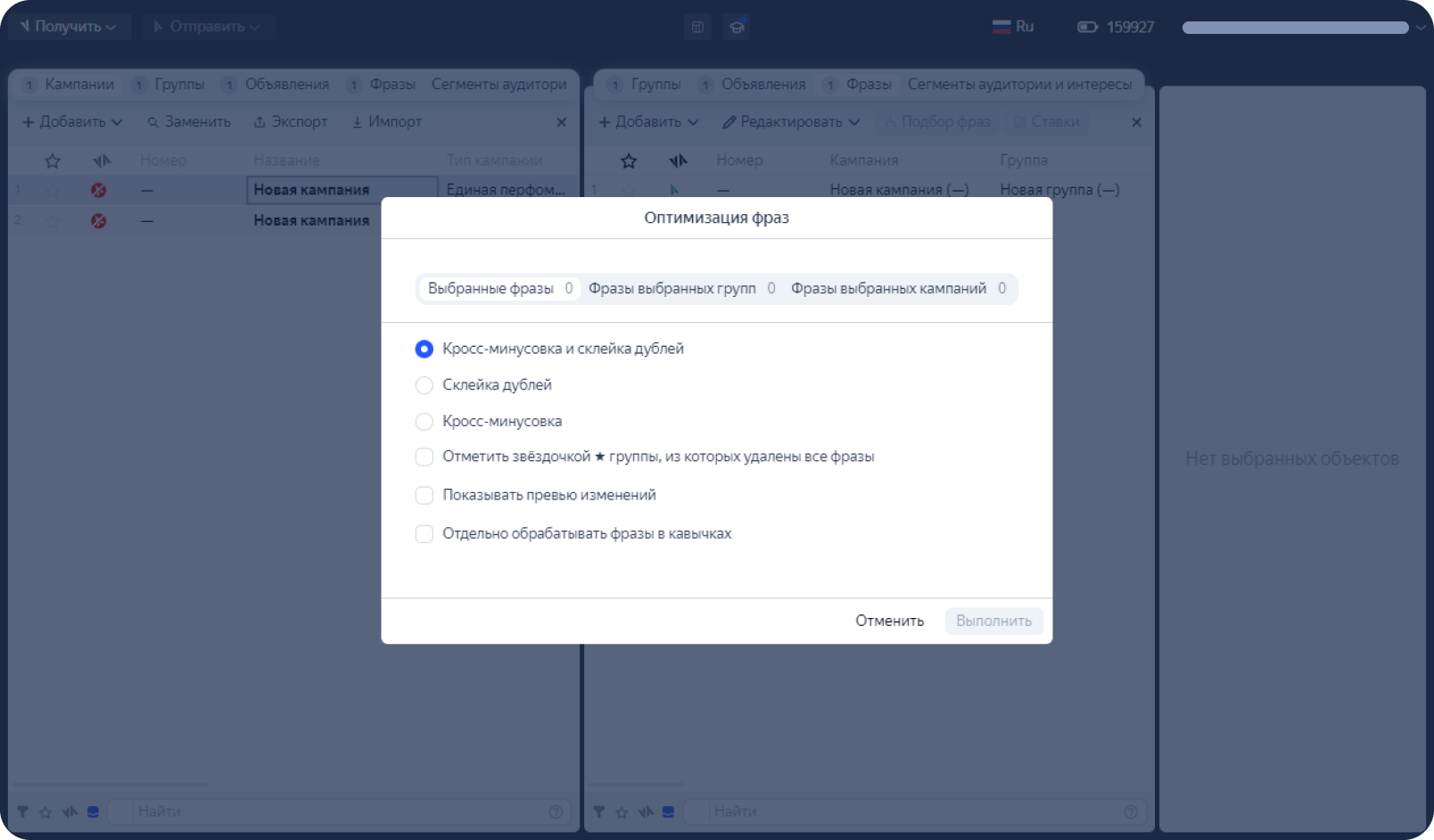
Оптимизировать. Выполнит кросс-минусовку и склейку дублей. Подробнее об оптимизации данных можно узнать из Справки.
Интерфейс блока «Оптимизация фраз»
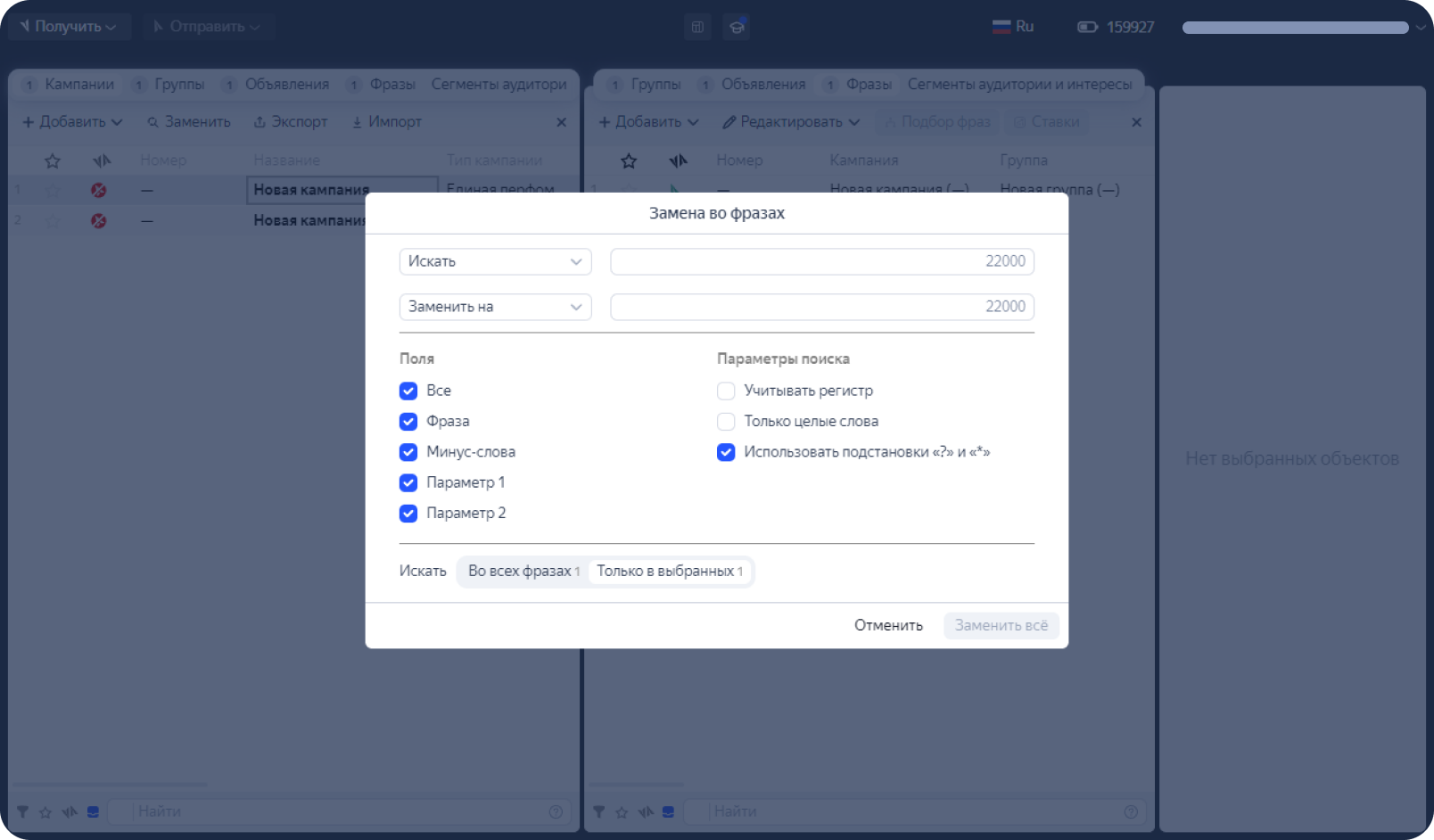
Заменить. Помогает массово изменять содержание и параметры.
Так выглядят настройки в блоке «Заменить»
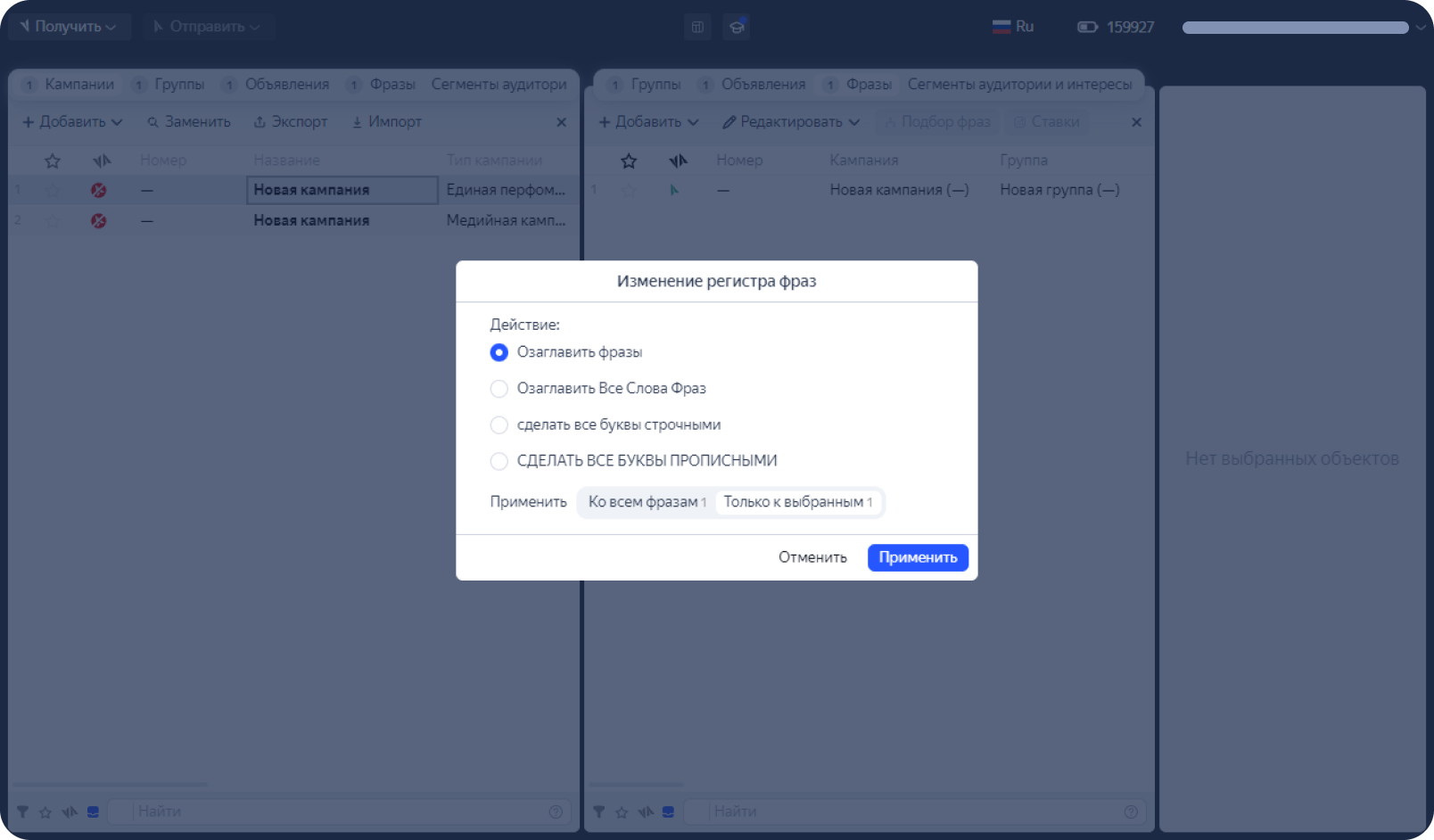
Изменить регистр. Меняет прописные буквы на строчные и наоборот.
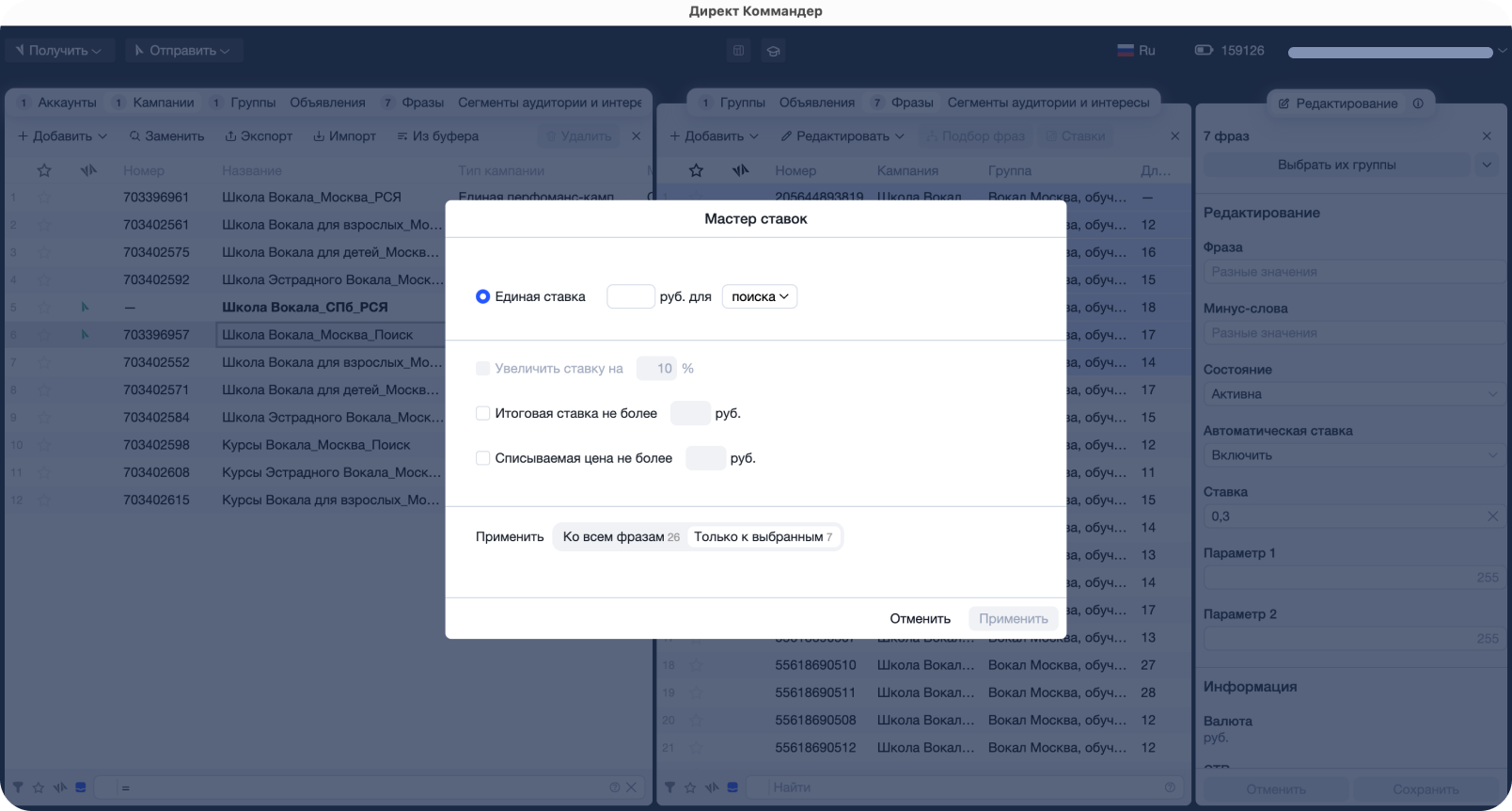
Настройки можно применить ко всем фразам или только к выбранным
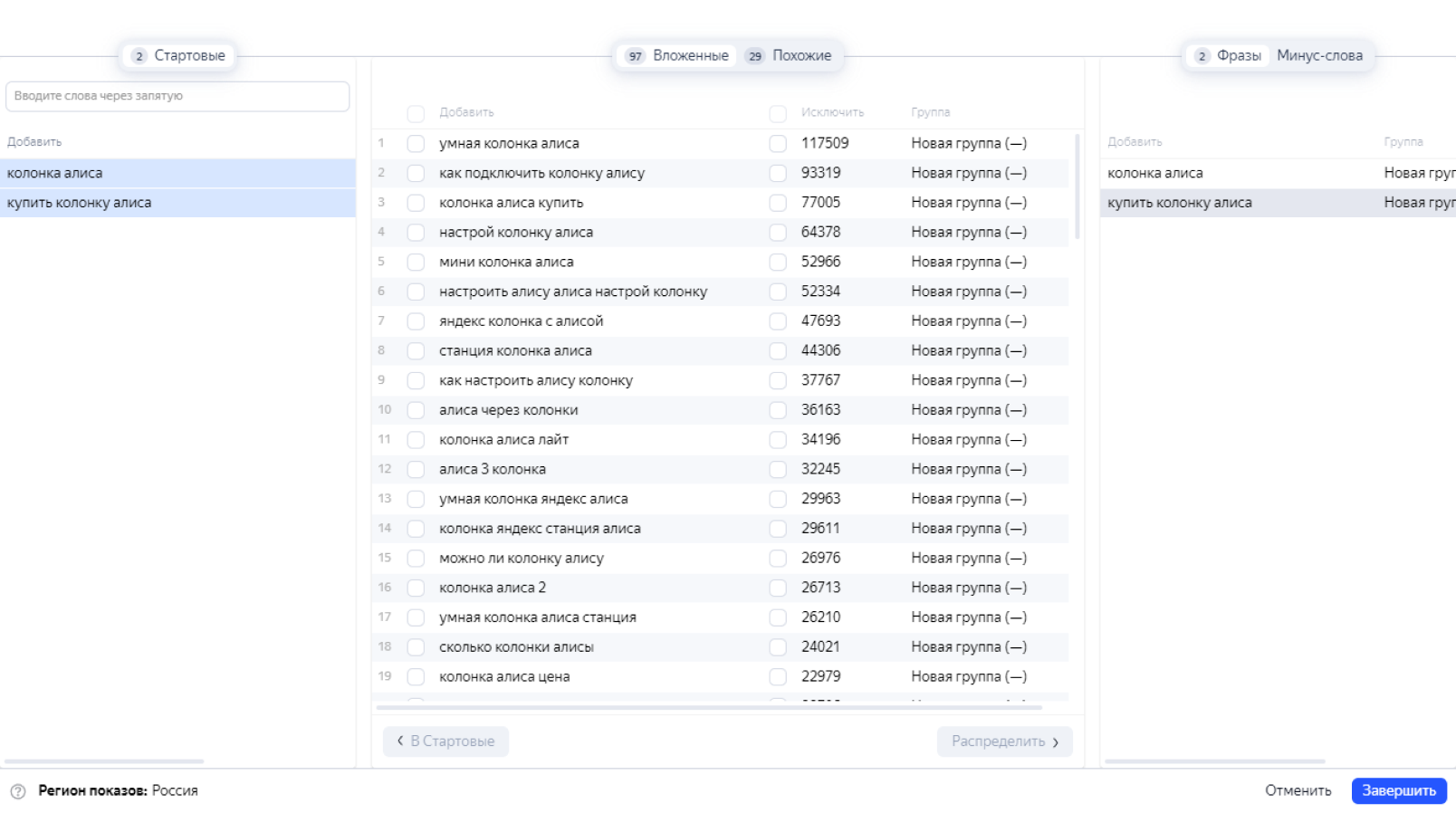
«Подбор фраз». Берёт статистику данных о поисковых запросах из Вордстата и помогает расширить набор ключевых слов и единых минус-фраз для объявлений. В отличие от веб-сервиса, в Коммандере можно начать подбор сразу с нескольких запросов.
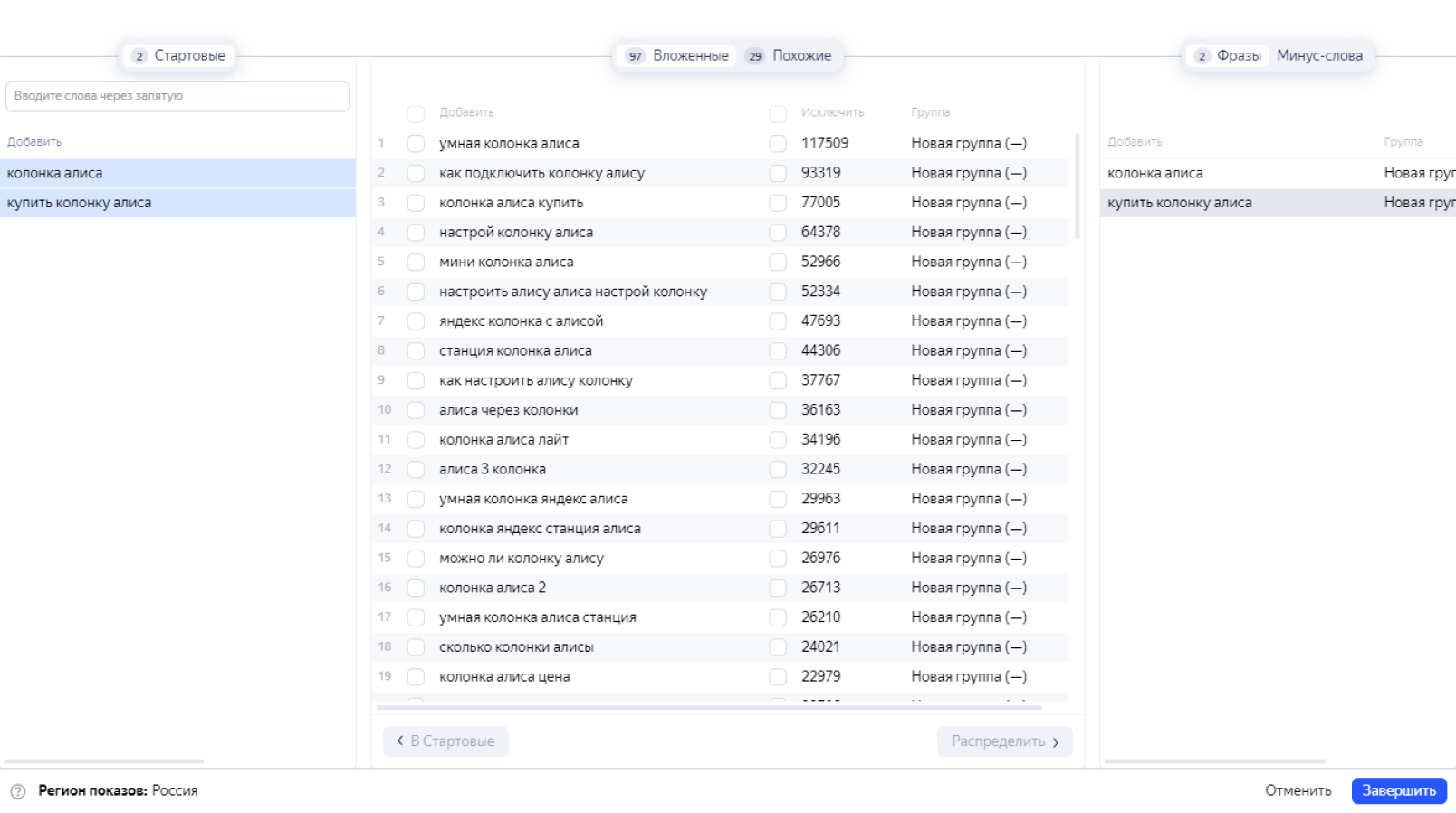
Интерфейс «Подбора фраз»
«Ставки». Назначаются, даже если выражения относятся к разным кампаниям или группам объявлений. Кнопка становится доступна, только если вы выбрали стратегию «Максимум кликов с ручными ставками».
Интерфейс «Ставок»
Панель навигации
Панель с навигацией расположена над рабочими областями приложения и включает:
Кнопки получения и отправки данных. Используются для обмена сведениями о настройках кампаний и объявлений с серверами Директа. Это гарантирует синхронизацию данных между вашим компьютером и сервером.
Начинать и заканчивать работу с Commander следует с использования этих кнопок
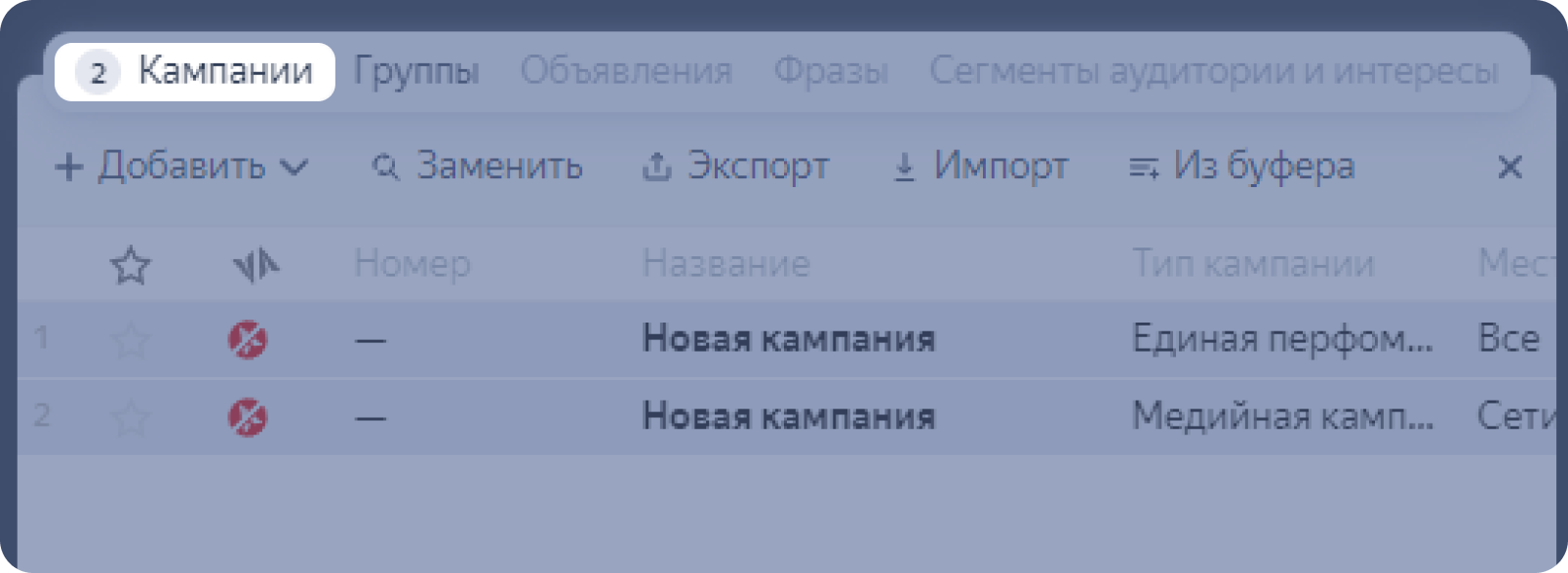
Информация о количестве выделенных объектов. Показывает, с чем вы работаете в настоящий момент.
На иллюстрации выделено две кампании, что и указано в панели навигации
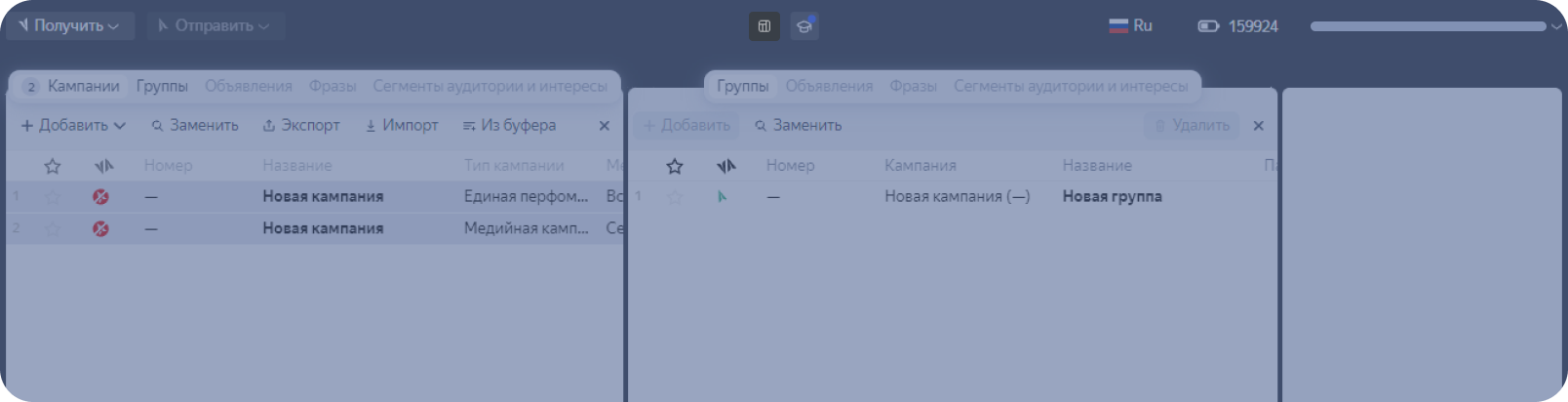
Иконка с конструктором. Восстанавливает размеры панелей по умолчанию.
Иконка будет неактивной, если вы не изменяли размеры
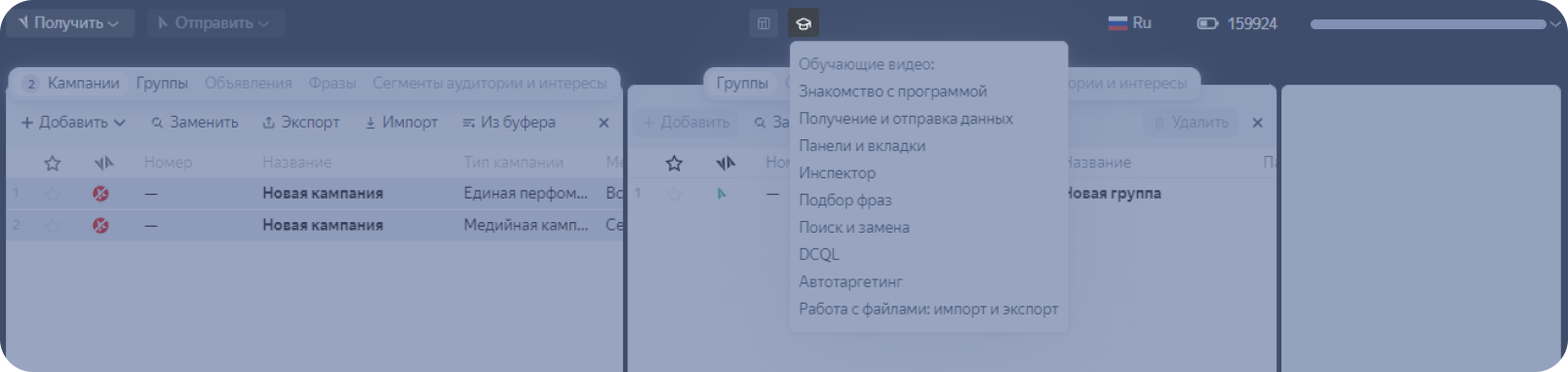
Иконка с шапочкой выпускника. Предлагает пройти обучение по использованию Коммандера.
Если нажать на иконку, откроется список с обучающими видео
Функция смены языка. Для выбора доступно два языка — русский и английский.
Иконка батарейки с числом доступных баллов. Это ежедневный лимит, который пользователь получает для защиты своих серверов с данными от перегрузки. У каждого пользователя он свой. Любое действие в программе, связанное с обменом данных с сервером, расходует баллы. Если они закончатся, придётся дождаться следующего дня, чтобы продолжить работу с данными.
Подробнее о начислениях и расходах баллов можно узнать из Справки.
Логин пользователя. Позволяет переключить учётную запись.
Увидеть установленный язык, лимиты и ваш логин можно в правом верхнем углу экрана
Главное меню
Главное меню приложения имеет стандартный набор инструментов:
Файл. В данном подменю вы можете изменить папку для хранения данных, добавить новый логин, выйти из аккаунта или закрыть программу.
Редактировать. Включает распространённые функции редактирования: отменить, повторить действие, вырезать, копировать, вставить, удалить и выделить всё.
Вид. Меняет размер и расположение рабочих областей.
Окно. Позволяет свернуть или развернуть приложение.
Помощь. Предлагает открыть Справку или написать в техническую поддержку.
Какие функции есть в Коммандере
Рассмотрим ключевые действия, которые можно выполнить в Коммандере.
Создание новой кампании
1. Перейдите в «Кампании» и нажмите на «Добавить». Далее выберите из списка нужный тип кампании. Для примера возьмём Единую перфоманс-кампанию.
2. Кликните на созданную кампанию, перейдите в Инспектор и укажите название. В поле «Статус» по умолчанию будет указано «Черновик». Добавьте ссылку на объект продвижения.
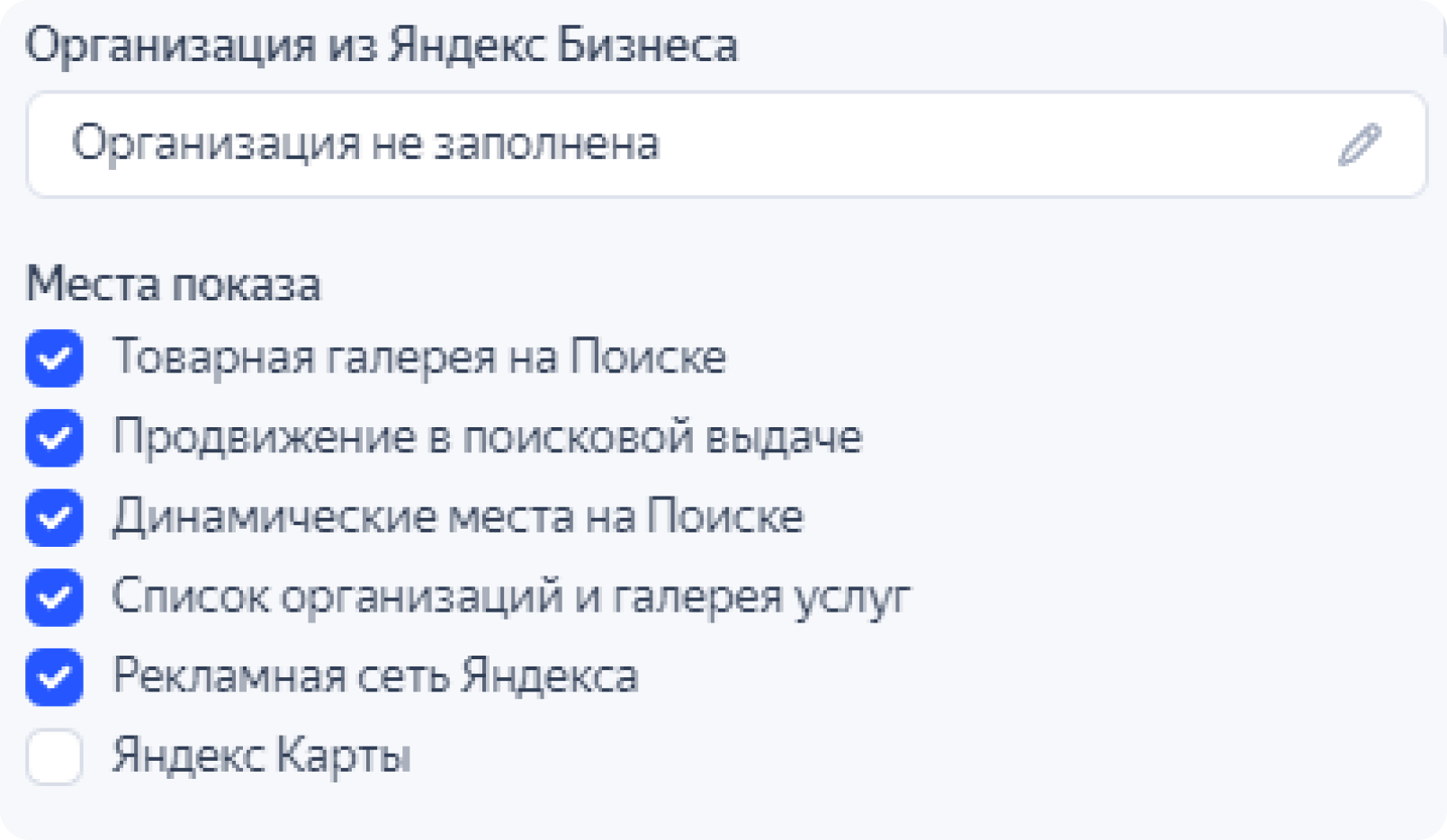
3. Заполните организацию из Яндекс Бизнеса, укажите телефон, который будет отображаться в объявлениях. Выберите места показа. Без организации не получится продвигаться в Картах и в списке организаций, которые появляются в результатах поиска.
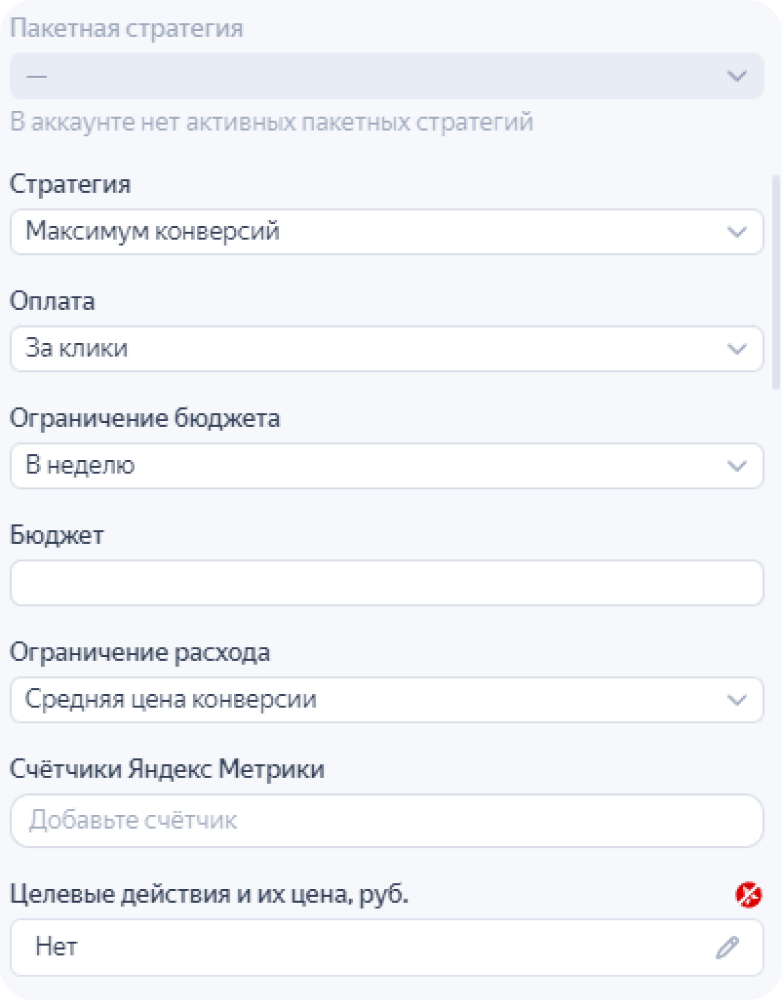
4. Выберите стратегию, тип бюджета, ограничения и модель атрибуции. Поля настройки в Коммандере будут различаться в зависимости от выбранной стратегии.
5. Укажите номер счётчика Метрики. Обратите внимание, что Коммандер подскажет доступные счётчики на основе сайта из полей «Объект продвижения» или «Организации Яндекс Бизнеса».
Укажите целевые действия и их цену. В настройках будут доступны цели из ваших счётчиков, которые указаны в настройках в Коммандере. Они автоматически подтянутся с сервера — вручную информацию отправлять не нужно.
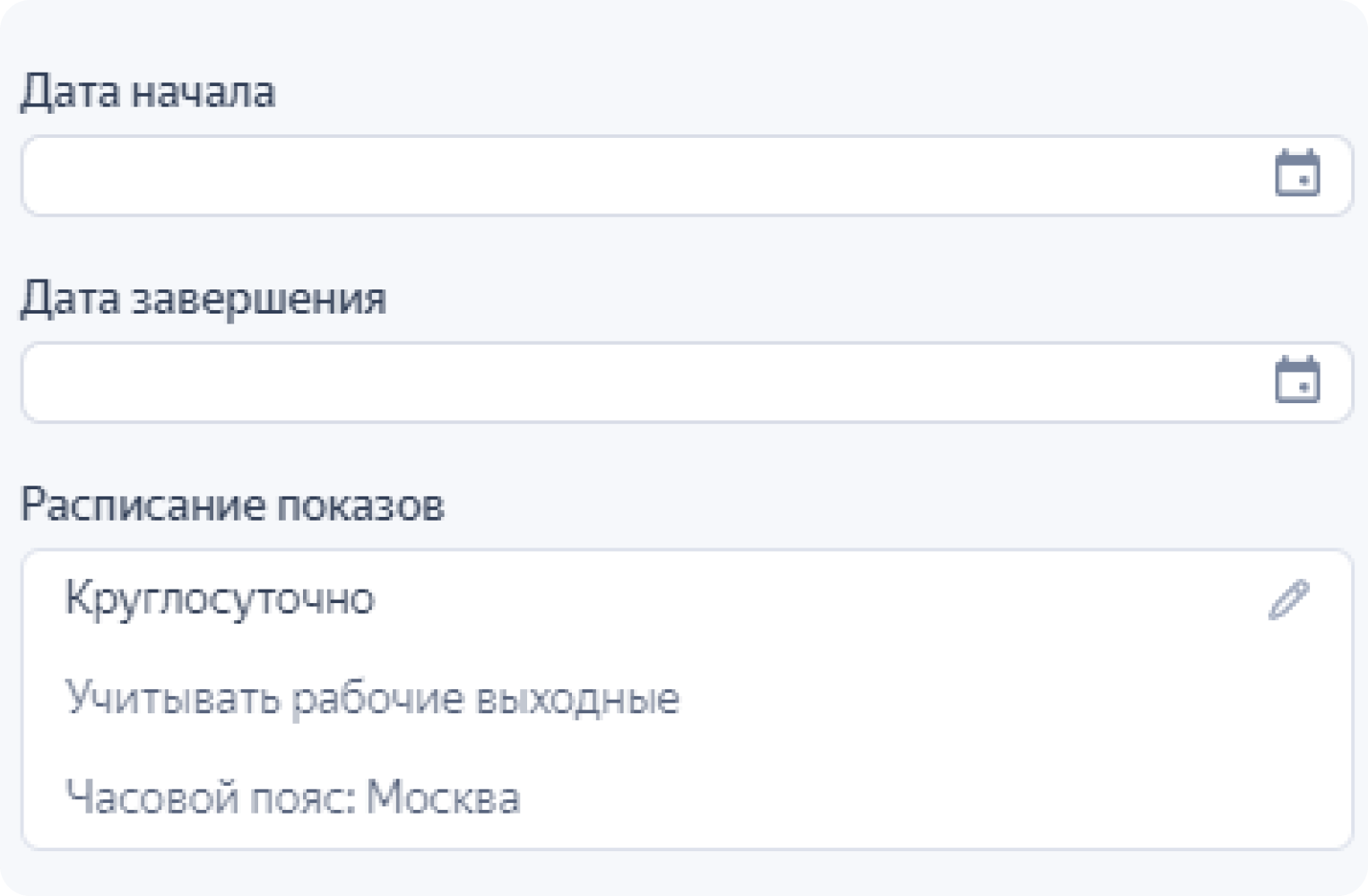
6. Задайте дату начала и завершения кампаний, а также расписание показов.
7. Укажите параметры URL, чтобы, например, увидеть данные по UTM-меткам в системах аналитики.
8. Подключите промоакцию. Для этого выберите подходящую из выпадающего списка. Если вам нужно создать новую промоакцию, сделайте это через веб-интерфейс Директа.
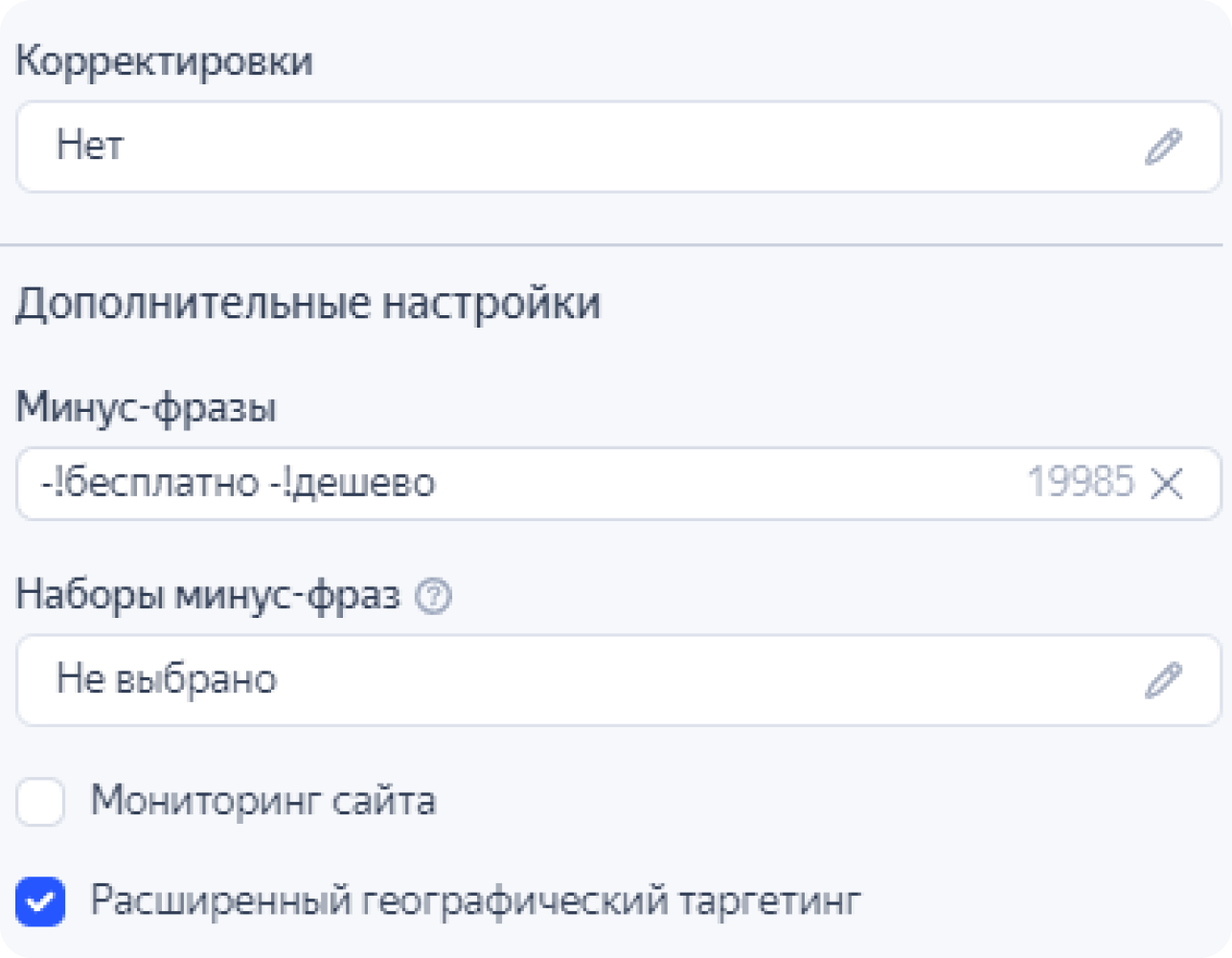
9. Напишите минус-слова, чтобы объявления показывались только по релевантным запросам. Вы также можете подключить наборы минус-фраз, которые используете в Директе. Если необходимо, включите корректировку ставок и отметьте галочкой «Расширенный географический таргетинг».
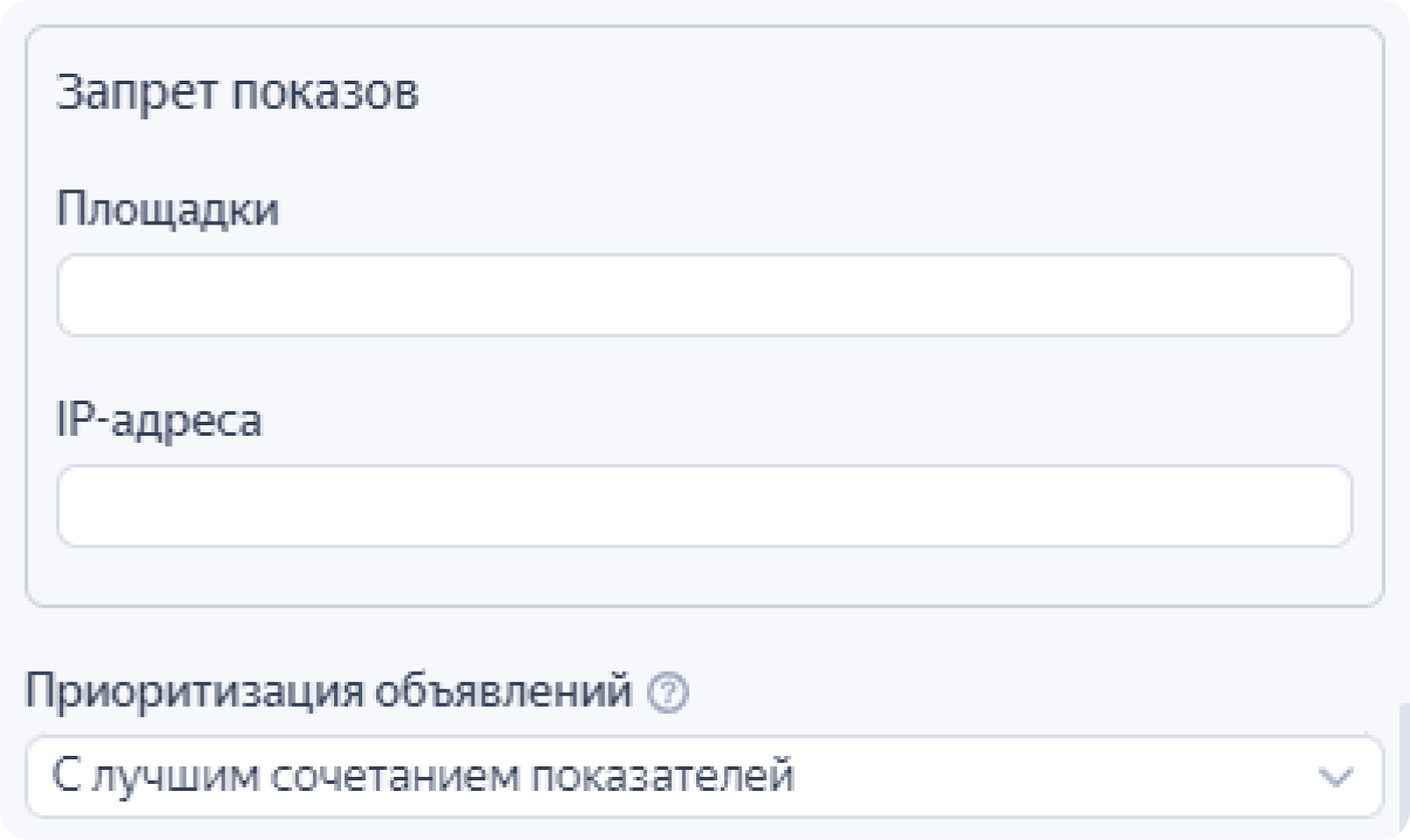
10. Укажите запрещённые площадки и IP-адреса, если необходимо. А также решите, как будут выбраны объявления для показа: по показателям или точности соответствия.
11. Сохраните изменения и переходите к созданию и настройке групп, объявлений, фраз и сегментов аудитории. Сделать это можно аналогичным способом: выберите нужные объекты и вносите корректировки в Инспекторе.
На уровне кампании также можно добавить организацию из Яндекс Бизнеса и выбрать номер телефона, который появится в объявлении.
Создание группы и объявления
1. Выберите кампанию, в которую нужно добавить группу, и нажмите «Добавить» на вкладке «Группы».
2. Укажите название группы. При создании группы в поле «Статус» доступно только значение «Черновик». Когда добавите объявление в группу, статус «Отправить на модерацию» станет доступным.
3. Выставите географию показов, а в поле «Сценарий группы» укажите, какую аудиторию хотите подбирать: всю заинтересованную или только новую. Подробности о настройке сценария группы можно узнать в Справке.
4. Для кампаний с продвижением в Поиске и Картах укажите категории запросов автотаргетинга, а для кампаний в РСЯ отметьте настройку «Автотаргетинг».
5. Укажите ключевые слова и минус-фразы на группу. При необходимости можно подключить наборы минус-фраз, которые вы уже используете. В настройках групп также можно подключить интересы и привычки, сегменты аудитории, параметры URL на группу, корректировки и промоакцию.
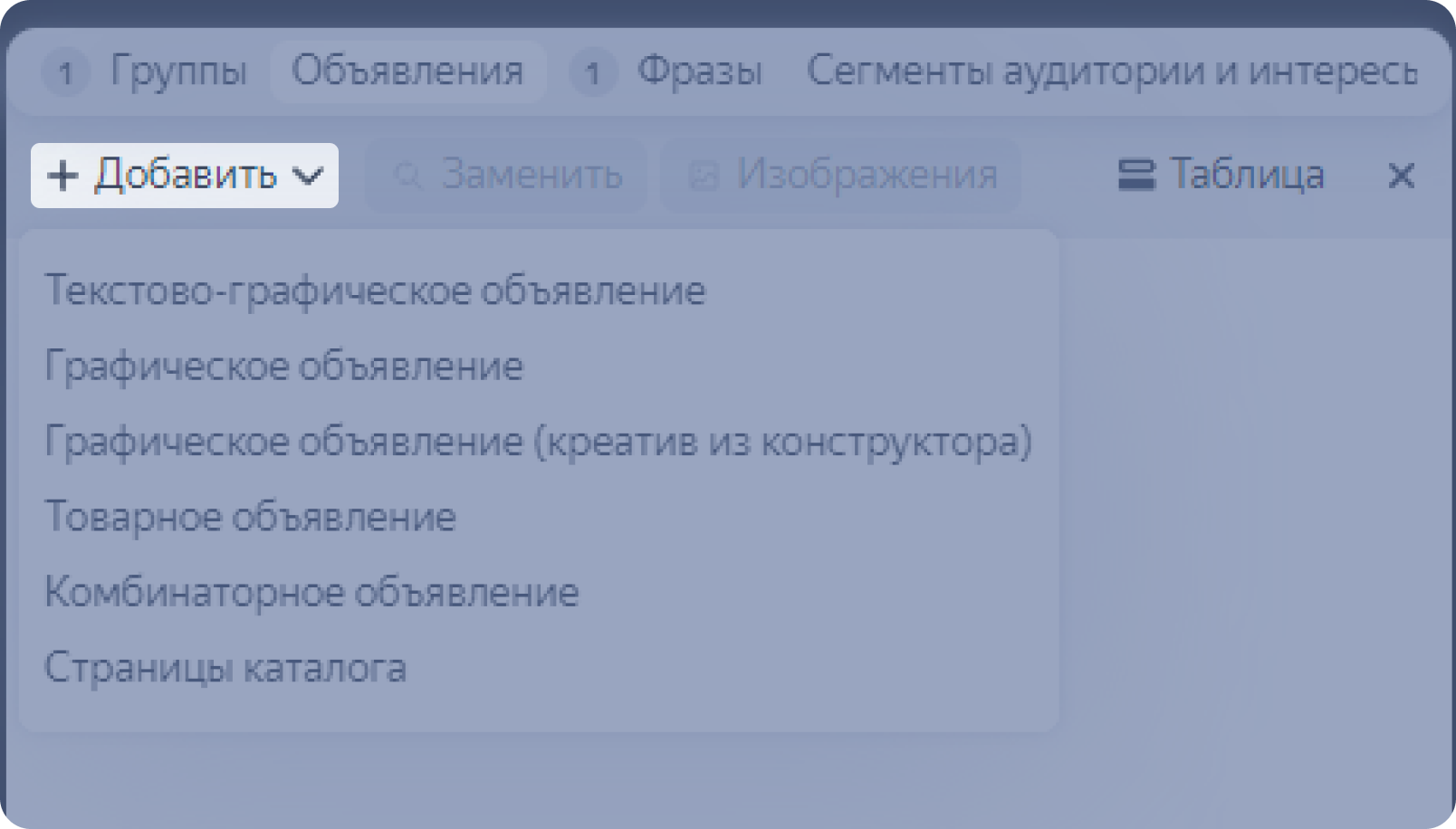
6. Добавьте объявления. Для этого выберите группу и нажмите «Добавить» на вкладке «Объявления». Выберите тип.
7. Настройте объявление: добавьте ссылку на товар или услугу, отображаемую ссылку и её параметры, заголовки, тексты, изображение — одно или карусель. Загрузите видео, если есть. Подключите дополнительные элементы: кнопку, контакты, цену и быстрые ссылки. Нажмите «Сохранить».
8. Проверьте, верно ли отображается объявление в окне предпросмотра. Отредактируйте при необходимости.
Массовые изменения настроек
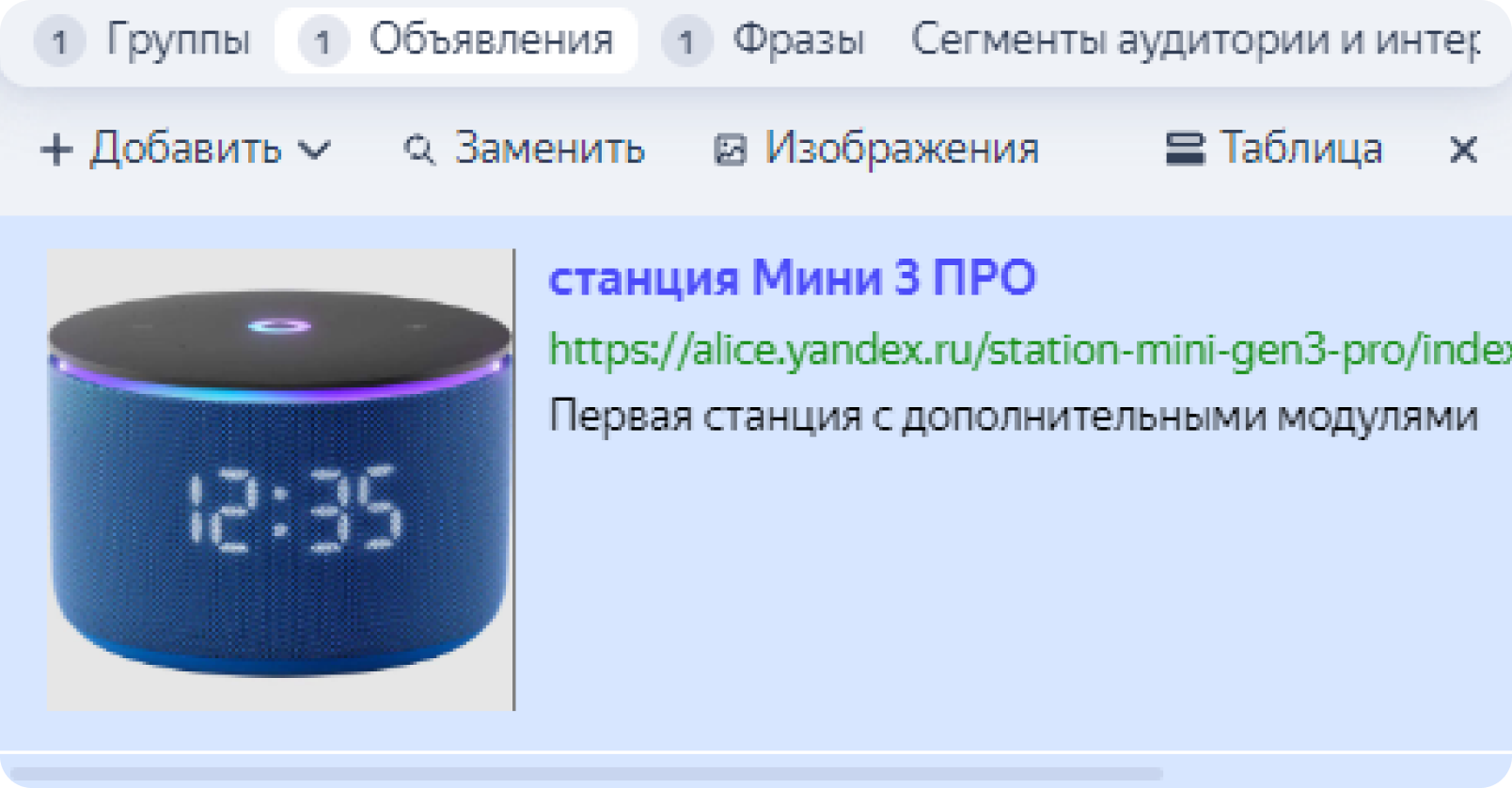
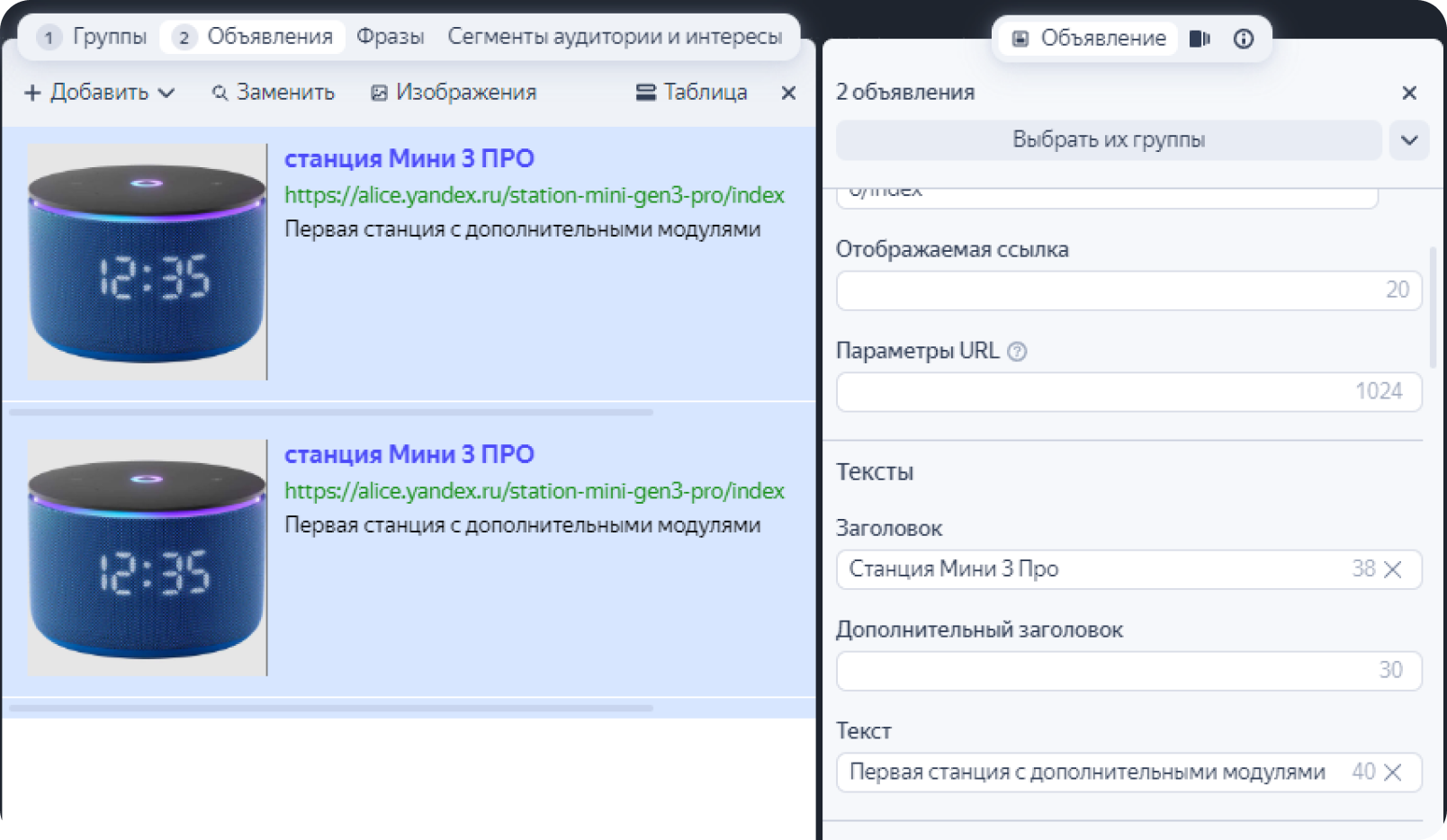
1. Выделите группу объектов, параметры которых вам нужно отредактировать. Для примера возьмём несколько объявлений с одинаковыми изображениями и заголовками. Наша задача — поменять эти параметры. При этом объявления могут находиться в разных группах.
Идентичные параметры будут доступны для редактирования, в отличных — появится текст «Разные значения».
2. Внесите изменения. В примере мы поменяли изображение и заголовок.
3. Сохраните. Так можно вносить изменения в сотни объектов за несколько минут.
Импорт, экспорт и работа с шаблонами
С помощью инструментов «Экспорт» и «Импорт» в Коммандере вы можете:
Выгрузить данные в файл, отредактировать его в Excel и загрузить обратно на сервер
Перенести материалы из другого аккаунта или системы
Выгрузить кампании для подготовки отчёта
Чтобы выгрузить сведения из приложения, выделите нужный объект и нажмите на «Экспорт». Выберите формат файла и кнопку «Экспортировать». Дополнительно можно сохранить состояние объявлений и фраз и архивные данные.
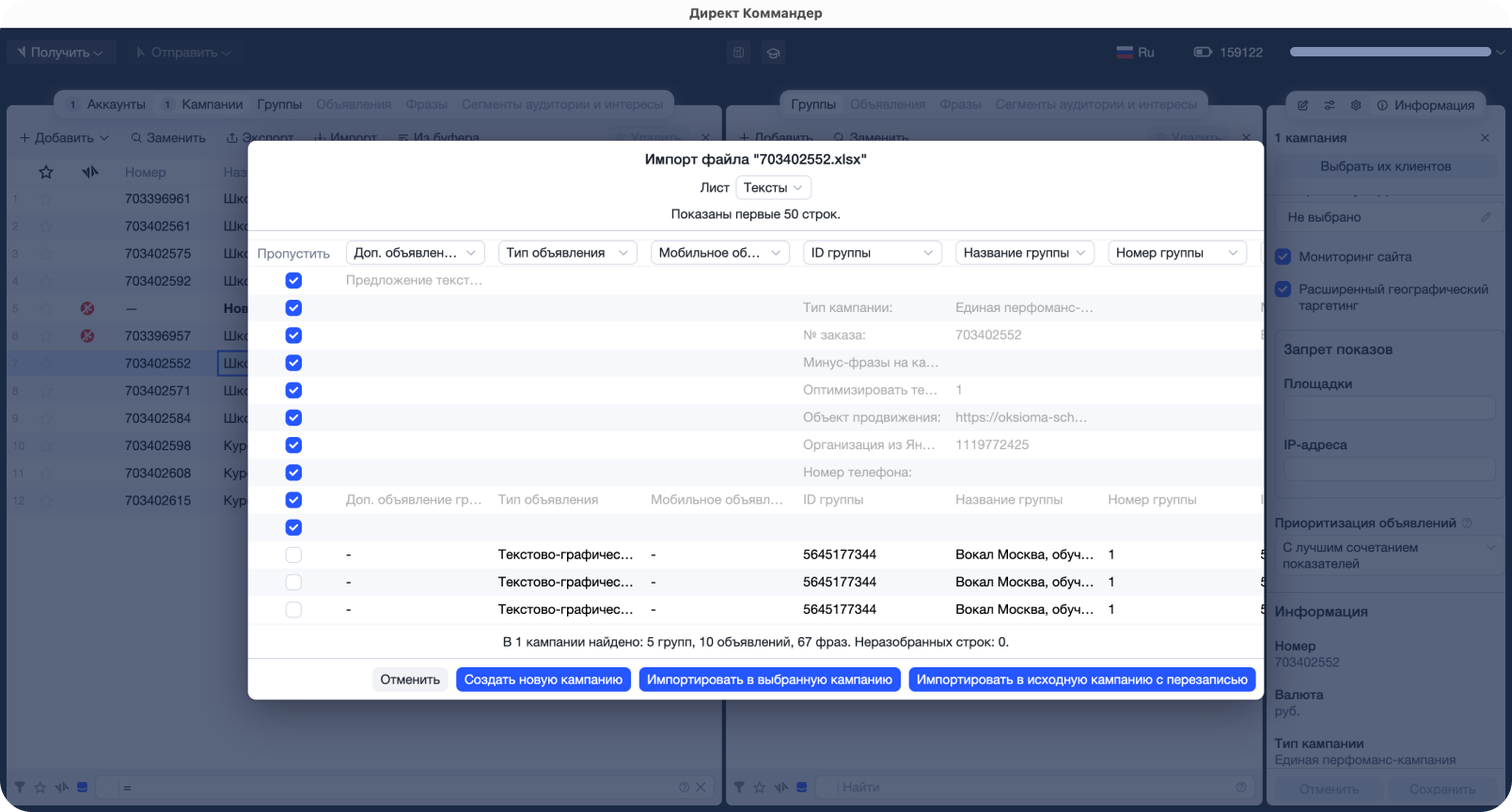
Чтобы загрузить сведения, нажмите «Импорт» и выберите файл. Если вы внесли в него изменения и хотите их применить, выберите «Импортировать в исходную кампанию с перезаписью».
Информацию из файла вы также можете добавить в новую кампанию или импортировать в выбранную
Настройка автотаргетинга в группах объявлений
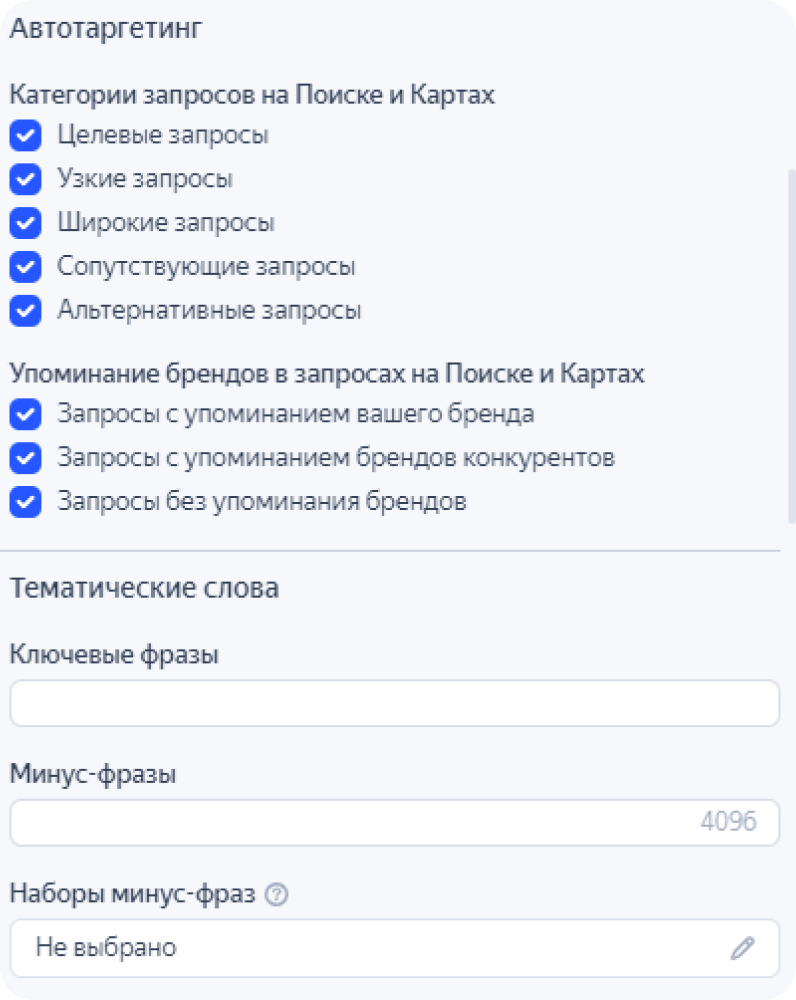
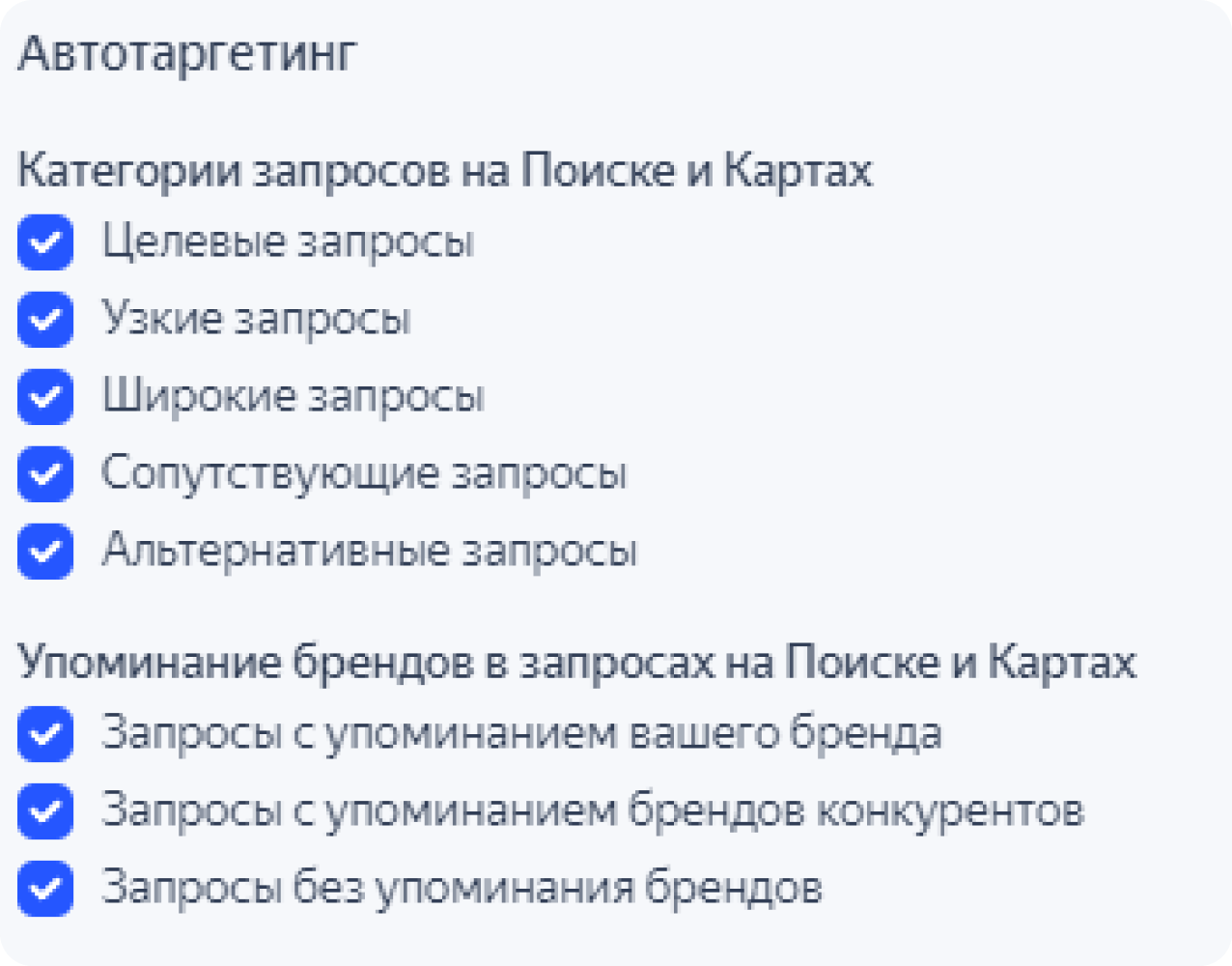
Для запуска объявлений без ключевых фраз применяется автотаргетинг. Система Директа сама выбирает, по каким запросам люди увидят ваши объявления. При создании группы автотаргетинг добавляется автоматически. Чтобы скорректировать его настройки для работы:
1. В первой панели Коммандера откройте «Группы», выберите одну или несколько нужных и перейдите в Инспектор.
2. Найдите раздел «Автотаргетинг».
3. Выберите необходимые категории запросов на Поиске из представленного списка. Подробнее о каждой из них читайте в Справке.
4. Сохраните изменения.
Составление набора фраз для кампании
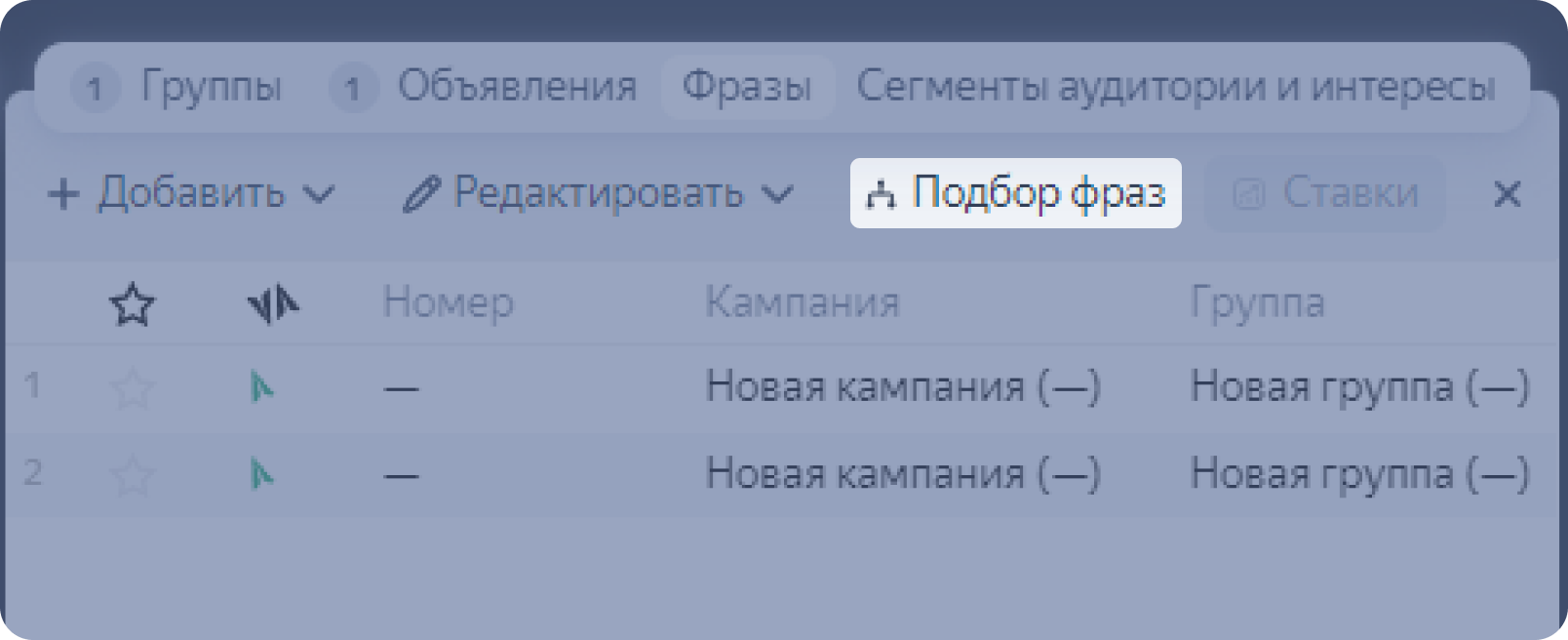
1. Перейдите во «Фразы» и кликните на «Подбор фраз».
2. В поле «Стартовые» введите запросы через запятую и нажмите Enter на клавиатуре.
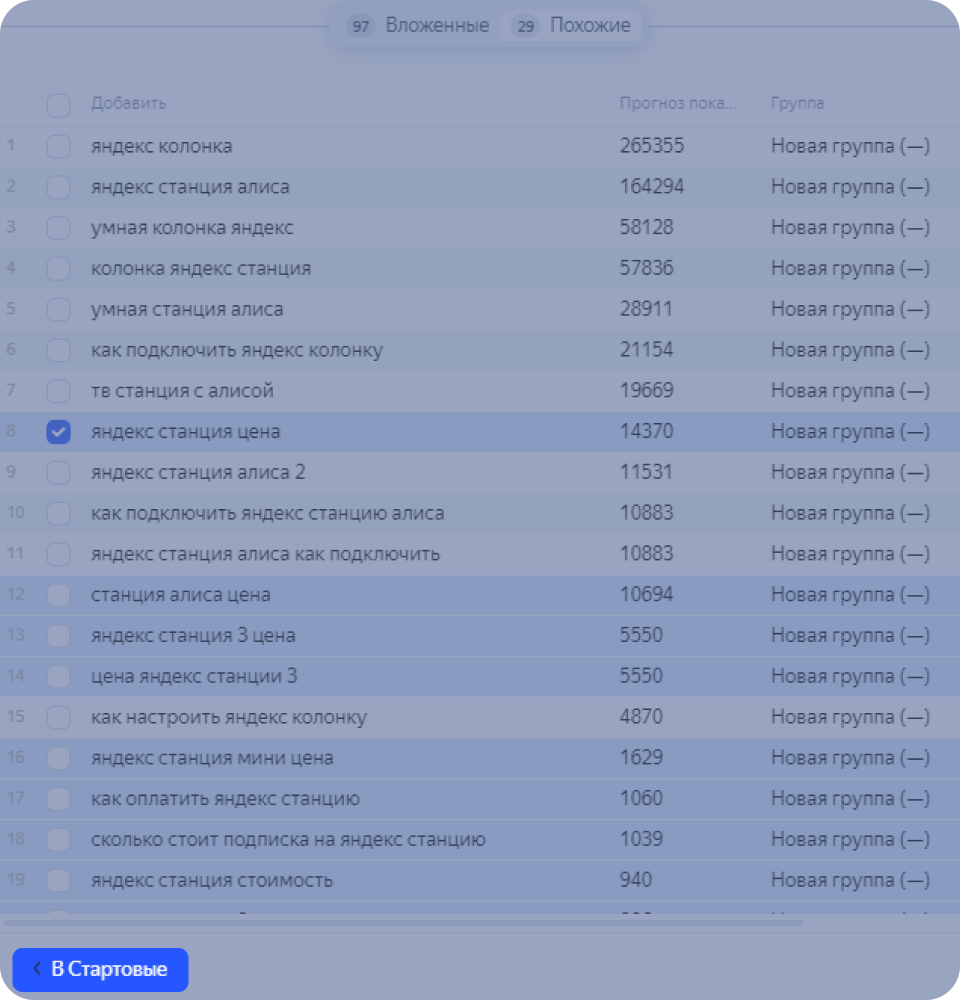
3. Для расширения списка зайдите в «Похожие» и отметьте запросы, которые подходят под цели вашей кампании. Далее кликните по «В Стартовые».
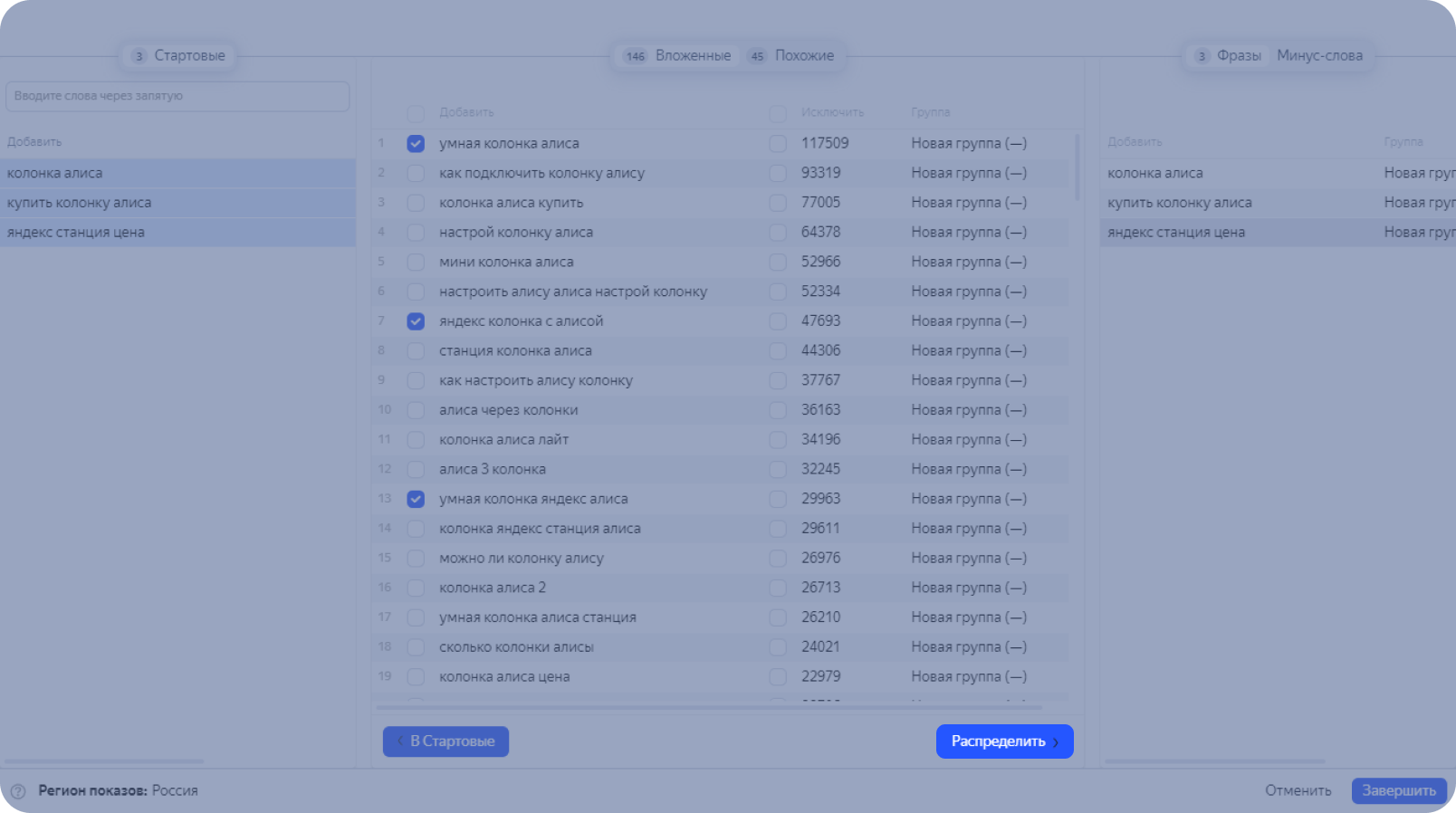
4. На вкладке «Стартовые» отметьте запросы, которые будете использовать для подбора. На вкладке «Вложенные» выберите подходящие словосочетания и уберите ненужные — опции «Добавить» и «Исключить». Далее кликните по «Распределить».
5. В правой части экрана появятся слова, которые будут использованы в объявлениях. Внимательно их проверьте и нажмите «Завершить».
Работа с балансом баллов в Коммандере
Баллы начисляются каждый день в 00:00 мск, а их лимит зависит от объёма данных и активности аккаунта. Баллы расходуются каждый раз, когда вы выполняете операции с кампаниями, например загружаете их с сервера, редактируете или оптимизируете.
Чтобы сэкономить баллы, старайтесь работать с кампаниями офлайн, а потом одним пакетом отправляйте изменения на сервер. Если баллы кончились, дождитесь следующего дня — они восстановятся автоматически. Подробнее о работе с баллами →
Ошибки и предупреждения в Коммандере
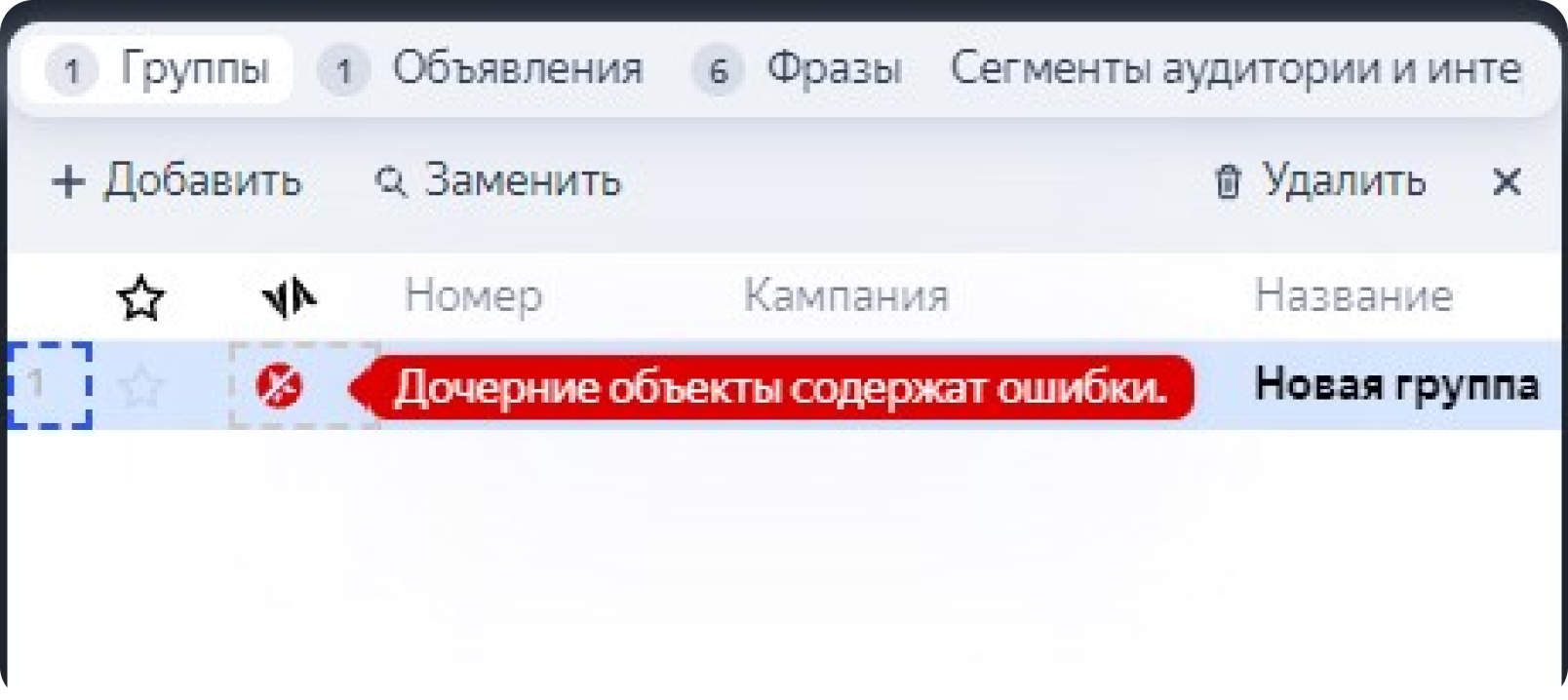
Ошибки в дочерних объектах
Проблемы могут возникать на любом уровне настройки: в кампаниях и в группах объявлений. Чтобы их найти, отфильтруйте данные. Объявления с ошибками окажутся наверху, и вы сможете их исправить — для этого следуйте подсказкам Коммандера.
Так выглядит подсказка об ошибках
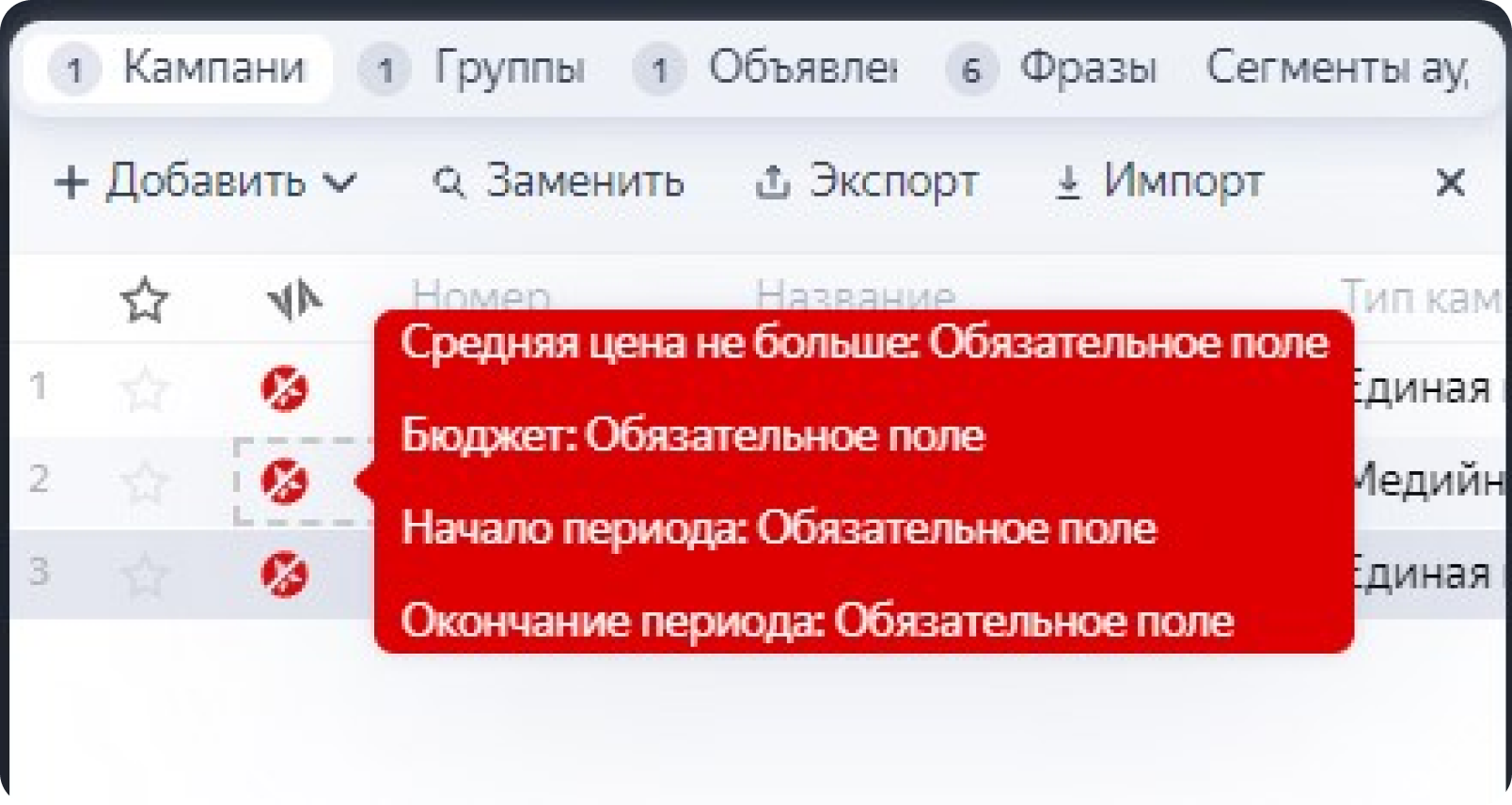
Ошибки параметров кампаний
Если есть проблема, вы увидите красный значок. Обычно он появляется, если настройки кампании некорректные. Проверьте поля и исправьте значения.
Примеры ошибок в параметрах кампании
Превышено количество групп
В кампании может быть до 1 000 групп. Если их больше, нужно перенести часть в другую кампанию. Быстрее всего это можно сделать так: скопируйте кампанию, а потом удалите лишнее.
Чтобы не превышать объём, дробите кампании по тематикам запросов — это также поможет оценить эффективность разных групп ключевиков.
Запуск кампаний и отправка на модерацию
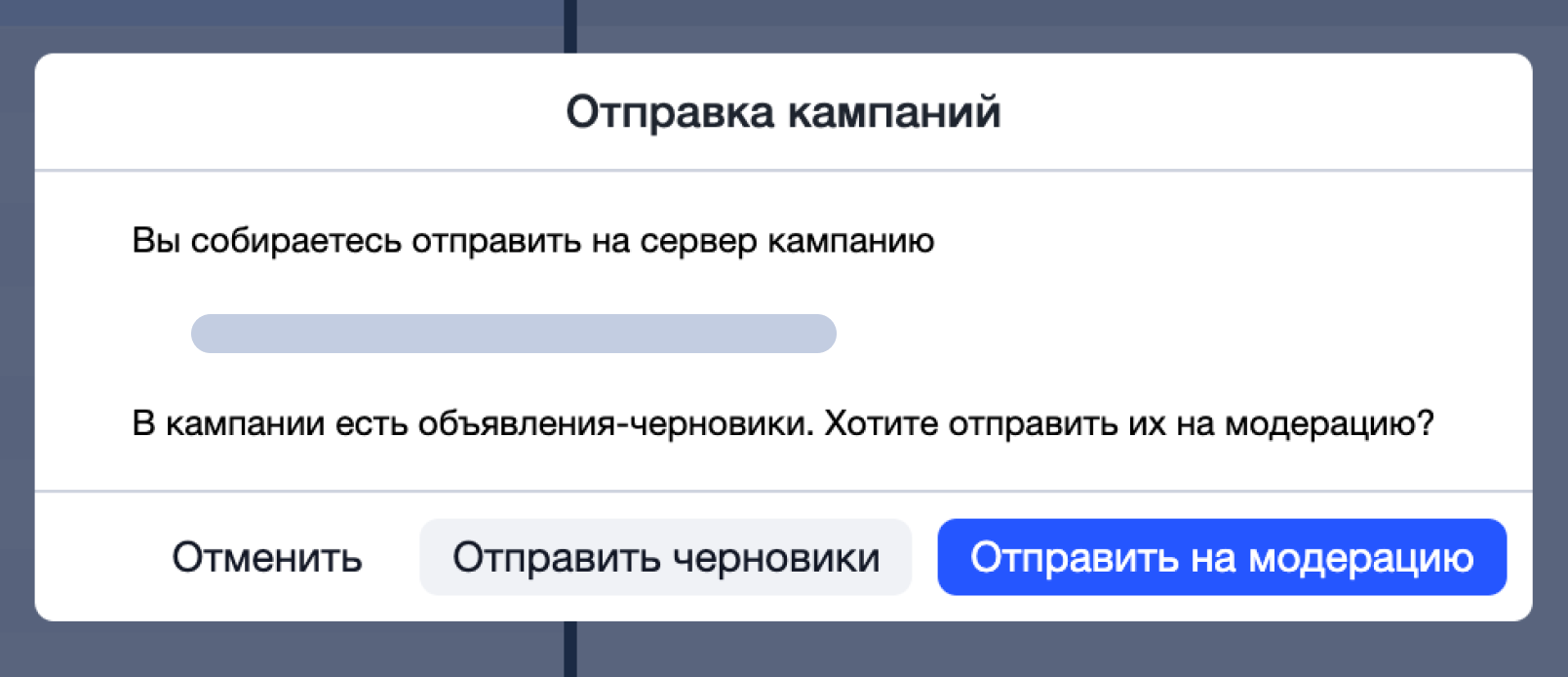
Чтобы запустить кампанию и отправить её на модерацию, измените статус групп с «Черновик» на «Отправить на модерацию». В меню нажмите «Отправить» и выберите «Все данные», чтобы система загрузила кампанию на сервер Директа. Если в кампании есть группы со статусом «Черновик», появится окно, где вы можете выбрать, что нужно сделать: «Отправить на модерацию» или «Отправить черновики».
Результаты модерации можно отслеживать в веб-интерфейсе или в Коммандере, но после повторной загрузки данных.
В каких случаях Коммандер особенно полезен
Direct Commander станет незаменимым помощником для управления продвижением, когда у вас:
Ограничен доступ к интернету. Если вы находитесь в местах со слабым соединением, это не станет препятствием для работы в Директе. Вносите все необходимые корректировки в Коммандере офлайн и отправляйте их на сервер, когда интернет будет стабильным.
Много кампаний и объявлений. Меняйте настройки в нескольких объектах одновременно. Это значительно оптимизирует работу и процесс настройки.
Мало времени. Коммандер позволяет выполнить много работы в пару кликов, что особенно ценно при работе с ключевыми кампаниями в сжатые сроки.
Преимущества и ограничения инструмента
Преимущества
Работа без интернета — удобно, чтобы редактировать кампании в дороге или если отключилась сеть
Массовые операции — можно вносить изменения в настройки сотен объявлений в пару кликов
Работа с массивами данных — идёт быстро, потому что не зависит от стабильности соединения
Ограничения
Статистика не обновляется в реальном времени
Есть лимит баллов, который может ограничивать объём работы
Нужно устанавливать на ПК
Новичку может быть сложно разбираться в интерфейсе и функциях