Методы SDK
Пункт 1.19 Требований к игре
Инициализация SDK Яндекс Игр и использование его методов производятся в строгом соответствии с документацией и требованиями к игре:
-
SDK инициализируется строго так, как указано на странице Подключение и использование.
-
В момент, когда пользователь уже может приступить к игре, должен быть произведен вызов метода
LoadingAPI.ready()изGame Ready. -
Использование разметки геймплея опционально, при этом если методы
GameplayAPI.start()иGameplayAPI.stop()используются в игре, то моменты отправки событий строго соответствуют описанным в разделе Геймплей. -
Отслеживание событий
game_api_pauseиgame_api_resumeопционально, при этом если методыysdk.on()иysdk.off()используются в игре, то логика обработки событий строго соответствует описанной в разделе Пауза и возобновление игры.
Инициализация SDK
1.19.1. SDK инициализируется строго так, как указано на странице Подключение и использование. Чтобы требование считалось выполненным, должен использоваться актуальный лоадер.
Проверка актуальности лоадера
-
Запустите игру с debug-панелью.
Через Консоль разработчикаЧерез адресную строку- Откройте Консоль Яндекс Игр.
- Выберите нужную игру.
- В левом верхнем углу нажмите Открыть с debug-панелью.
-
Откройте нужную игру.
-
Добавьте параметр
debug-mode=16в конец адресной строки браузера.Пример ссылки:
https://yandex.ru/games/app/XXXX?debug-mode=16, гдеXXXX— уникальный идентификатор игры.
-
На debug-панели слева от индикатора Game Ready найдите две буквы:
-
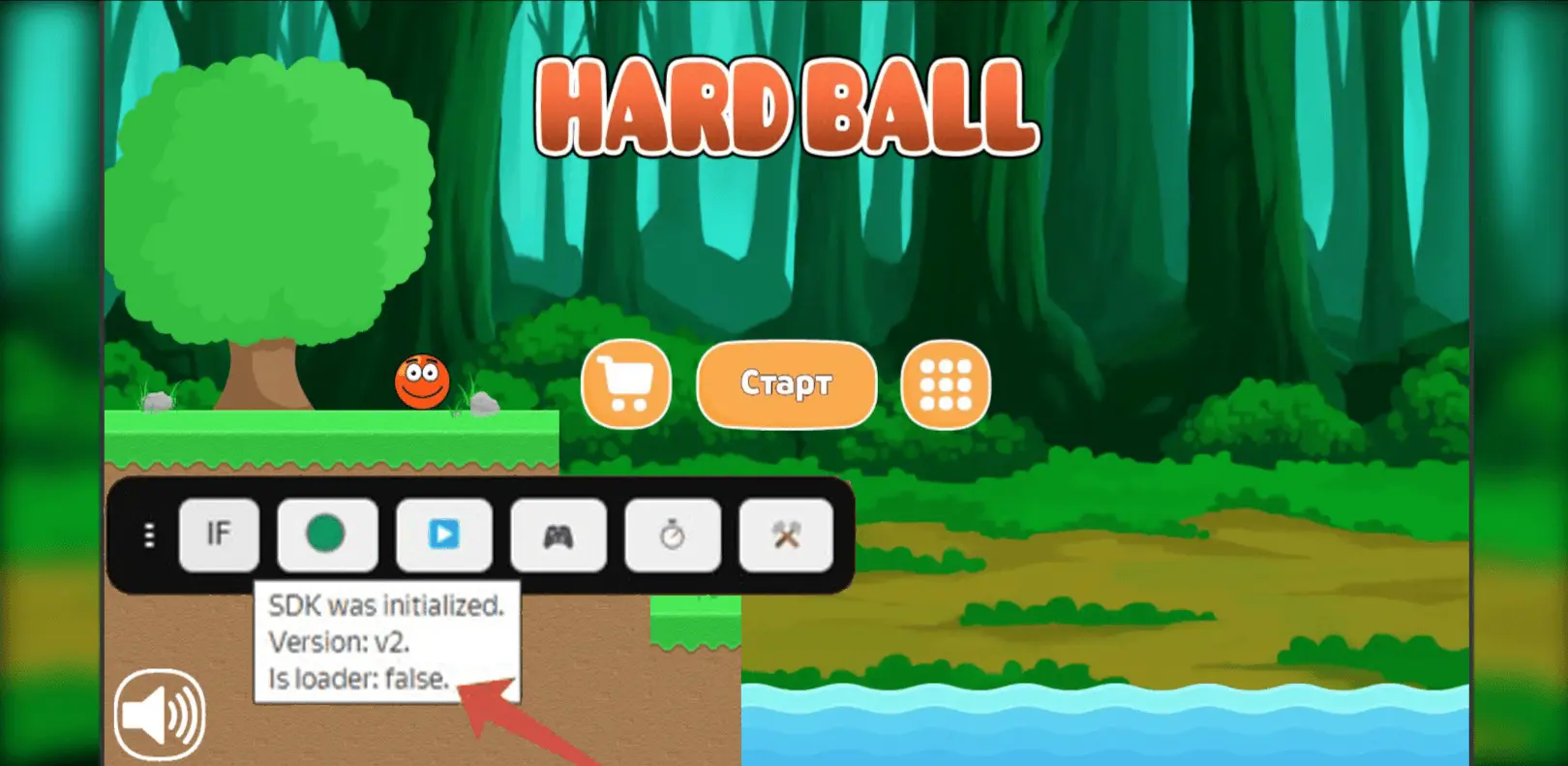
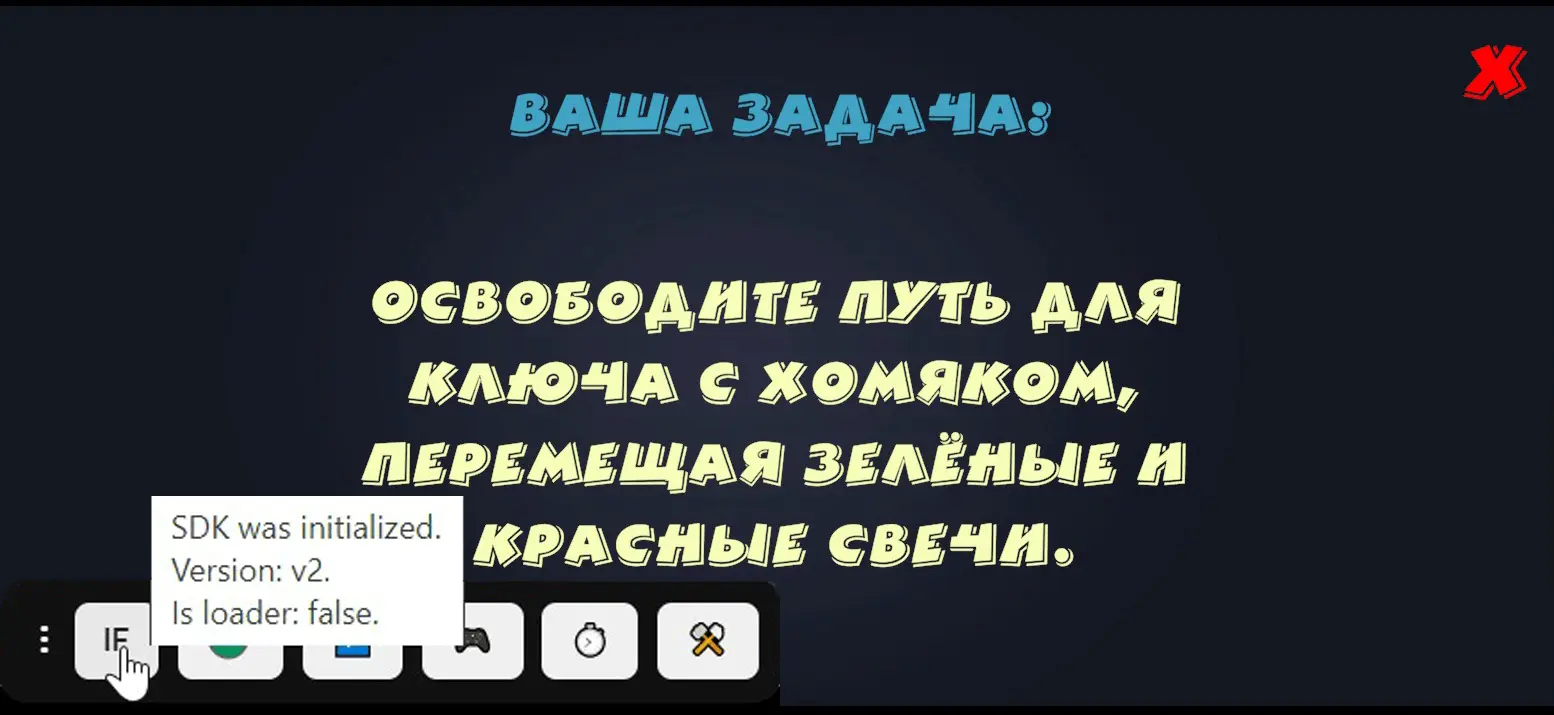
IF(init false) — игра поддерживает старый лоадер. При наведении указателя наIFпоявится надпись Is loader: false. -
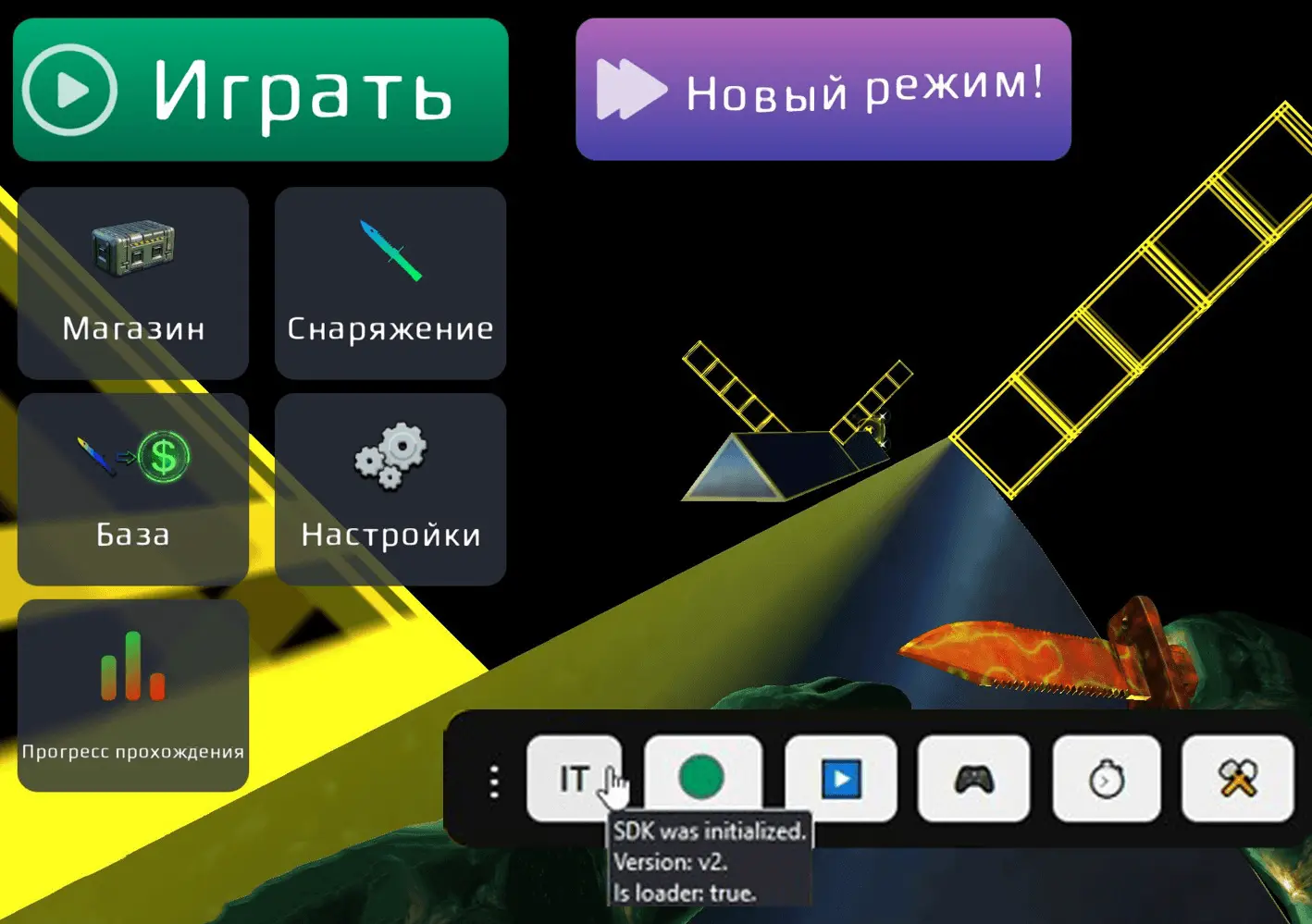
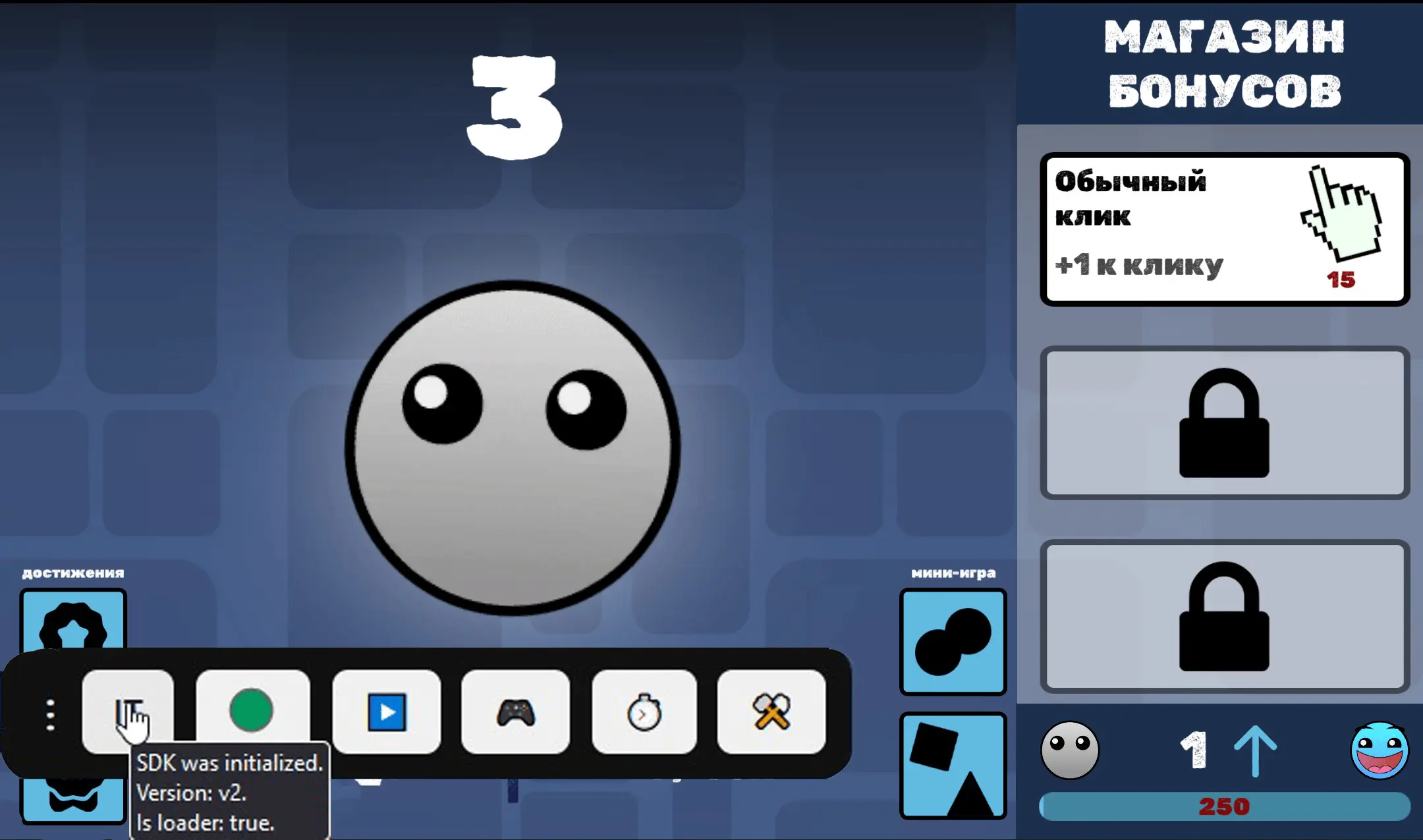
IT(init true) — игра поддерживает новый лоадер. При наведении указателя наITпоявится надпись Is loader: true.
-
Примеры
|
Лоадер |
Комментарий |
|
|
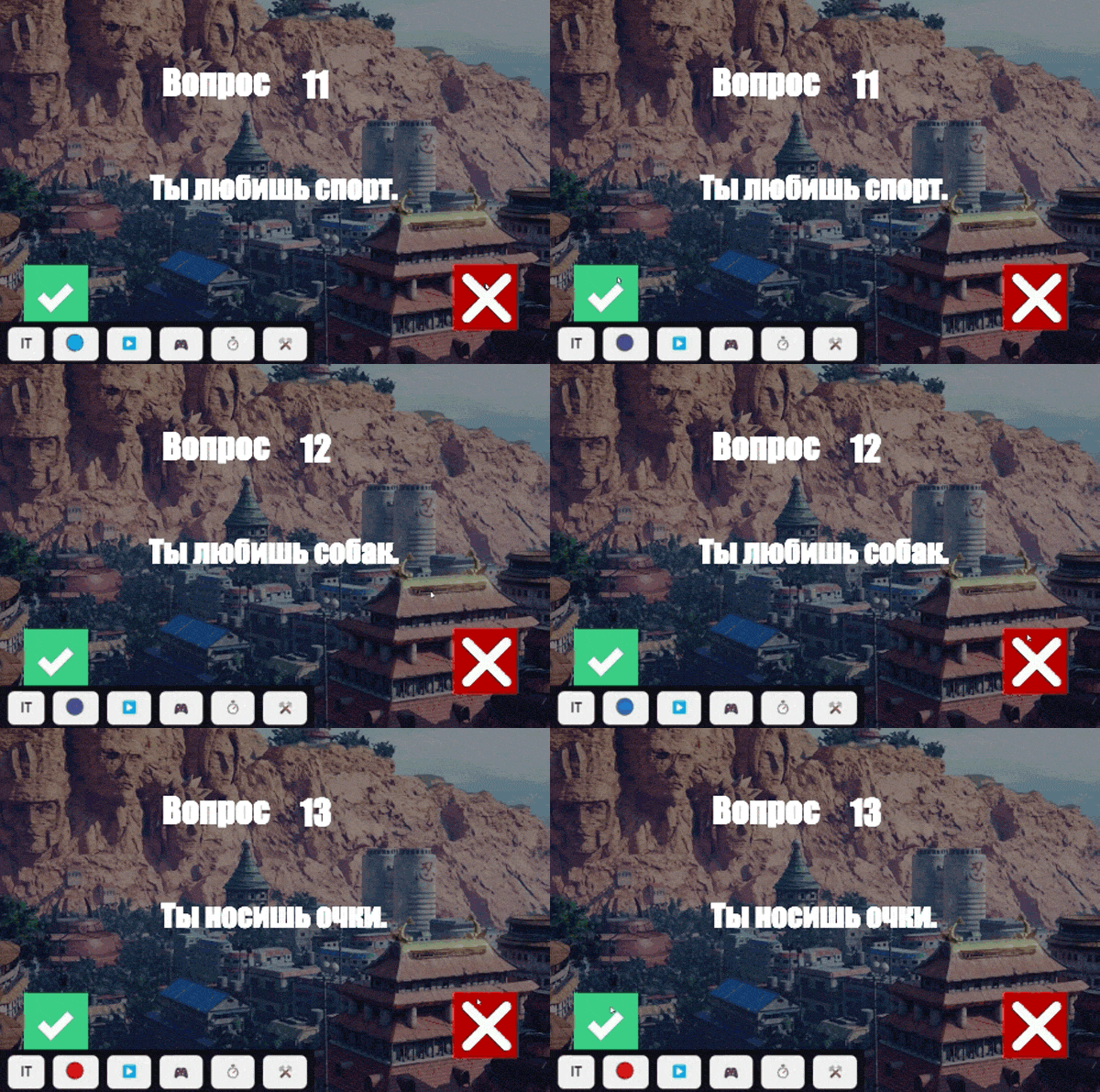
Старый лоадер. На debug-панели отображается |
|
|
Старый лоадер. На debug-панели отображается |
|
|
Новый лоадер. На debug-панели отображается |
|
|
Новый лоадер. На debug-панели отображается |
Game Ready
1.19.2. Когда пользователь уже может начать игру, вызовите метод LoadingAPI.ready() из Game Ready.
Чтобы требование считалось выполненным, метод LoadingAPI.ready() должен вызываться в корректный момент.
Загрузочный экран
Во время загрузки игры платформа Яндекс Игры вначале показывает свой загрузочный экран — пульсирующую иконку игры и надпись «Загрузка». Его можно скрыть вручную, если нажать на экран.
Как выглядит загрузочный экран Яндекс Игр
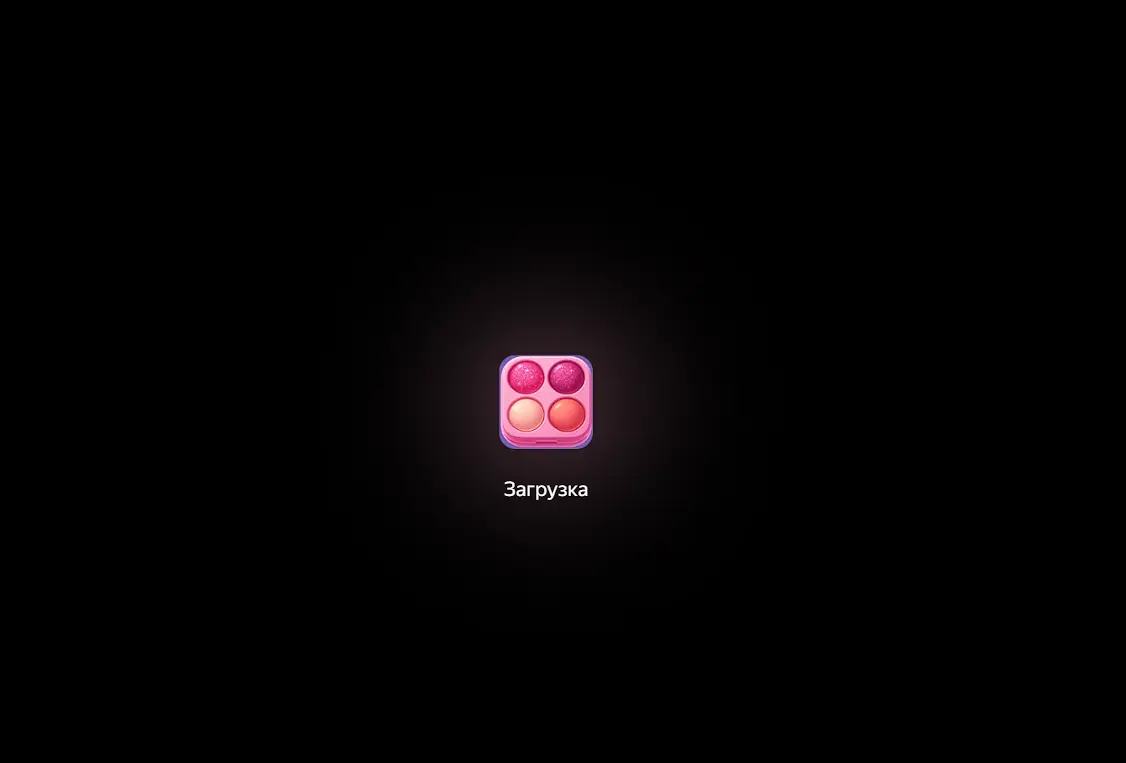
Модерация проверяет загрузочный экран самой игры. Если на нем есть запрещенный контент — сторонние ссылки, чужие логотипы, элементы, нарушающие авторские права, — это станет основанием для отказа.
Подготовка
-
Запустите игру с debug-панелью.
Через Консоль разработчикаЧерез адресную строку- Откройте Консоль Яндекс Игр.
- Выберите нужную игру.
- В левом верхнем углу нажмите Открыть с debug-панелью.
-
Откройте нужную игру.
-
Добавьте параметр
debug-mode=16в конец адресной строки браузера.Пример ссылки:
https://yandex.ru/games/app/XXXX?debug-mode=16, гдеXXXX— уникальный идентификатор игры.
-
На debug-панели найдите индикатор Game Ready .
Логика проверки Game Ready
- Проверьте, что фиолетовый индикатор сменился на зеленый в течение 90 секунд.
- Перезагрузите игру.
- Повторно проверьте, в какой момент индикатор меняет цвет.
Сценарии, которые модерация учитывает при проверке:
|
Сценарий |
Пример |
|
Загрузочный экран Яндекс Игр скрыт вручную — нажмите на экран, чтобы скрыть его, и проверьте момент смены индикатора. |
|
|
Загрузочный экран Яндекс Игр исчез автоматически — дождитесь, пока экран скроется сам, и проверьте момент смены индикатора. |
|


Примечание
Game Ready должен корректно отрабатывать в обоих сценариях. Если вызов LoadingAPI.ready() привязан к конкретному моменту времени, а не к реальной готовности игры, при ручном скрытии загрузочного экрана Яндекс Игр это будет заметно, и модерация отметит это как нарушение.
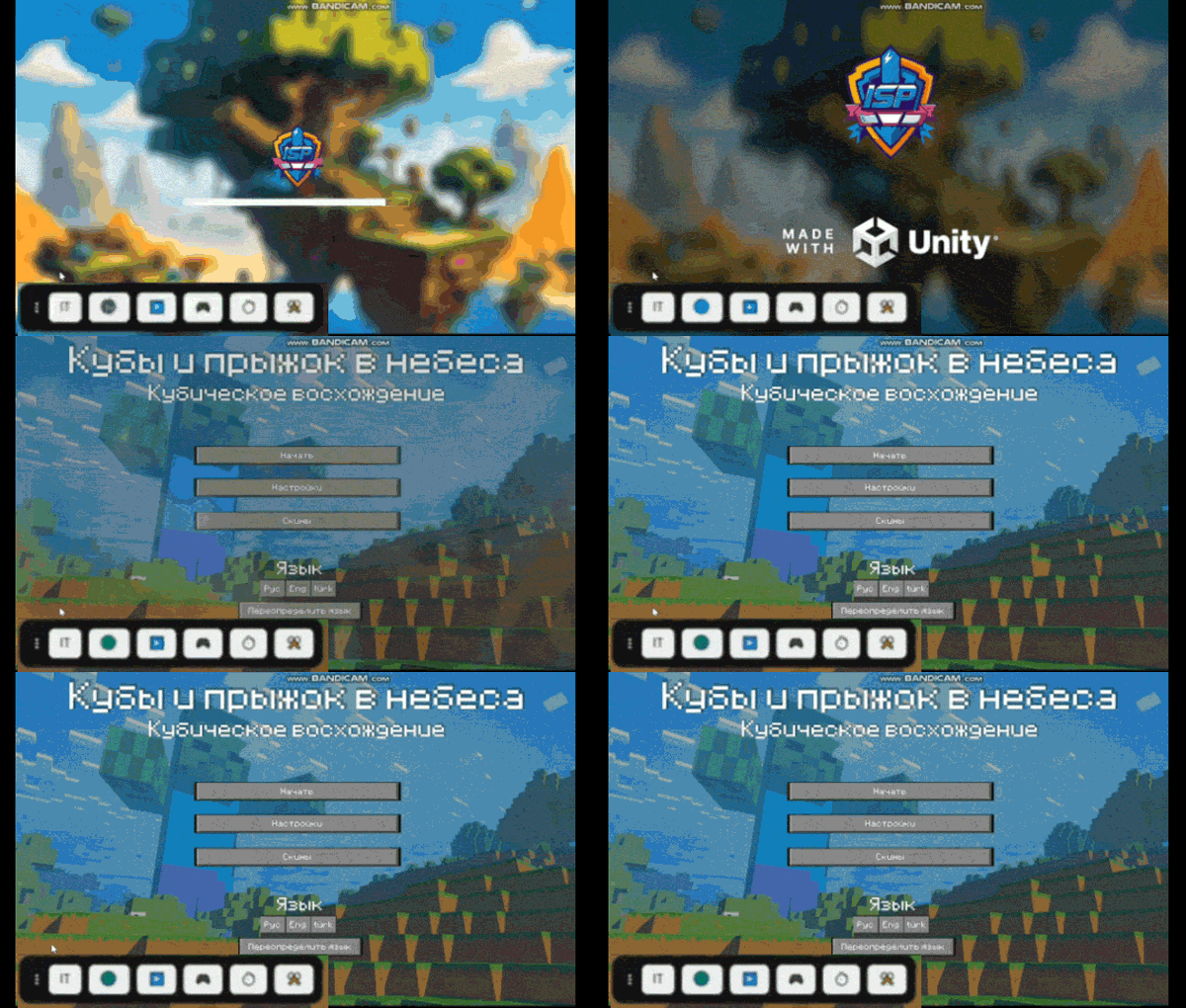
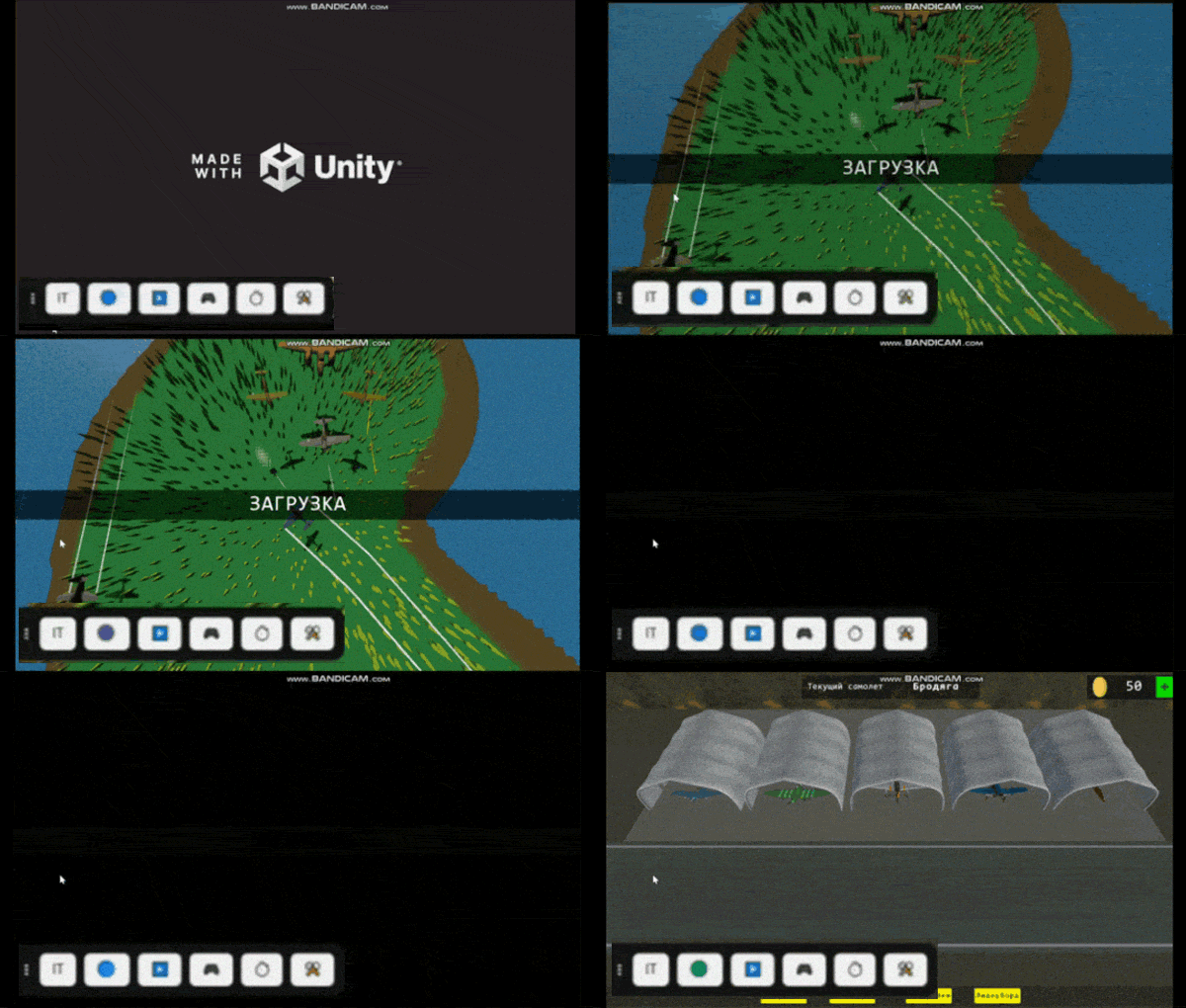
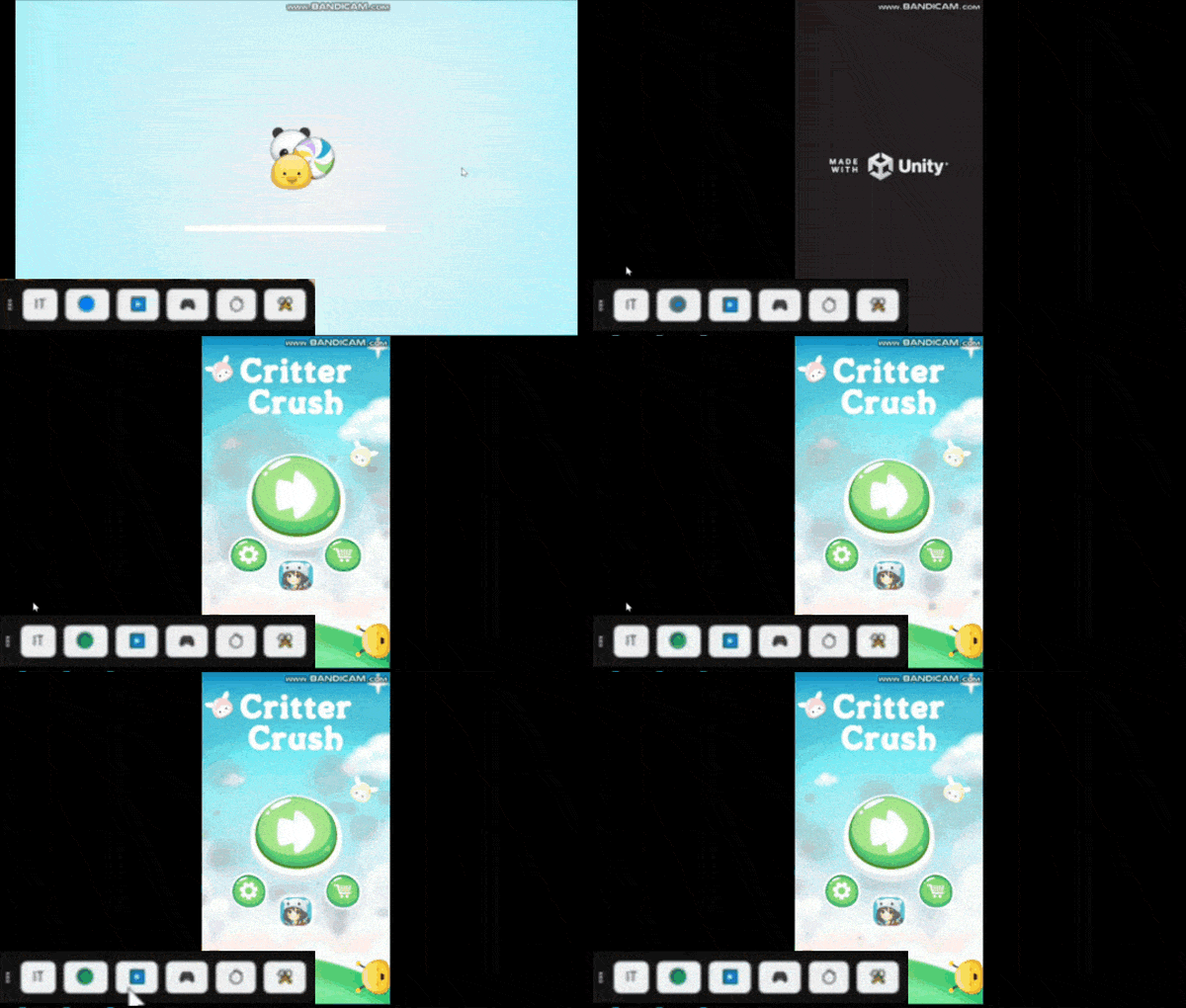
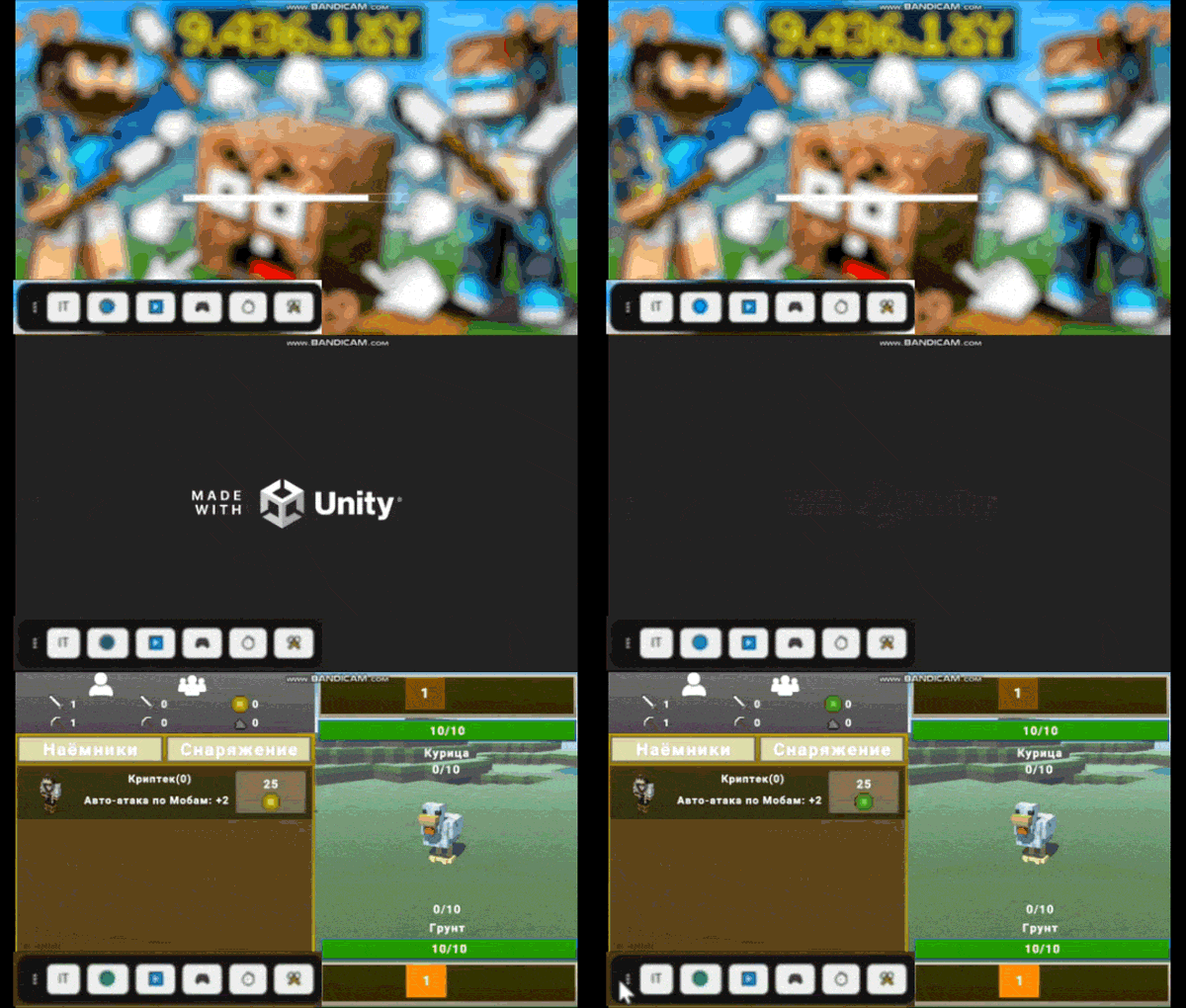
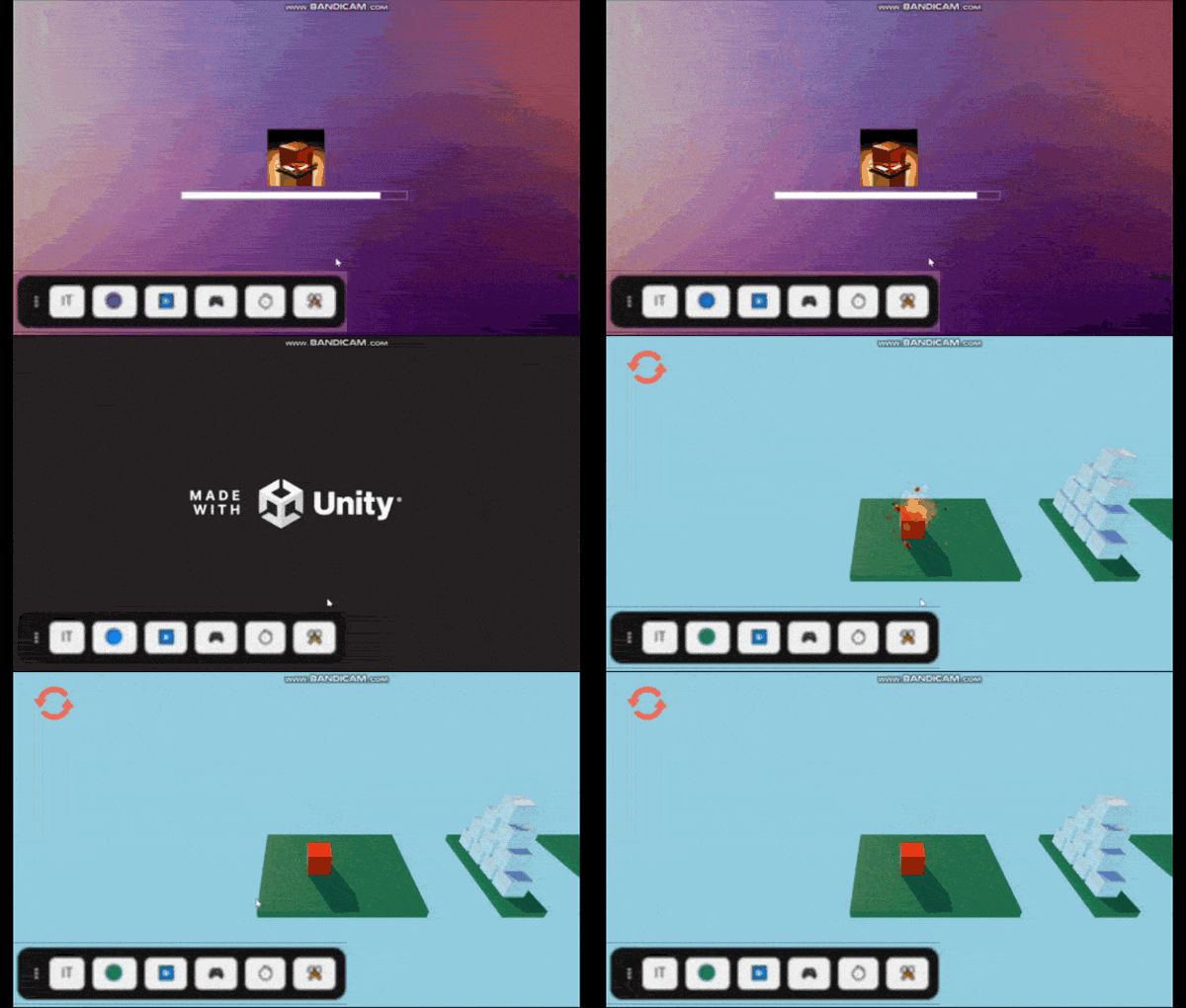
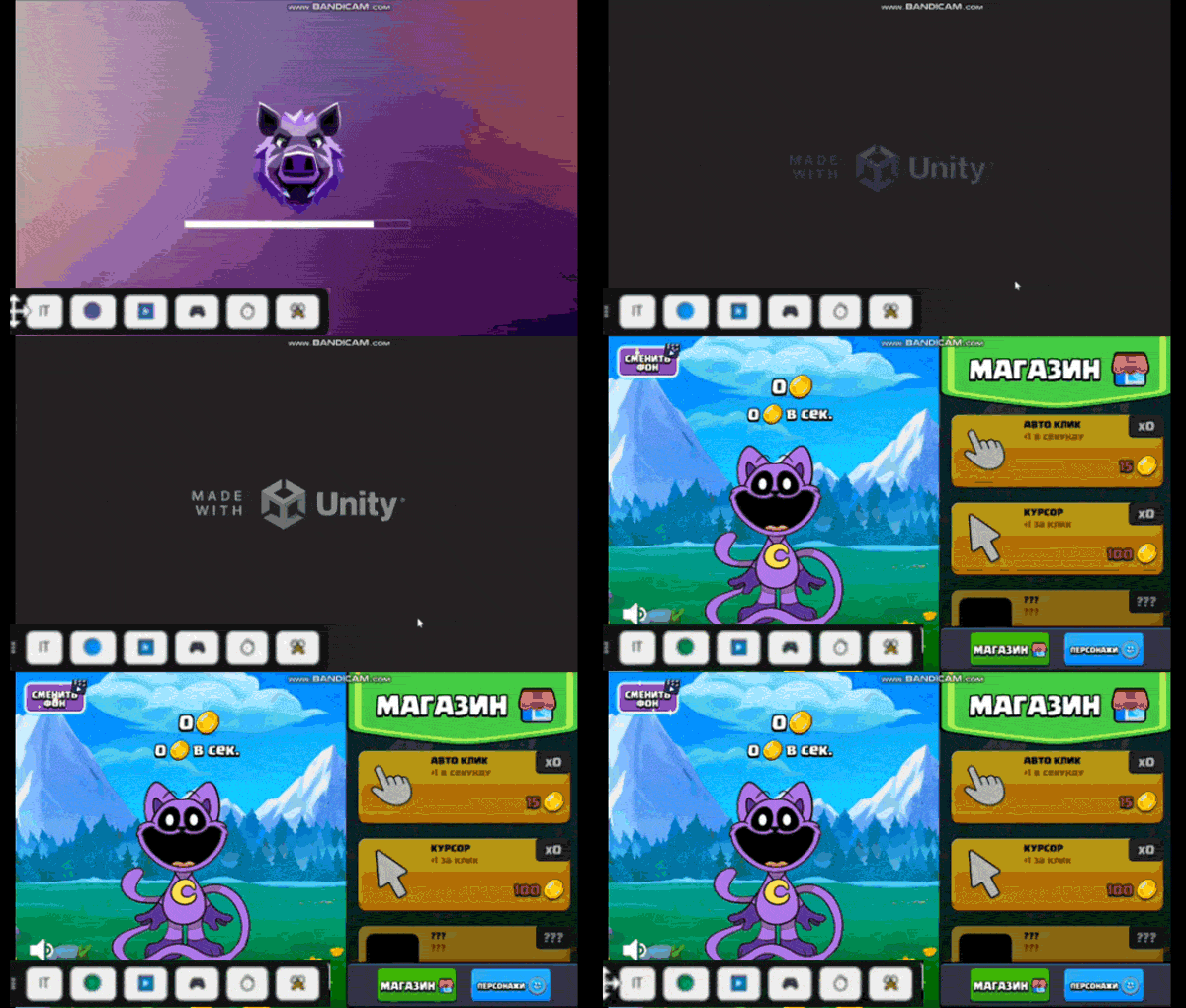
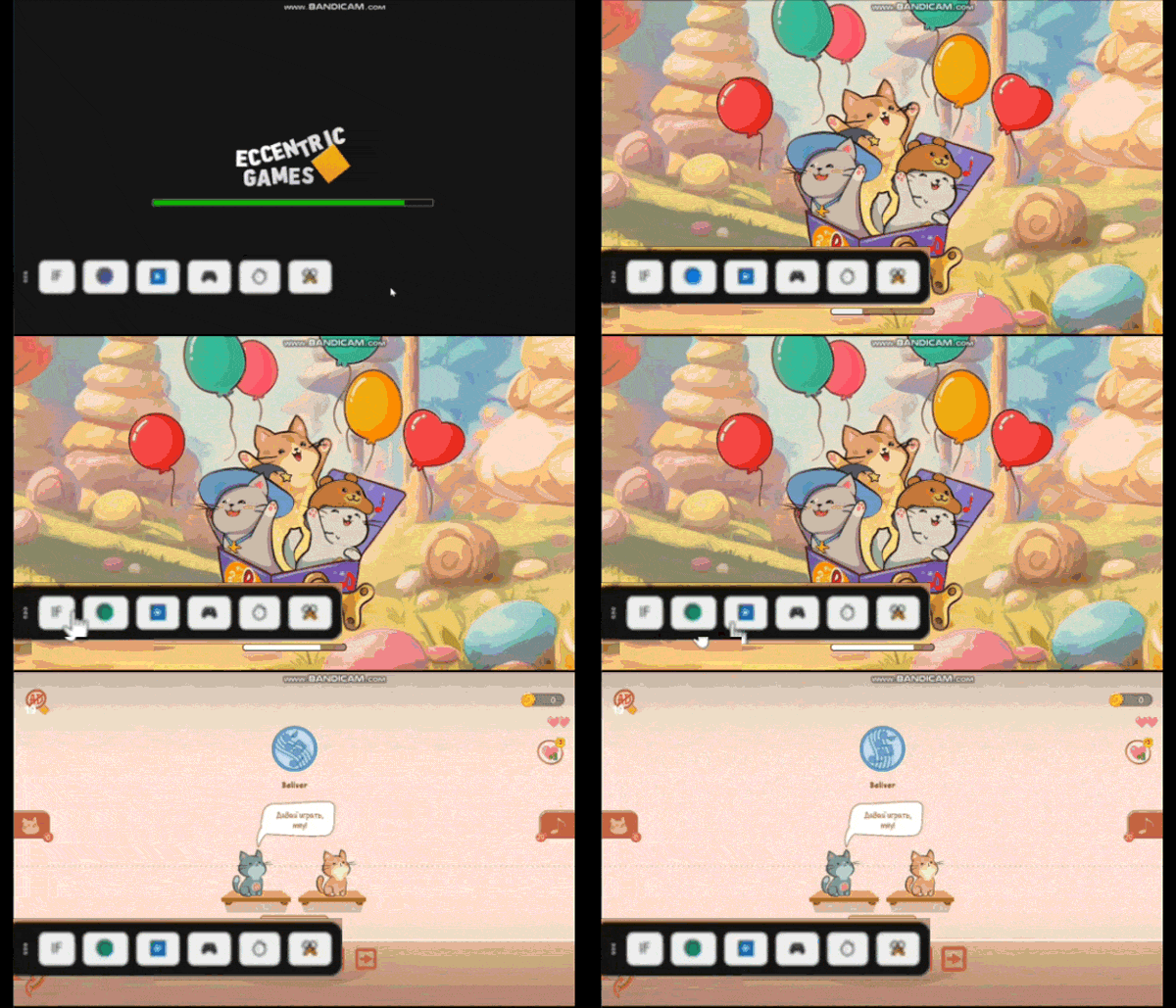
Game Ready работает корректно
Фиолетовый индикатор сменился на зеленый в момент:
- когда доступно меню;
- когда игра доступна для взаимодействия (включая начальную анимацию).
|
Game Ready |
Комментарий |
|
|
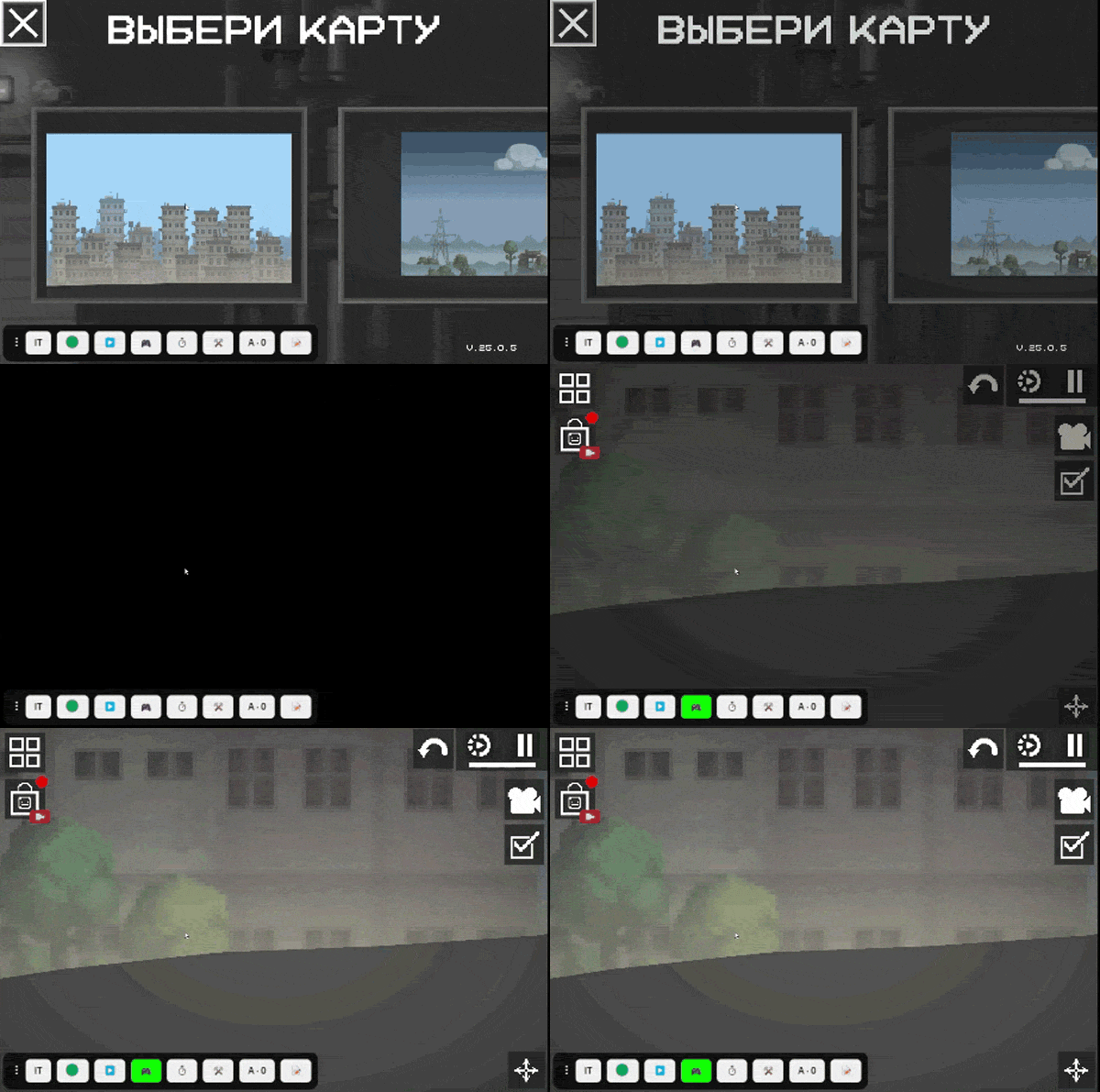
Зеленый индикатор появляется в момент, когда доступно меню. |
|
|
Зеленый индикатор появляется в момент, когда доступно меню. |
|
|
Зеленый индикатор появляется в момент, когда доступно меню. |
|
|
Зеленый индикатор появляется в момент, когда игра доступна для взаимодействия. |
|
|
Зеленый индикатор появляется в момент, когда игра доступна для взаимодействия. |
|
|
Зеленый индикатор появляется в момент, когда игра доступна для взаимодействия. |
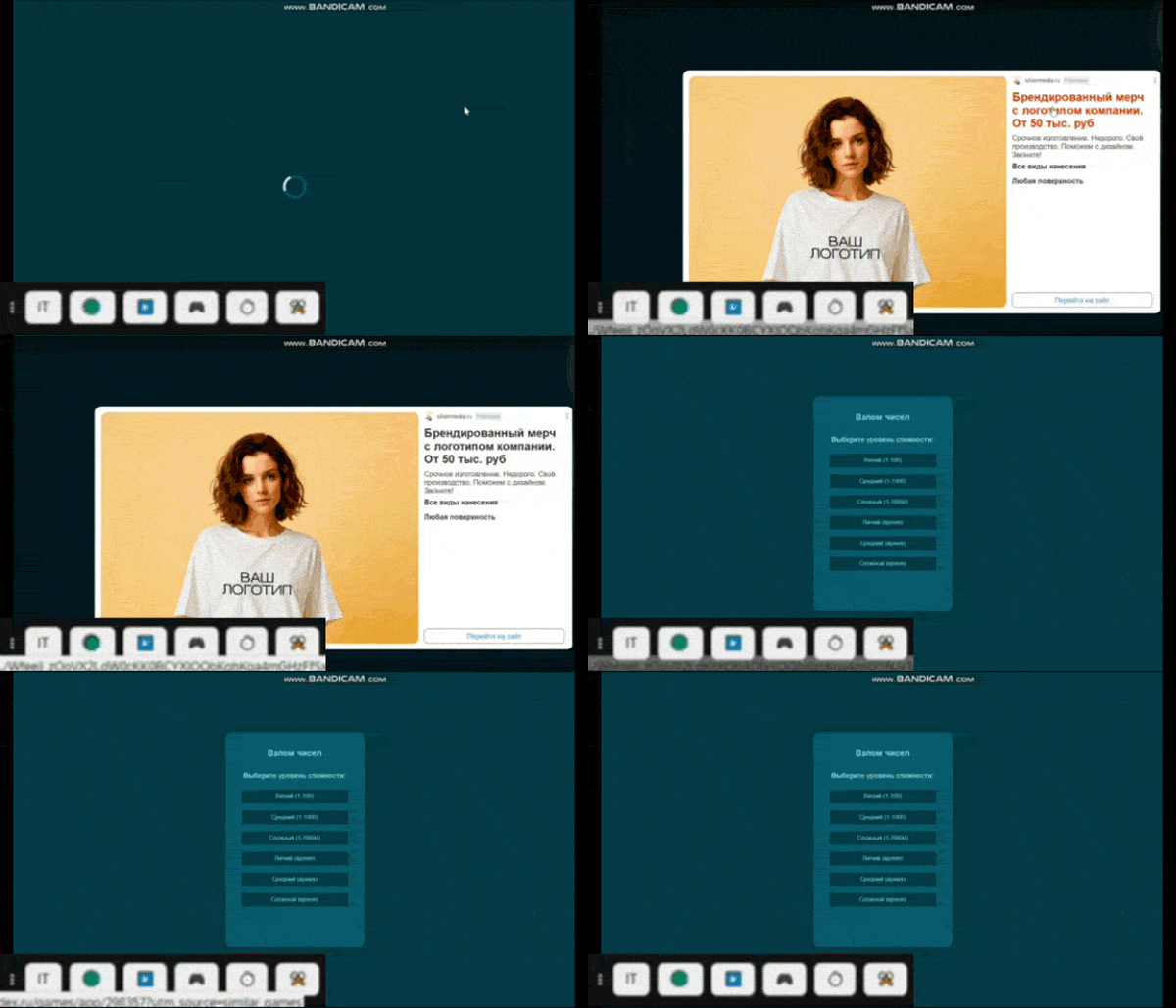
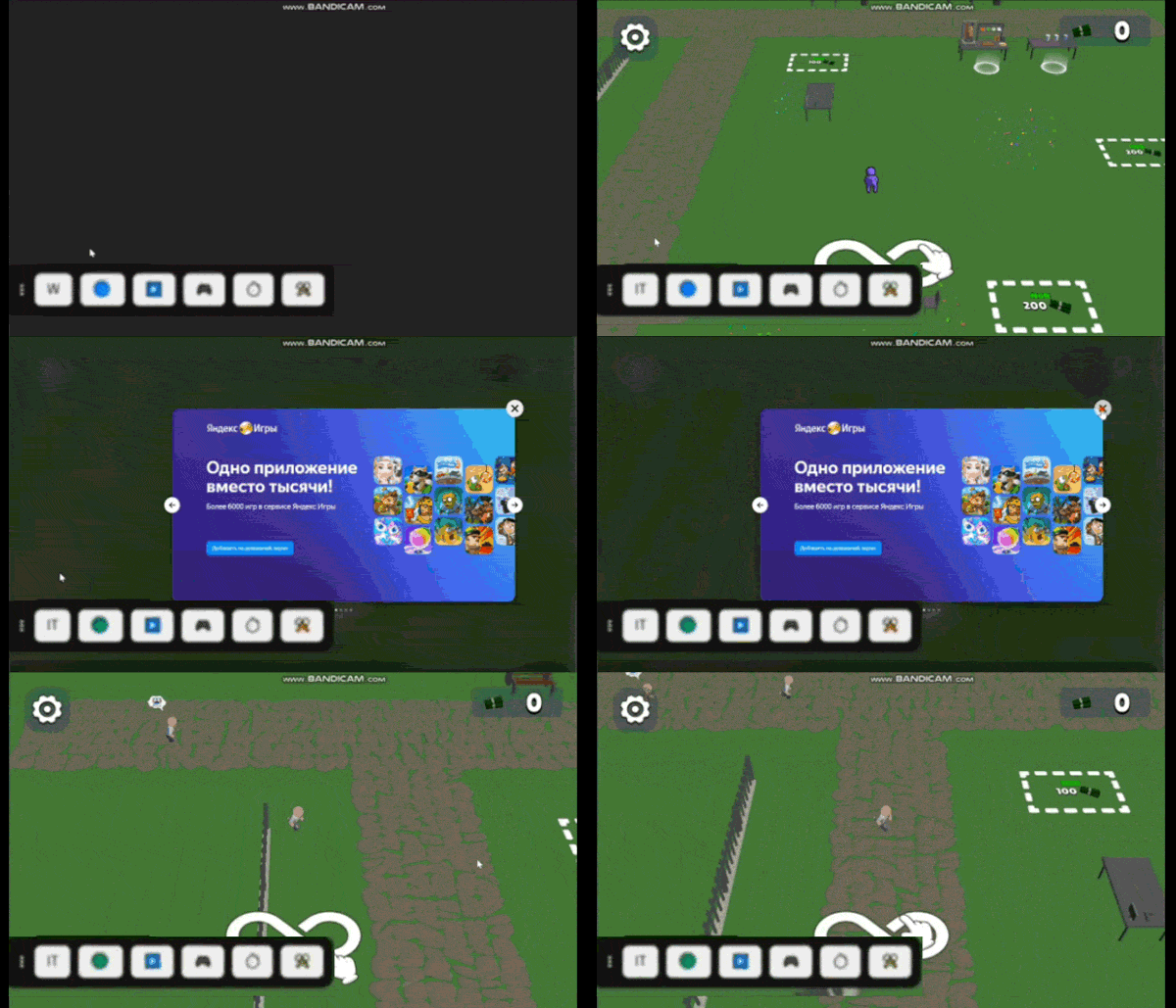
Game Ready работает некорректно
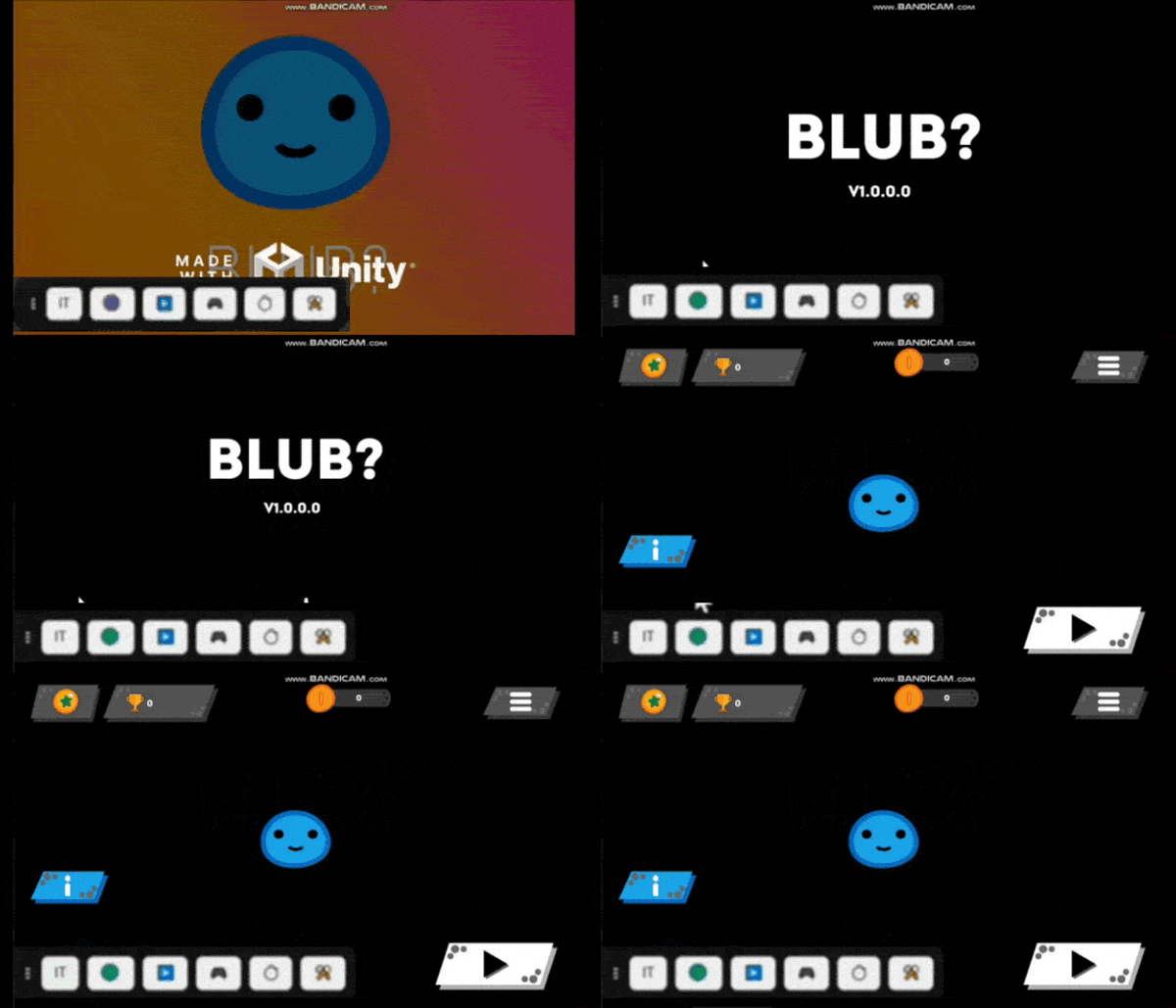
Фиолетовый индикатор сменился на зеленый :
- до того, как игра стала доступна для взаимодействия (есть прогресс-бары, тробберы, черный экран и т. д.);
- через несколько секунд после того, как игра стала готова к взаимодействию.
|
Game Ready |
Комментарий |
|
|
Зеленый индикатор появляется до того, как игра стала доступна для взаимодействия. |
|
|
Зеленый индикатор появляется до того, как игра стала доступна для взаимодействия. |
|
|
Зеленый индикатор появляется до того, как игра стала доступна для взаимодействия. |
|
|
Зеленый индикатор появился только через несколько секунд после того, как игра стала доступна для взаимодействия. |
|
|
Зеленый индикатор появился только через несколько секунд после того, как игра стала доступна для взаимодействия. |
Game Ready не встроен
Индикатор стал красным спустя 90 секунд.
|
Game Ready |
Комментарий |
|
|
Индикатор стал красным — Game Ready не встроен. |
Разметка геймплея
1.19.3. Методы GameplayAPI.start() и GameplayAPI.stop() позволяют размечать начало и остановку игрового процесса. Если они используются в игре, то моменты отправки событий строго соответствуют описанным в разделе Геймплей.
Подготовка
-
Запустите игру с debug-панелью.
Через Консоль разработчикаЧерез адресную строку- Откройте Консоль Яндекс Игр.
- Выберите нужную игру.
- В левом верхнем углу нажмите Открыть с debug-панелью.
-
Откройте нужную игру.
-
Добавьте параметр
debug-mode=16в конец адресной строки браузера.Пример ссылки:
https://yandex.ru/games/app/XXXX?debug-mode=16, гдеXXXX— уникальный идентификатор игры.
-
На debug-панели найдите кнопку геймпада 🎮.
Проверка разметки геймплея
Отслеживайте состояние индикатора геймплея в зависимости от действий:
-
Когда игрок начинает игровой процесс или возобновляет его после паузы, должен быть вызван метод
GameplayAPI.start(). Индикатор геймплея должен стать зеленым — геймплей в процессе. -
Когда игрок завершает игровой процесс или приостанавливает его, должен быть вызван метод
GameplayAPI.stop(). Индикатор геймплея должен стать красным — геймплей на паузе.
Сценарии, которые модерация учитывает при проверке:
- Запуск и завершение уровня.
- Открытие и закрытие игрового меню.
- Открытие и закрытие меню покупок.
- Запуск и закрытие рекламы.
- Потеря фокуса с игры и возвращение в игру (переход на другую вкладку браузера или в другое окно).
Совет
Чтобы узнать, где находится фокус (на игре или на другом окне), отслеживайте события game_api_resume и game_api_pause.
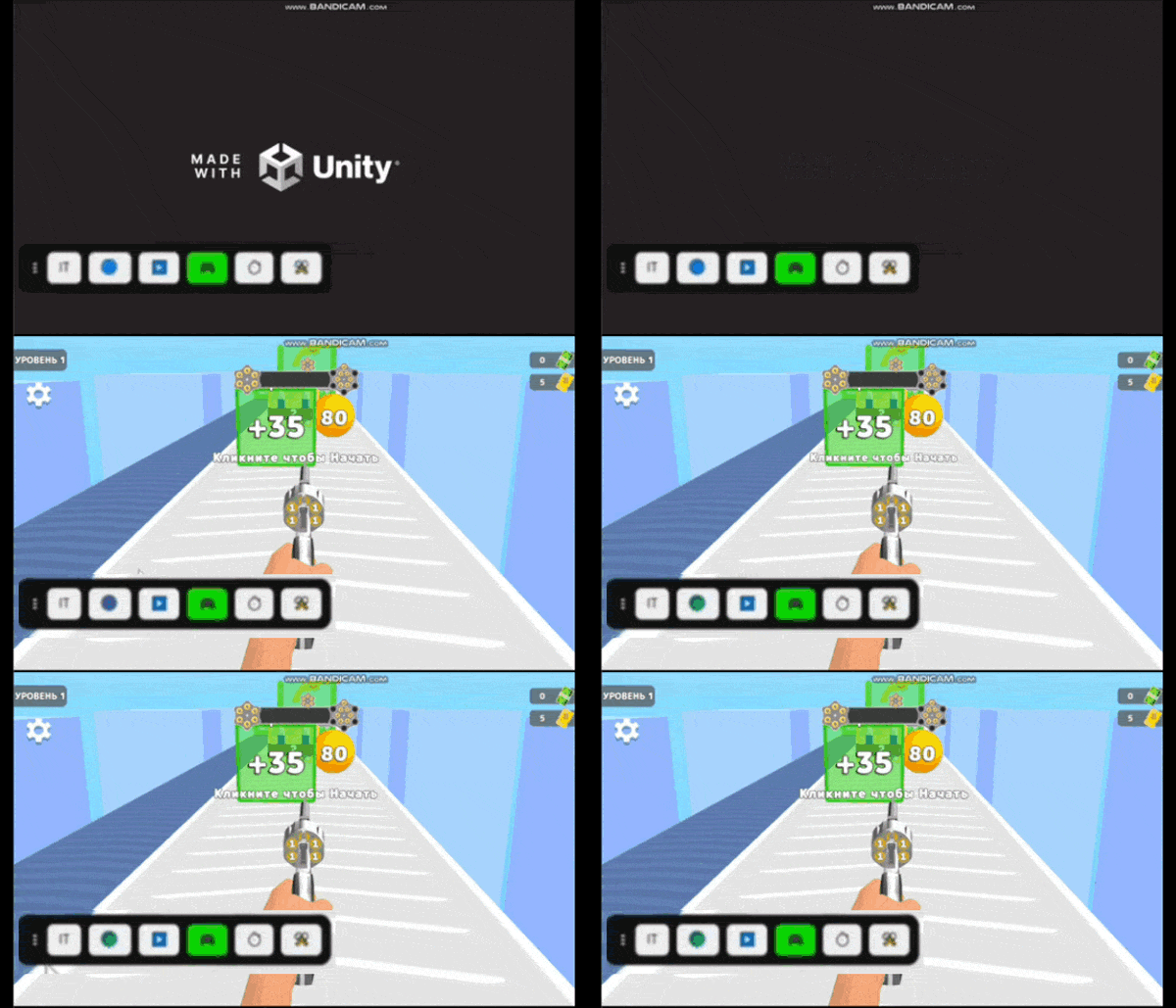
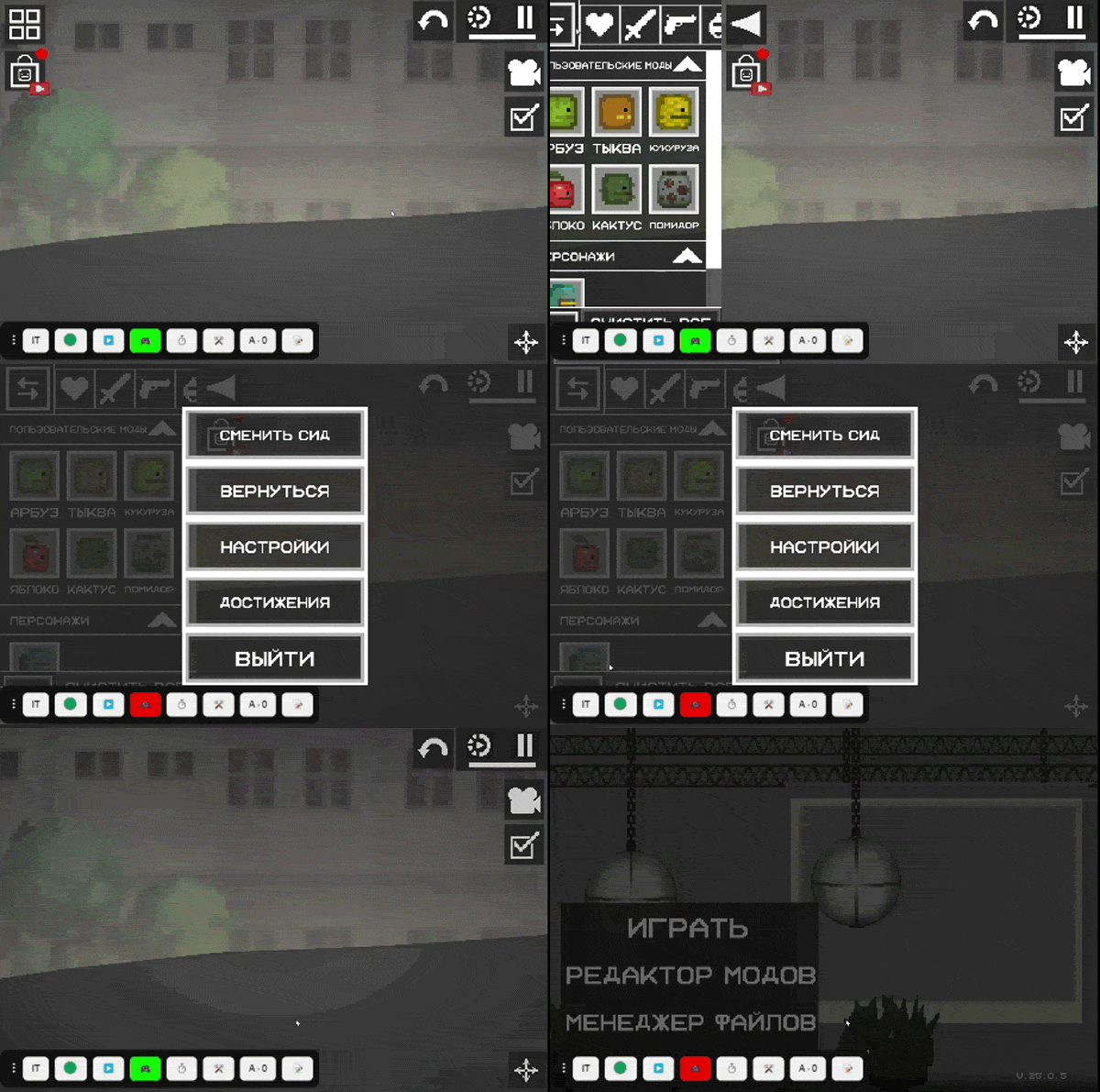
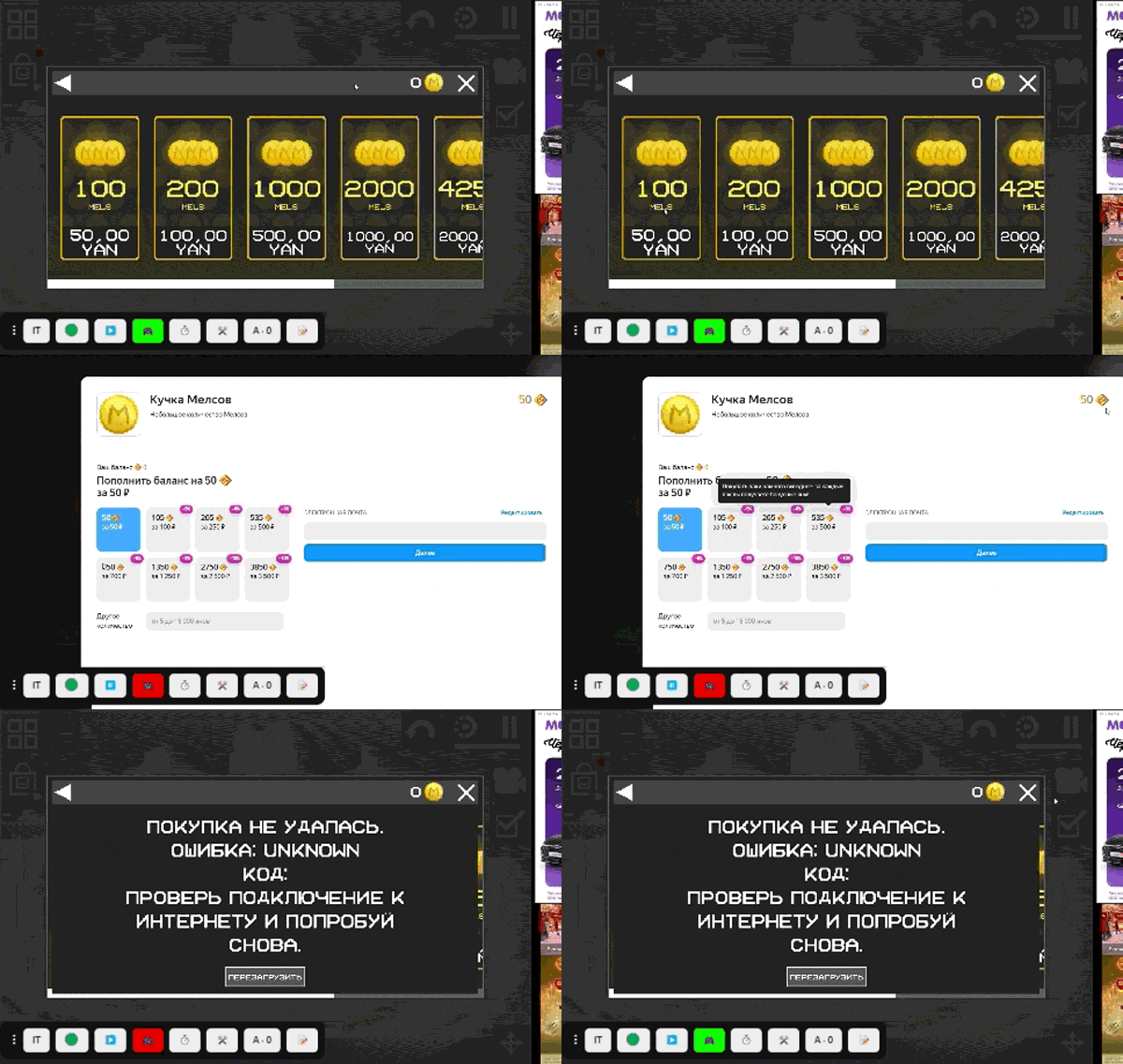
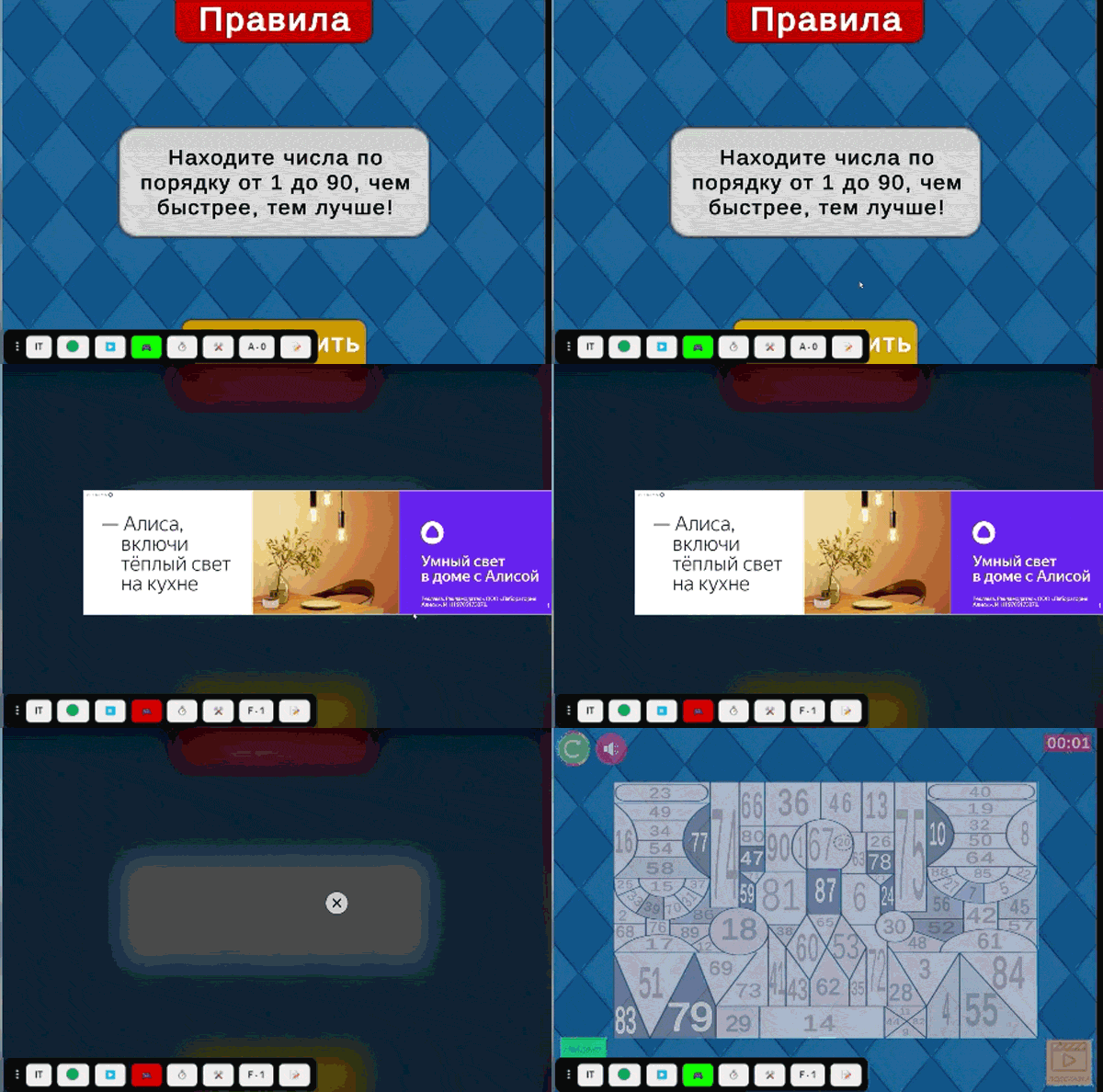
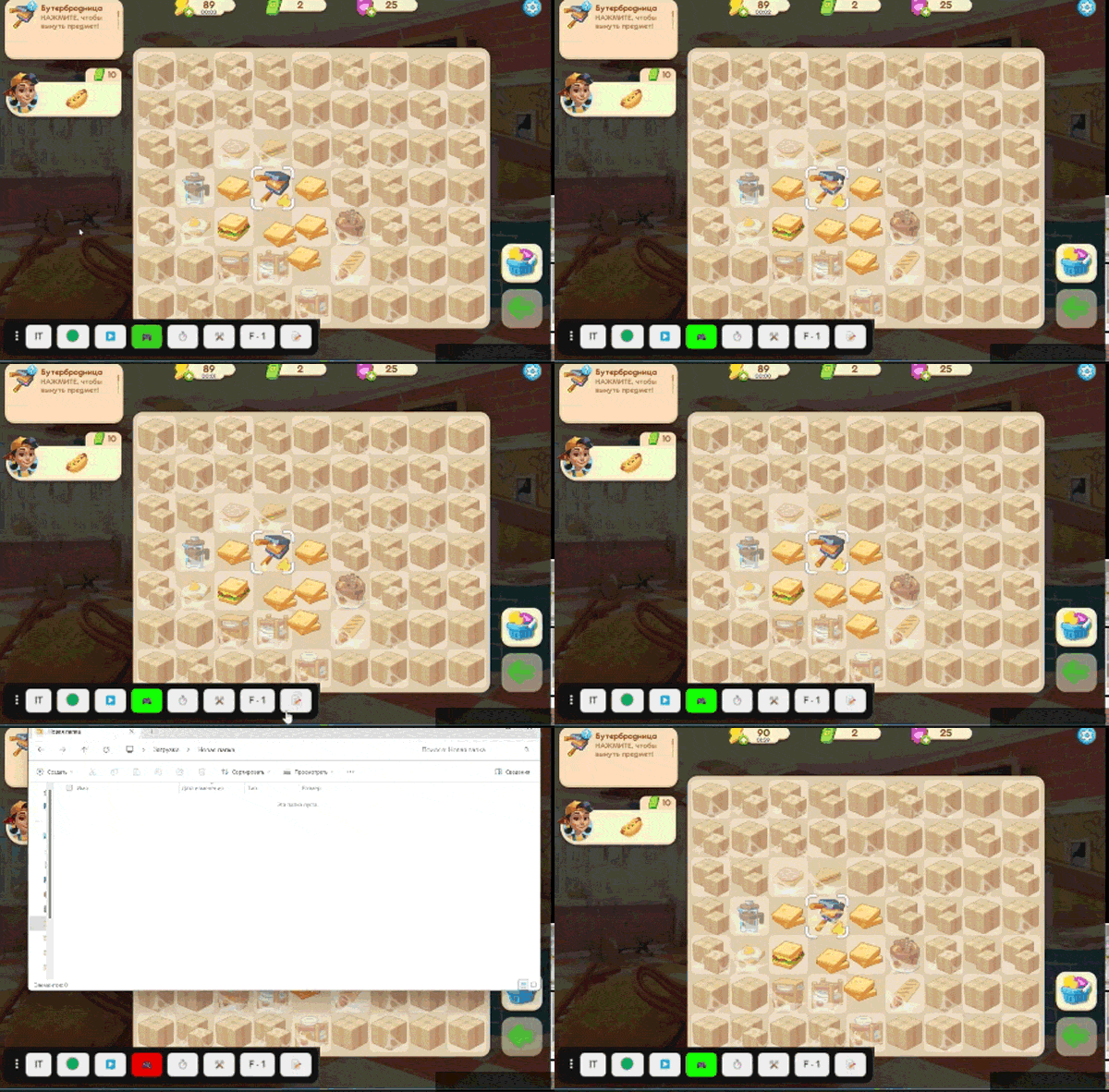
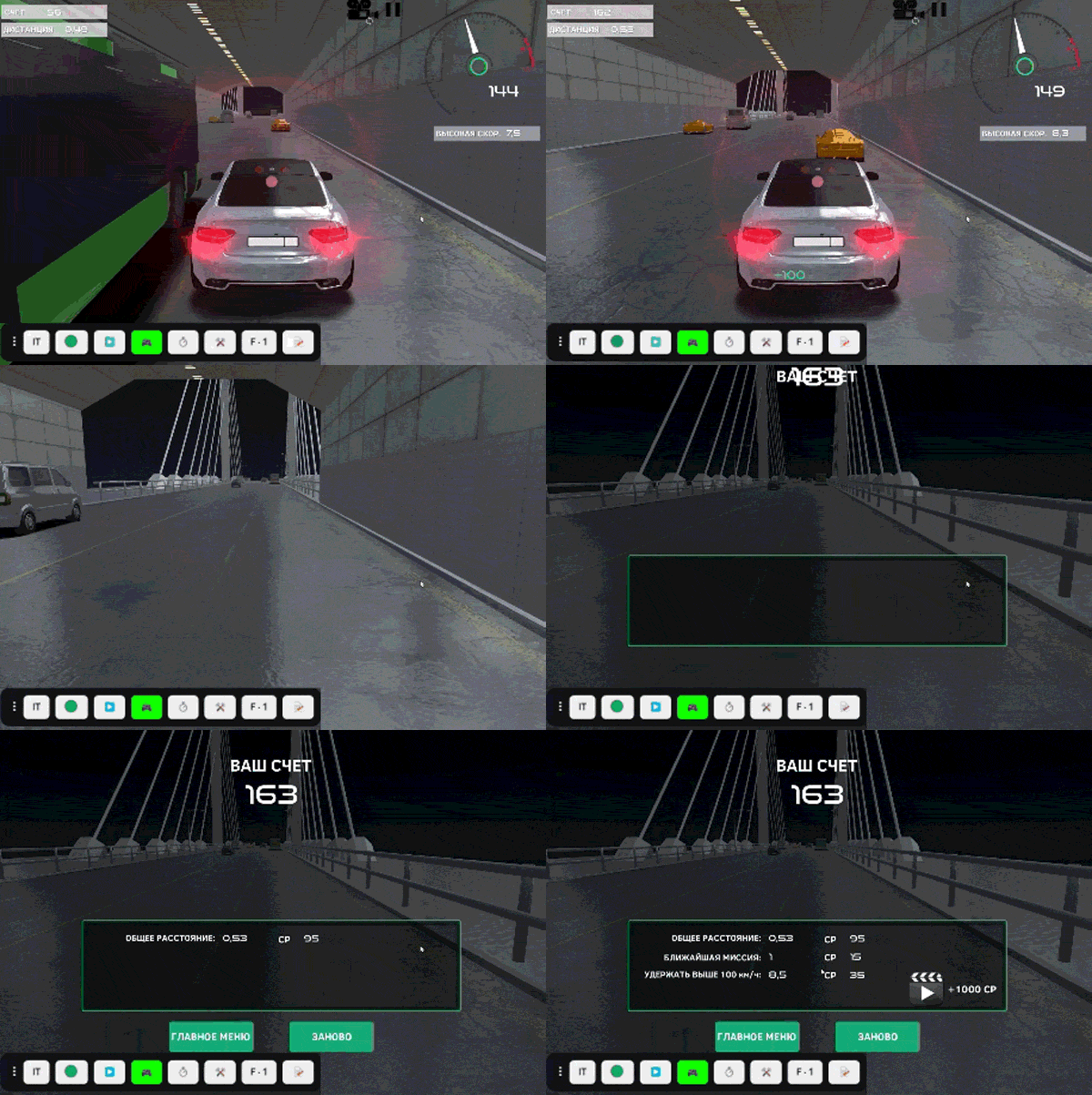
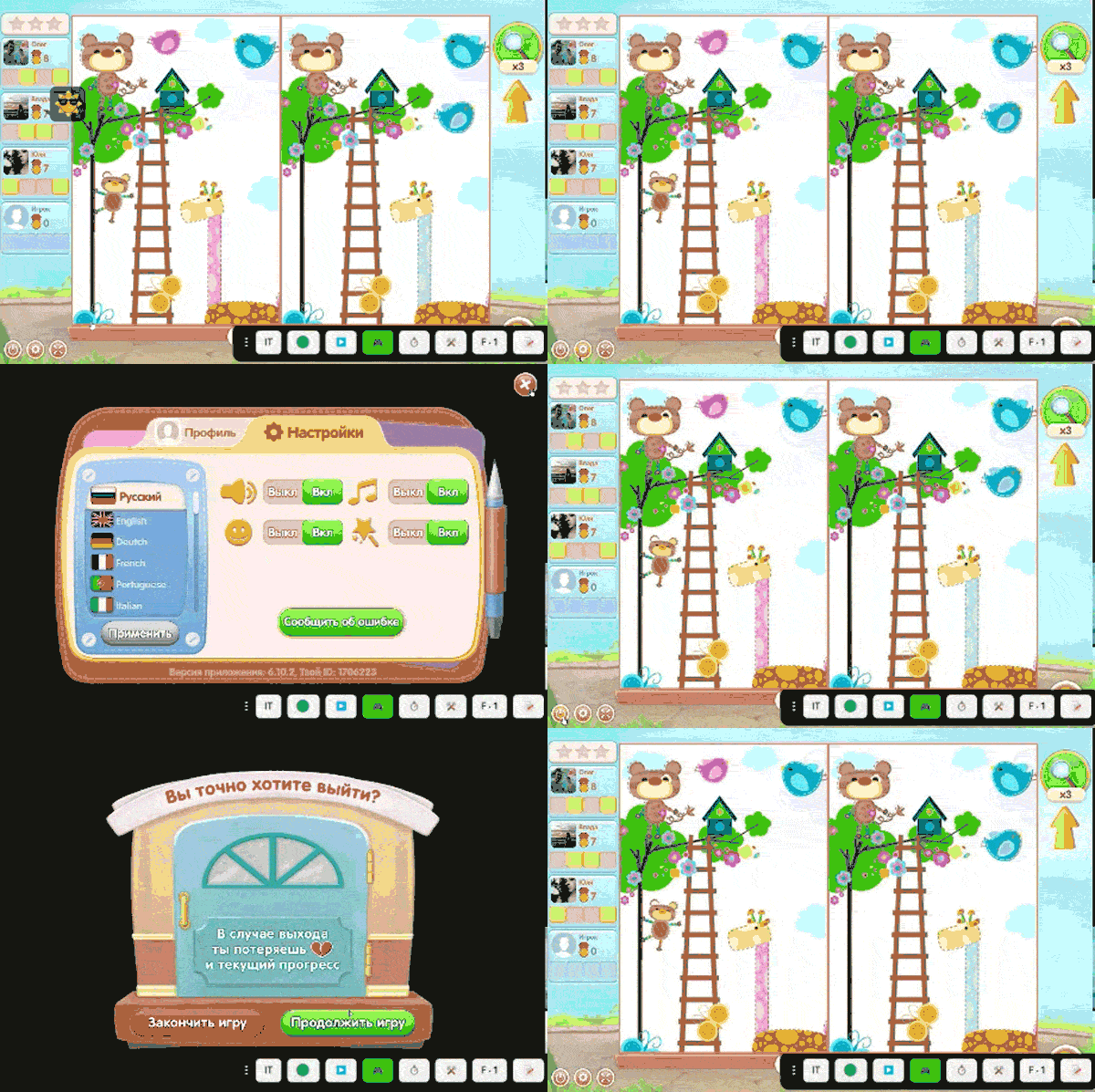
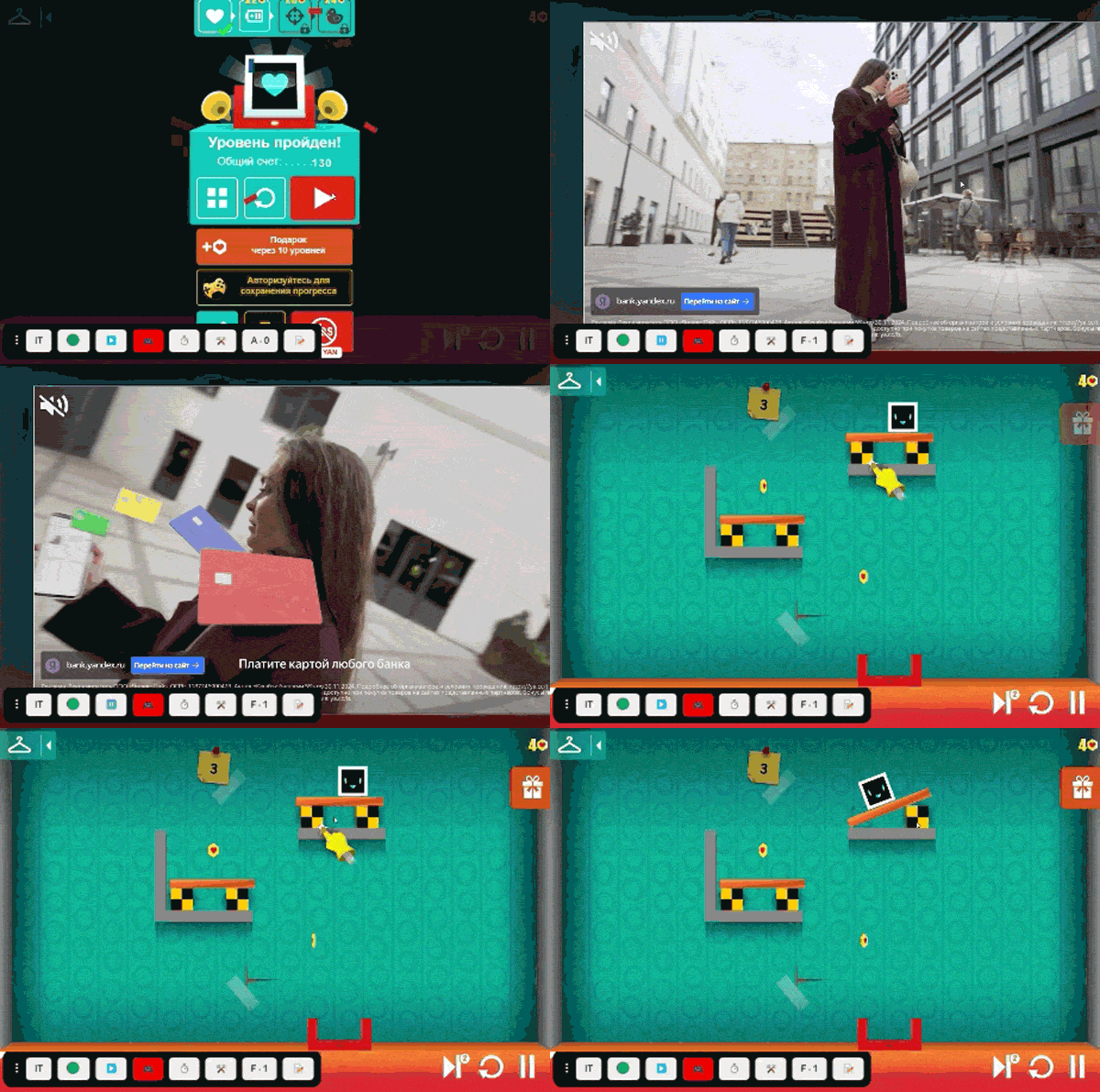
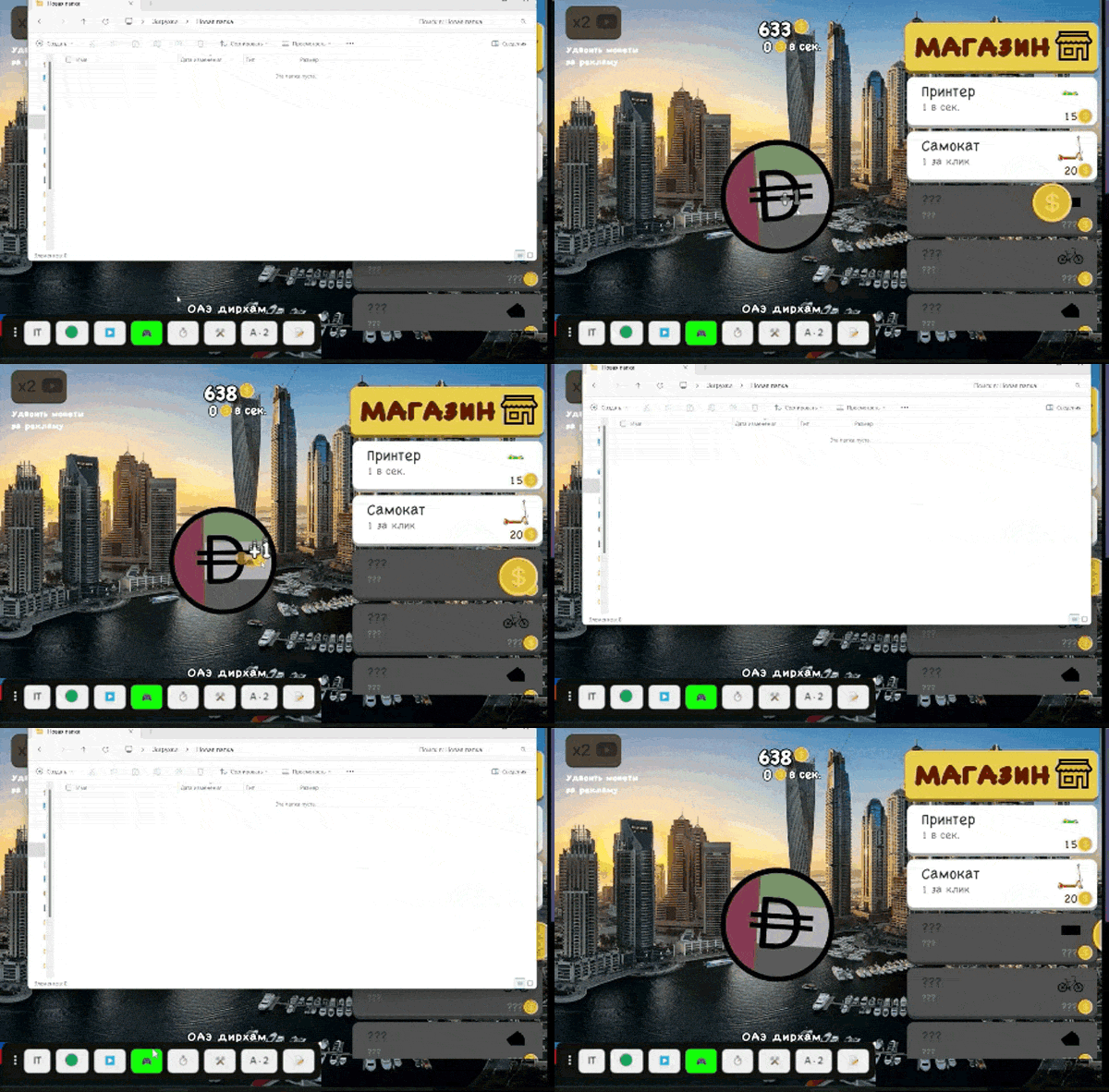
Геймплей размечен корректно
Цвет индикатора меняется в зависимости от сценария.
|
Игра |
Комментарий |
|
|
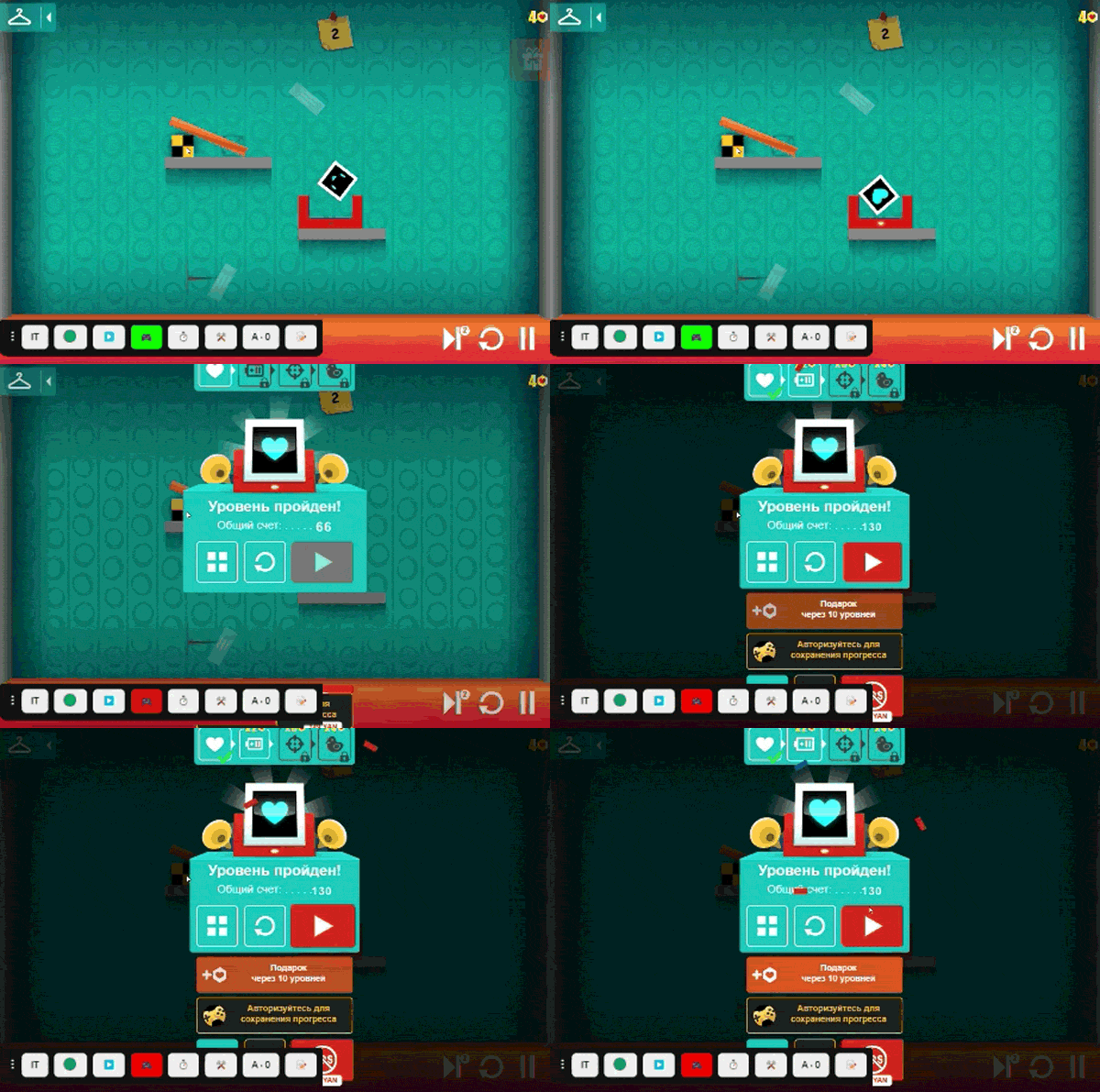
В момент запуска нового уровня индикатор зеленый. |
|
|
Уровень окончен, индикатор стал красным. |
|
|
При переходе в меню и после возвращения в игровой процесс индикатор меняется. |
|
|
При переходе в меню и после возвращения в игровой процесс индикатор меняется. |
|
|
При переходе в меню покупок и после возвращения в игровой процесс индикатор меняется. |
|
|
Реклама закрылась, цвет индикатора сменился с красного на зеленый. |
|
|
При смещении фокуса с вкладки браузера на окно другой программы и после возвращения в игровой процесс цвет индикатора меняется. |
Геймплей размечен некорректно
Цвет индикатора не меняется в зависимости от сценария.
|
Игра |
Комментарий |
|
|
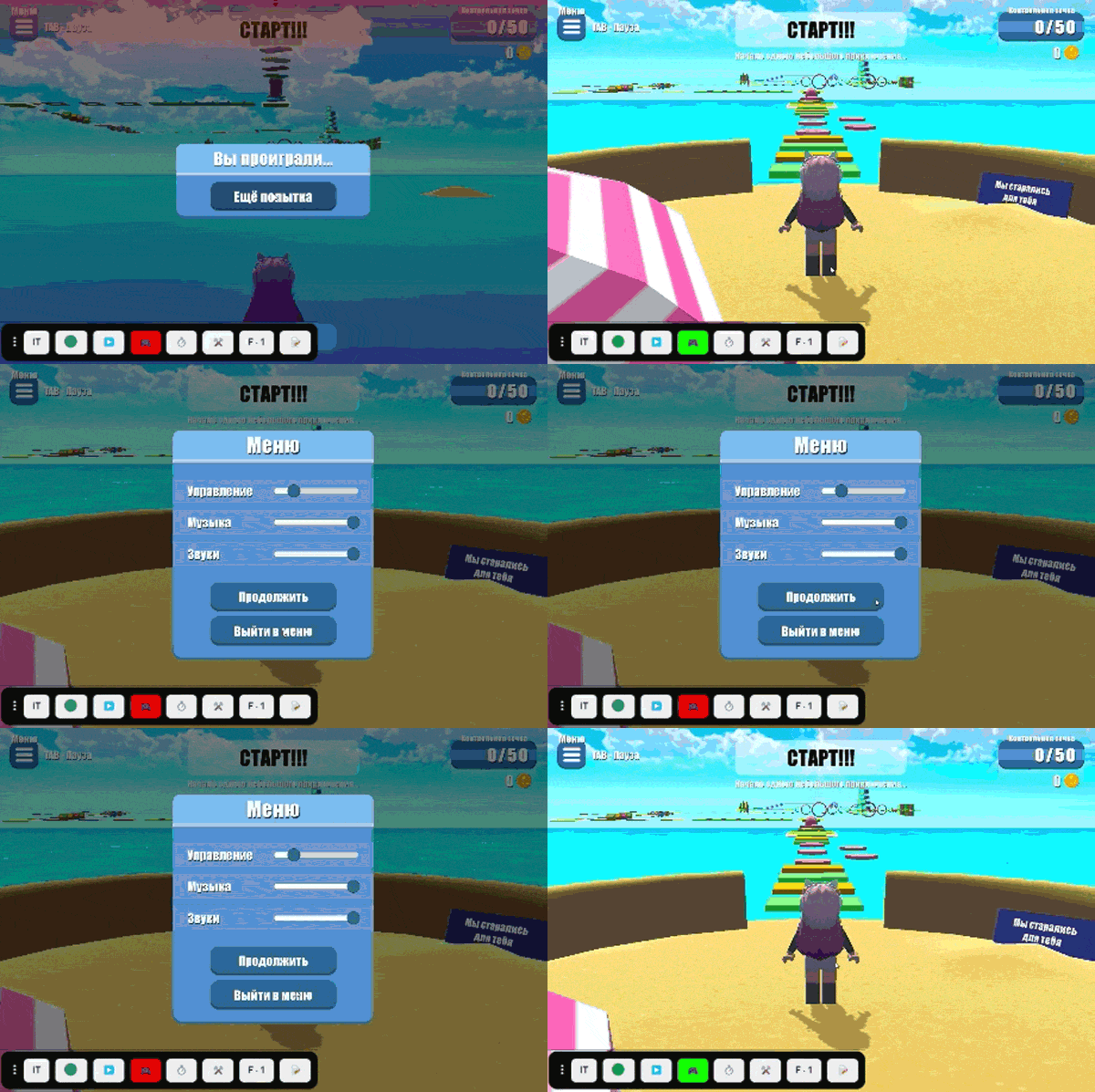
Уровень окончен, цвет индикатора не сменился с зеленого на красный. |
|
|
При переходе в меню цвет индикатора не сменился с зеленого на красный. |
|
|
Реклама закрылась, цвет индикатора не сменился с красного на зеленый. |
|
|
При смещении фокуса с вкладки браузера на окно другой программы цвет индикатора не меняется. |
Связаться с модерацией
Если вы считаете, что правильно используете методы SDK и игра была снята с публикации или не допущена до нее по ошибке — заполните форму ниже.
Служба контроля качества модерации перепроверит решение и вернет игру, если она была заблокирована несправедливо.