Локализация

Редактор локализаций

Переводы хранятся в формате JSON внутри проекта, и мы настоятельно рекомендуем использовать его для их редактирования.

После установки плагина в разделе SDK Яндекс Игр нажмите на опцию Редактор локализации.

Чтобы создать локализацию, в верхнем левом углу нажмите кнопку Создать.
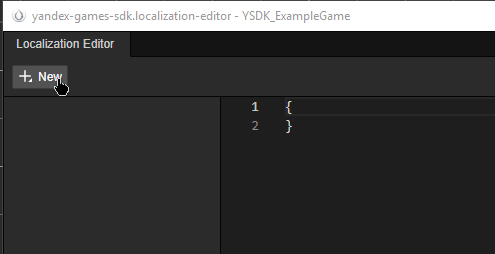
Скриншот Cocos Creator, окно «Localization Editor»: указатель наведен на кнопку «+ New» в левом верхнем углу. Правее в этом окне расположен редактор кода, в нем на первой строке напечатано «{», на второй — «}».

Перед вами появится модальное окно, где можно выбрать язык. Закончив, нажмите Создать JSON файл.
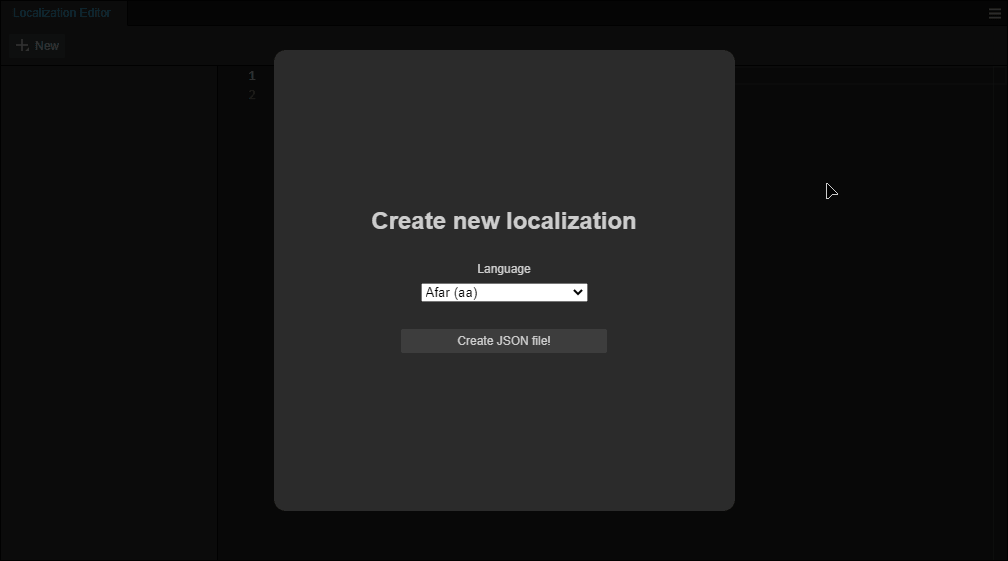
Скриншот Cocos Creator, поверх окна «Localization Editor» всплывающее окно. В центре окна текст «Create new localization», ниже заголовок «Language» и в выпадающем списке выбран язык «Afar (aa)», еще ниже кнопка «Create JSON file!».

Например, выберем English (en) и введем следующее в редактор.

{
  "title": "best game in the world 2"
}

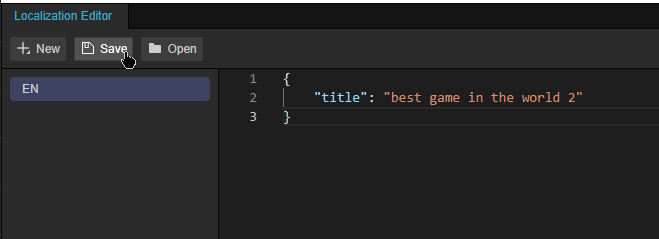
Нажмите на кнопку Сохранить, чтобы сохранить вашу локализацию и протестировать её в игре.

Скриншот Cocos Creator, окно «Localization Editor» (название окна написано голубым шрифтом). В левом верхнем углу три кнопки: «+ New», иконка дискеты и текст «Save» (на эту кнопку наведен указатель), иконка папки и текст «Open». Ниже оглавление с одним файлом «EN». Правее в этом окне расположен редактор кода, в нем на первой строке напечатано «{», на второй — «"title": "best game in the world 2"», на третей — «}».

Применение вашей локализации

Локализацию можно применить двумя способами: с помощью метода l10n.t() или через умный компонент локализации.

Метод l10n.t

Давайте сначала попробуем использовать метод l10n.t(). Создайте новый компонент и вставьте в него следующее:

import { _decorator, Component, Label } from "cc";
import { l10n } from "db://yandex-games-sdk/ysdk";
const { ccclass, requireComponent } = _decorator;

@ccclass("ButtonLocalizationTest") // Название компонента.
@requireComponent(Label) // Зависимость от компонента Label.
export class ButtonLocalizationTest extends Component {
  onLoad() {
    const label = this.getComponent(Label); // Получаем компонент Label.
    label.string = l10n.t("title"); // Устанавливаем текст Label на основе ключа, заданного ранее.
  }
}

После того как вы создадите узел с компонентом Label на сцене, вы можете локализовать его, перетащив компонент в узел.
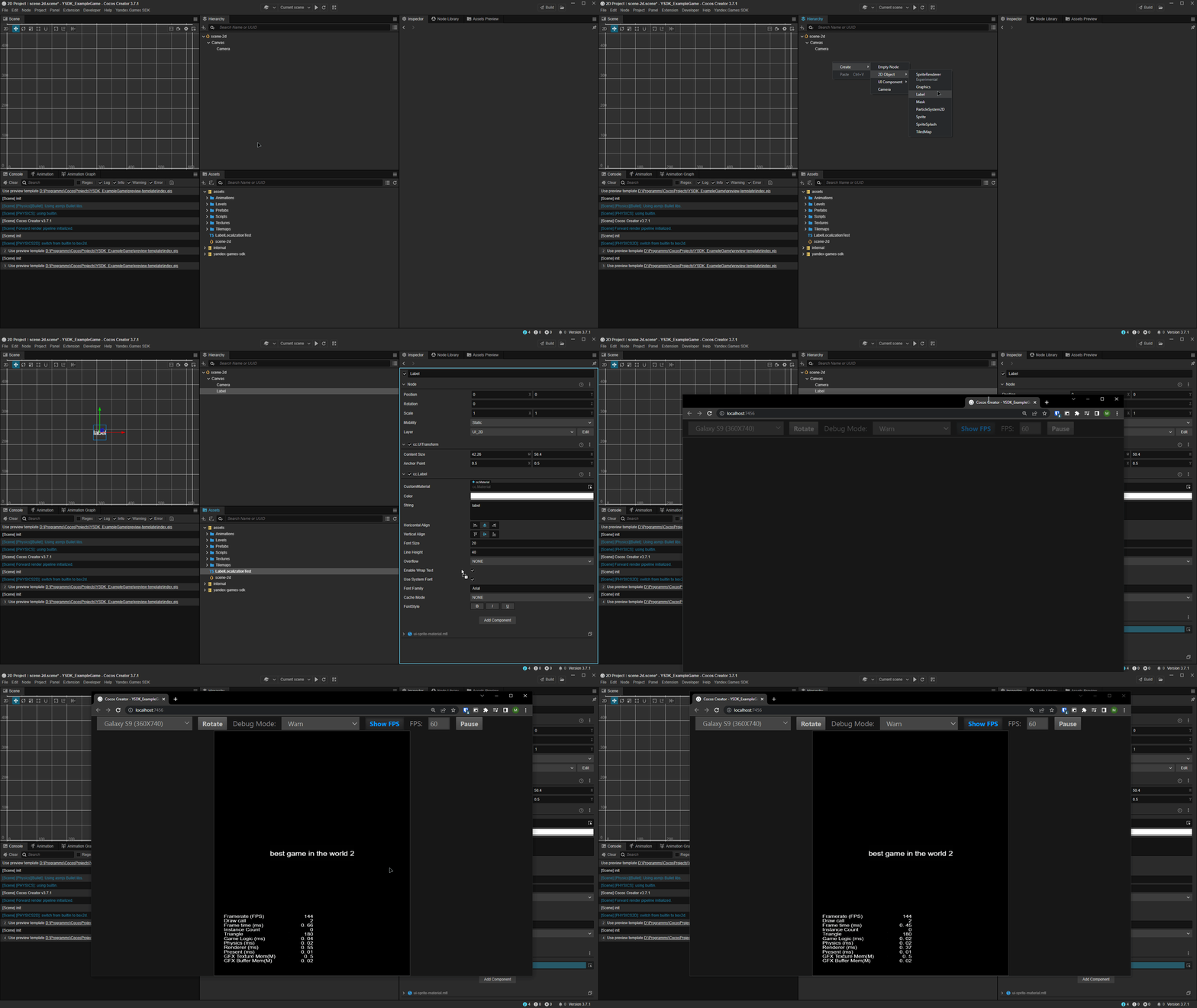
Видео настройки Cocos Creator: в окне «Hierarchy» раскрыта структура с корневым элементом «scene-2D». Он содержит элемент «Canvas», в котором расположен элемент «Camera». Пользователь нажимает ПКМ, выбирает «Create» → «2D objects» → «Label». Появляется объект «Label», и пользователь выделяет его, так что в окне «Inspector» отображаются его свойства. В окне «Assets» рядом с элементом «scene-2D» расположен элемент «LabelLocalization Test». Пользователь перетаскивает этот элемент в раздел cc.Label. Затем пользователь нажимает кнопку «Play» на панели Предварительный просмотр (она находится в верхней части экрана, в середине). Появляется всплывающее окно с доступной для взаимодействия игрой, после загрузки на экране возникает локализированная надпись «best game in the world 2».

Готовый компонент L10nLabel

В плагине есть готовый компонент, который отображает ключ прямо в редакторе. Компилировать проект для просмотра изменений не требуется, так как он автоматически обновляется при внесении изменений в редакторе переводов.

Нажмите на кнопку Добавить компонент для интересующего вас узла, прокрутите до группы YandexGamesSDK и выберите L10nLabel.
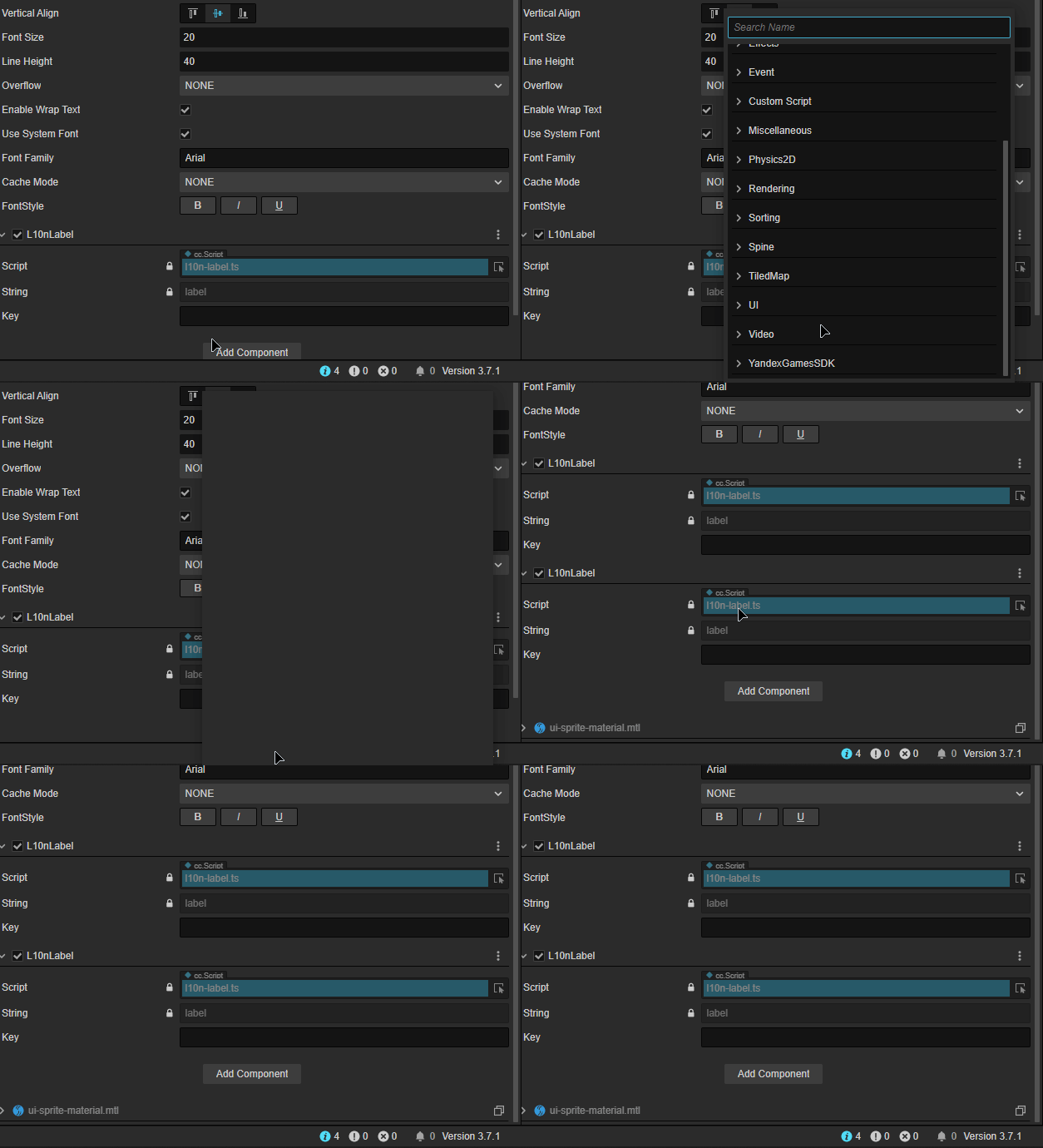
Видео настройки Cocos Creator: пользователь нажимает кнопку «Add component» в конце списка компонентов. В выпадающем списке пользователь выбирает «YandexGamesSDK» → «L10nLabel».

Чтобы изменения локализации сразу отображались в проекте без необходимости заново компилировать его, введите свой ключ в поле Ключ.
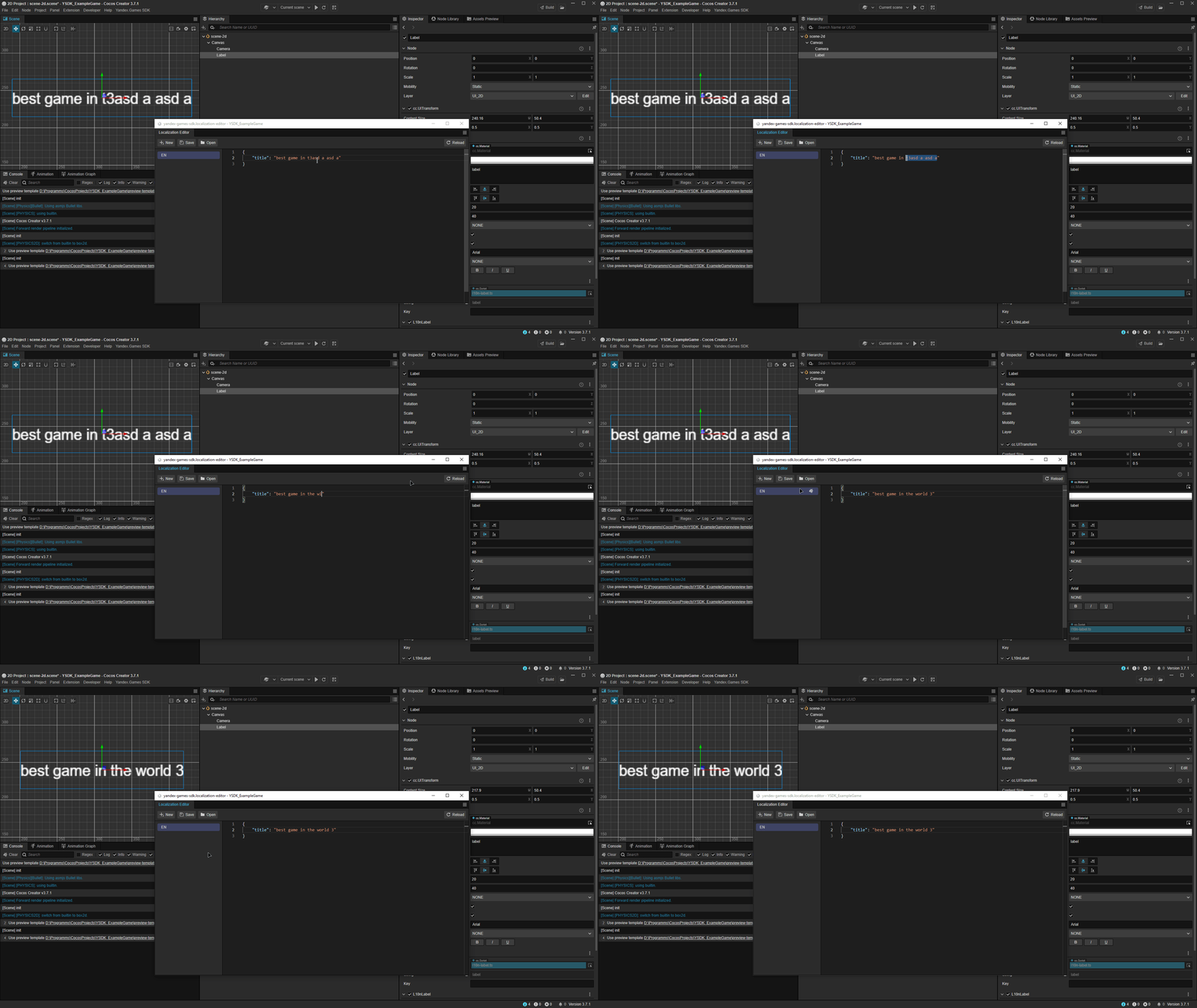
Видео настройки Cocos Creator: в окне «Localization Editor» (название окна написано голубым шрифтом) пользователь редактирует текст. Он меняет текст «"title": "best game in 3asd a asd a"» на «"title": "best game in the world 3"». Затем он нажимает кнопку с иконкой дискеты и текстом «Save» в левом верхнем углу окна «Localization Editor». Сразу после этого текст в окне «Scene» меняется с «best game in 3asd a asd a» на «best game in the world 3».


Примечание

Если при работе с плагином вы столкнулись с проблемой или у вас появился вопрос, обратитесь в сообщество в Телеграме.

Репозиторий
Предыдущая
Следующая