Тестирование
Игры могут запускаться на платформе с локального сервера, что упрощает разработку и тестирование функционала, связанного с SDK.
Обратите внимание, что вам потребуется добавить черновик игры с помощью Консоли Яндекс Игр.
Настройка сборки
Первым делом необходимо настроить сборку проекта в панели Проект → Сборка.
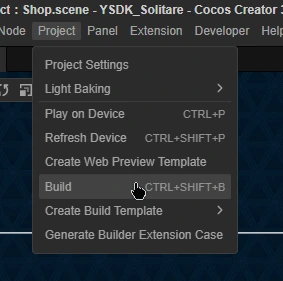
В открывшемся окне нажмите Новая задача сборки, чтобы создать новую конфигурацию сборки.
Настройте параметры. Обычно рекомендуется включать элементы Source Maps и Debug для упрощения отладки.
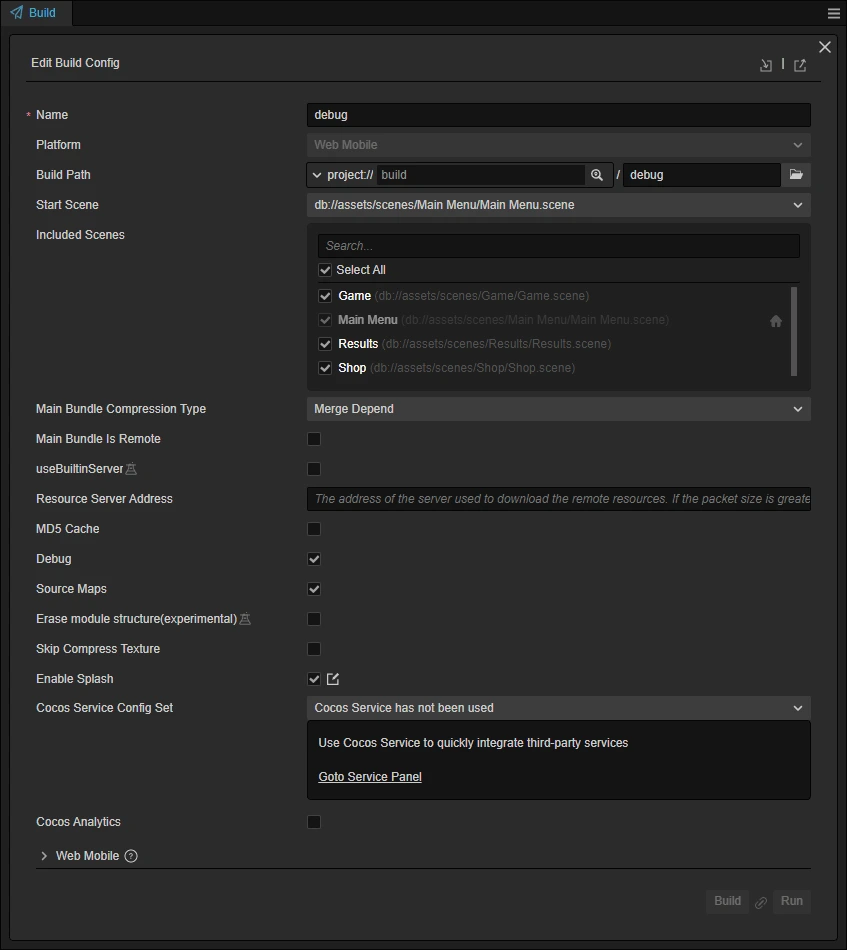
После завершения настройки нажмите кнопку Сборка, чтобы собрать проект.
Затем перейдите в папку, где находится ваш проект. Вы увидите папку со структурой, похожей на эту:
1Project name/
2└── build/
3    └── debug/
4        ├── ...
5        └── index.html
Настройка локального сервера
Подробную информацию см. в разделе Запуск с локального сервера.
Тестирование
Когда локальный сервер запущен, вы можете протестировать вашу игру, используя эту ссылку, где XXXXXX — это код вашего черновика:
https://yandex.ru/games/app/XXXXXX?draft=true&game_url=https://localhost:6577
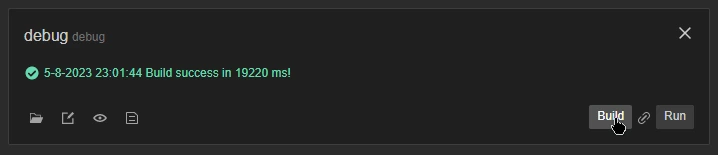
Чтобы протестировать новую версию, пересоберите проект в панели Сборка, не изменяя никаких параметров, и обновите страницу после завершения сборки.
Примечание
Если при работе с плагином вы столкнулись с проблемой или у вас появился вопрос, обратитесь в сообщество в Телеграме.