Локализация текста
Одна из основополагающих функций данного плагина — это система автоматического перевода текста.
Для этого подготовьте переводы в формате JSON, чтобы применять их в своих проектах. В большинстве случаев вы сможете локализовать игру, не добавляя новый код.
Создание файлов перевода
Чтобы локализовать игру, подготовьте JSON-файлы переводов:
- В директории
Filesсоздайте папкуi18n. - В созданной папке создайте JSON-файлы и назовите их соответствующими кодами языков в формате ISO 639-1.
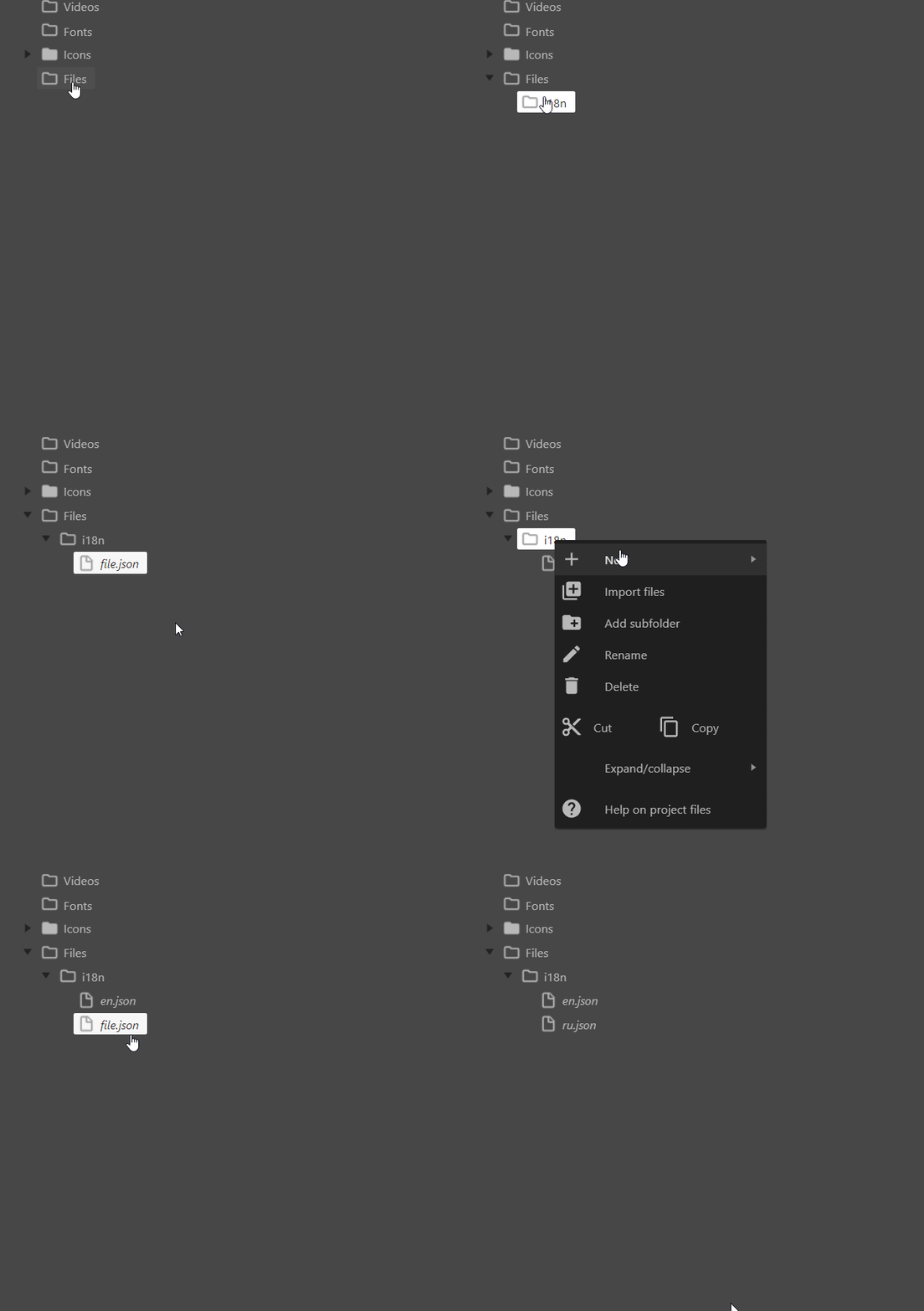
Примеры содержимого файлов en.json и ru.json:
1{
2"game": {
3    "title": "First Fantasy 10"
4},
5"potions": {
6    "health": "Health Potion",
7    "mana": "Mana Potion"
8}
9}
1{
2"game": {
3    "title": "Первая Фантазия 10"
4},
5"potions": {
6    "health": "Зелье жизни",
7    "mana": "Зелье маны"
8}
9}
Эти файлы переводов на английский и русский можно использовать в проекте.
Использование в макетах
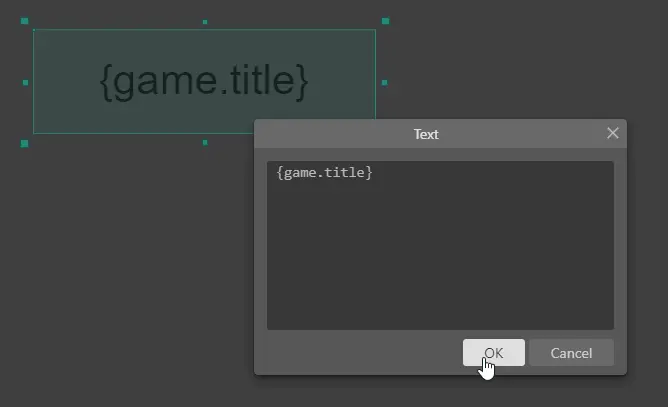
Чтобы воспользоваться созданными ранее переводами, создайте объект текста в макете и установите ему значение {game.title}.
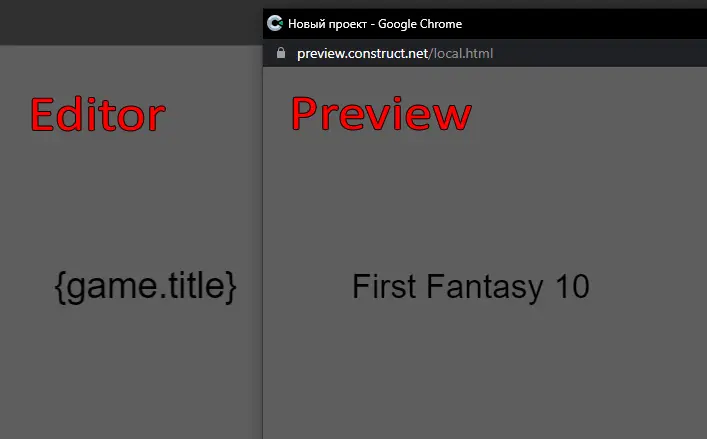
Чтобы протестировать перевод, нажмите кнопку Play (превью). В окне Preview текст изменится на «First Fantasy 10». Это происходит, потому что система автоматической локализации может заменять текст внутри объектов Текст, Текстурный Шрифт и Адаптивный Текст.
Использование в событиях
Также, вы можете использовать ключи перевода в нативных событиях Construct 3 и не только.
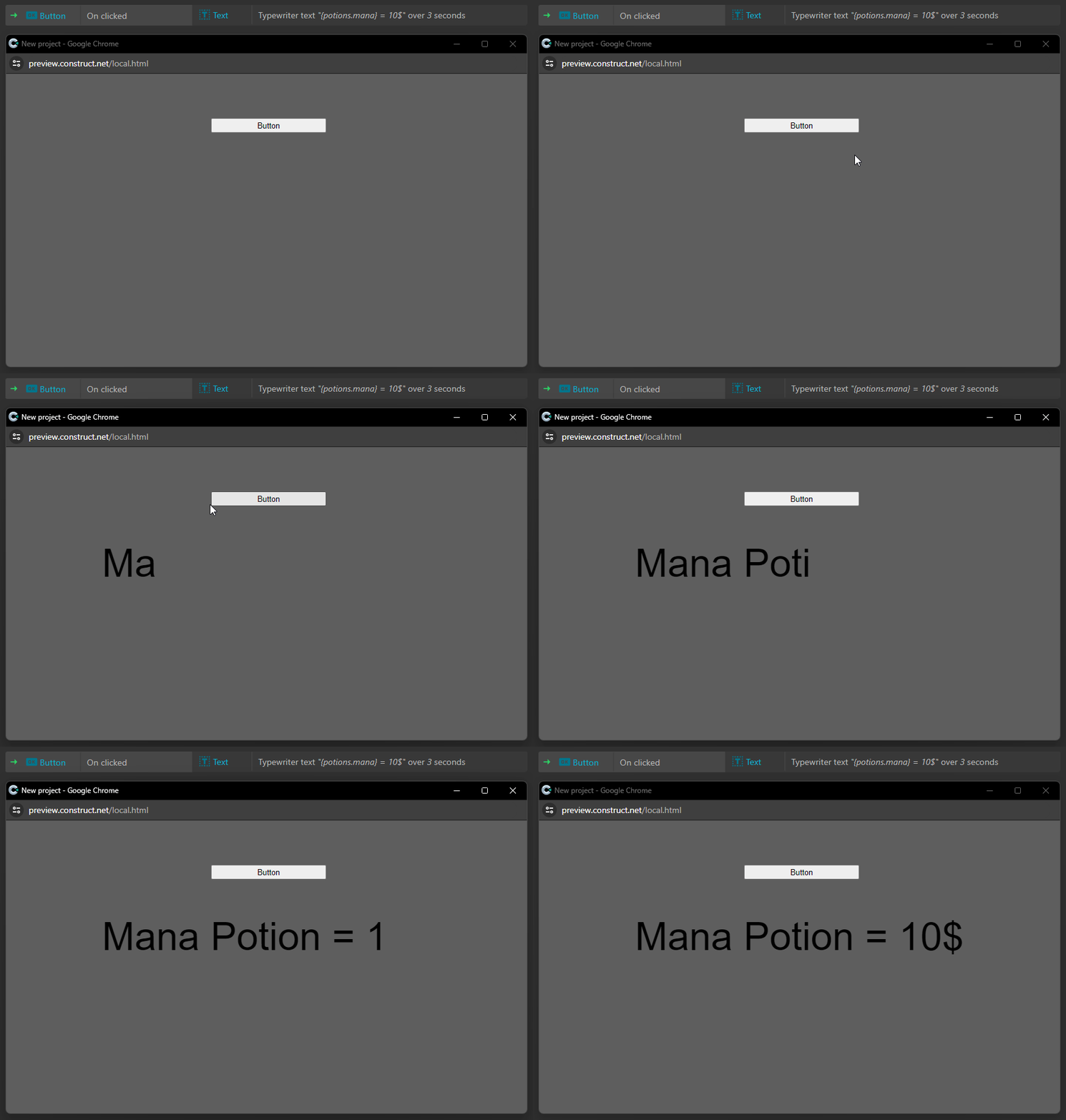
Система автоматической локализации может заменить {potions.mana} на «Mana Potion» при изменении даже во время игры.
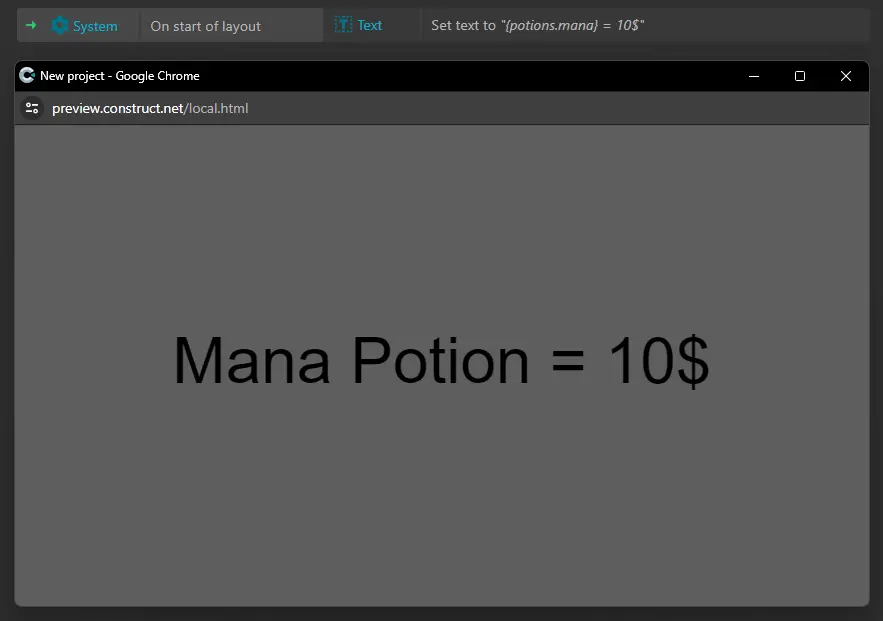
Более того, вы не ограничены только использованием Установить текст, вы можете менять текст как угодно и когда угодно.
Например, вы можете запустить анимацию печатанья текста время нажатия кнопки и все будет работать.
Примечание
Если при работе с плагином вы столкнулись с проблемой или у вас появился вопрос, обратитесь в сообщество в Телеграме или в сообщество ВКонтакте.