Отзывы о сайтах
В Яндекс Браузере вы можете оценить работу любого сайта и оставить отзыв о нем. Другие пользователи по общим оценкам и отзывам смогут понять, можно доверять этому сайту и интернет-магазину или нет.
Как посмотреть отзывы
В Умной строке слева находится рейтинг интернет-магазина. По цвету значка можно сразу определить, какая у сайта средняя оценка:
-
— нейтральная и положительная;
-
— отрицательная.
Чтобы посмотреть отзывы, в Умной строке нажмите .
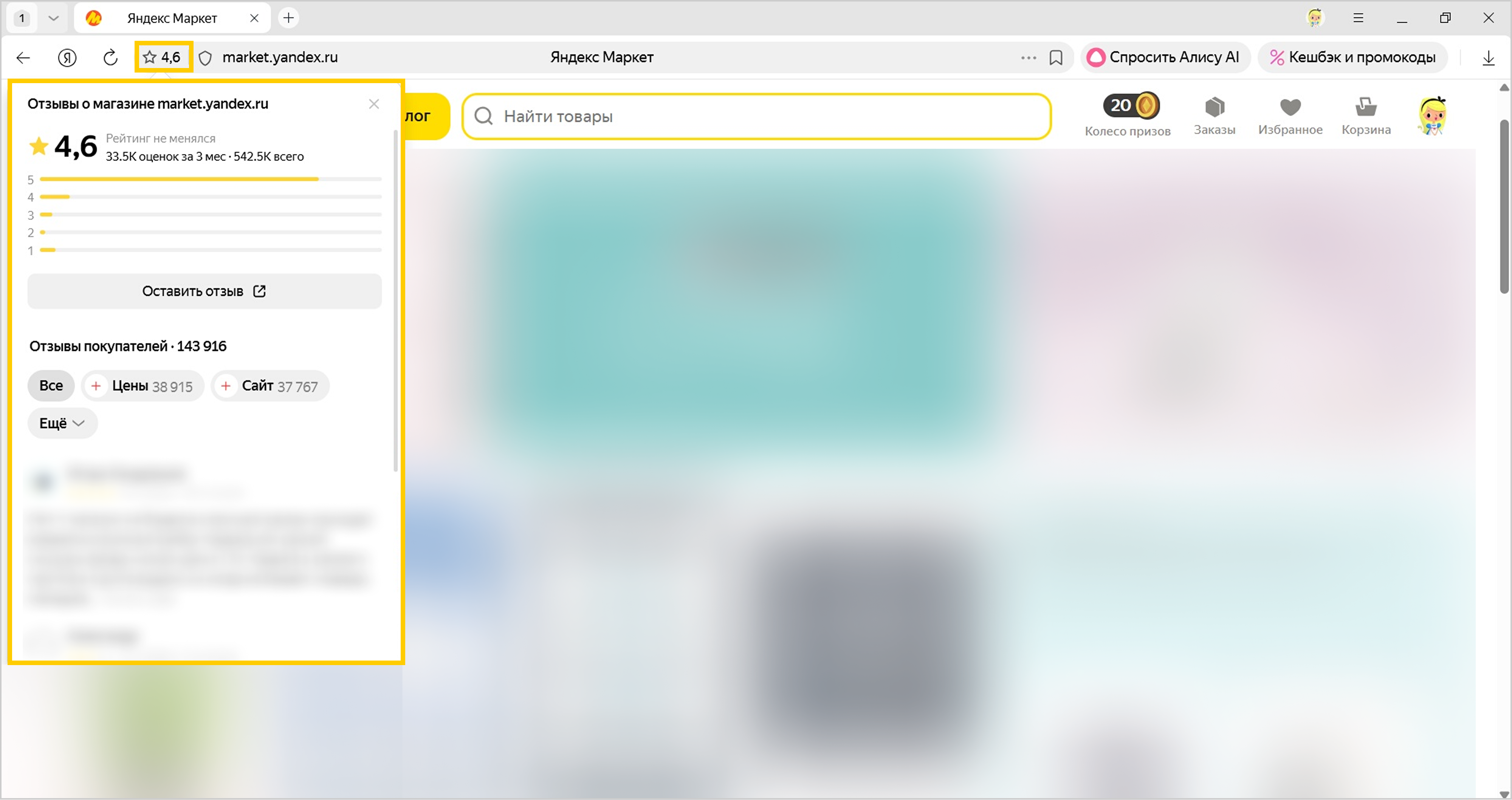
Чтобы посмотреть все отзывы, прокрутите список отзывов вниз и нажмите Посмотреть все отзывы.
-
В Умной строке слева нажмите значок статуса соединения . Откроется панель Нейропротект.
-
Нажмите значок — справа от него будет указана информация об отзывах:
- количество отзывов об этом сайте;
- процент положительных или отрицательных отзывов.

Чтобы увидеть все отзывы, прокрутите список вниз. Вы также можете отсортировать отзывы по релевантности, популярности и новизне, отобразить сначала позитивные или негативные.
Как отключить показ отзывов в Умной строке
-
Нажмите → Настройки → Интерфейс.
-
В разделе Умная строка отключите опцию Показывать рейтинг интернет-магазинов.
Как оставить отзыв
Чтобы оставить отзыв:
-
Откройте сайт.
-
В Умной строке слева нажмите → Оставить отзыв.
-
Поставьте оценку, нажав нужное число звездочек, и напишите ваши впечатления о сайте. Пожалуйста, учитывайте рекомендации для создания отзывов.
-
Нажмите Отправить.
Чтобы изменить отзыв:
-
Откройте сайт.
-
В Умной строке слева нажмите . Ваш отзыв будет первым в списке.
-
Справа от вашего отзыва нажмите → Изменить.
-
Отредактируйте отзыв и нажмите Отправить.
Чтобы удалить отзыв:
-
Откройте сайт.
-
В Умной строке слева нажмите . Ваш отзыв будет первым в списке.
-
Справа от вашего отзыва нажмите → Удалить.
Как пожаловаться на отзыв
Если вы заметили отзыв, нарушающий правила, например содержащий контент для взрослых или оскорбления, напишите нам.
Чтобы оставить отзыв:
-
Откройте сайт.
-
В Умной строке нажмите значок статуса соединения.
-
Откроется панель Нейропротект. Нажмите <...> отзывов → Оставить отзыв.
-
Поставьте оценку, нажав нужное число звездочек, и напишите ваши впечатления о сайте. Пожалуйста, учитывайте рекомендации для создания отзывов.
-
Нажмите Отправить.
Чтобы изменить отзыв:
-
Откройте сайт.
-
В Умной строке нажмите значок статуса соединения.
-
Откроется панель Нейропротект. Нажмите <...> отзывов. Ваш отзыв будет первым в списке.
-
Справа от вашего отзыва нажмите → Изменить.
-
Отредактируйте отзыв и нажмите Отправить.
Чтобы удалить отзыв:
-
Откройте сайт.
-
В Умной строке нажмите значок статуса соединения.
-
Откроется панель Нейропротект. Нажмите <...> отзывов. Ваш отзыв будет первым в списке.
-
Справа от вашего отзыва нажмите → Удалить.
Как оценить отзыв
-
Откройте сайт.
-
В Умной строке слева нажмите и выберите значок отзывов .
-
Под нужным отзывом нажмите значок или .
Как пожаловаться на отзыв
Если вы заметили отзыв, нарушающий правила, например содержащий контент для взрослых или оскорбления, напишите нам.
Управление данными о ваших отзывах
Все ваши отзывы сохраняются на серверах Яндекса. Мы бережно храним эти данные и хорошо их защищаем: все наши хранилища соответствуют SOC 2 — одному из самых надежных международных стандартов.
Вы можете скачать или удалить свои личные данные.
- Откройте страницу Управление данными и убедитесь, что вы вошли с нужным Яндекс ID.
- В разделе Сервисы нажмите кнопку с названием сервиса (например, Браузер) и затем нажмите Заказать архив.
По окончании выгрузки архива Яндекс отправит вам письмо, что архив можно скачать. Если у вас нет почты на Яндексе, то о статусе выгрузки вы сможете узнавать только из информации на странице.
Примечание
Архив будет защищен паролем. О том, как получить пароль и открыть архив, читайте в Справке Яндекс ID.
- Откройте страницу Управление данными и убедитесь, что вы вошли с нужным Яндекс ID.
- В разделе Сервисы нажмите кнопку с названием сервиса (например, Браузер). Откроется список с данными, которые Яндекс хранит для этого сервиса.
- Выберите данные, которые хотите удалить, и нажмите Удалить выбранные.
- В открывшемся окне нажмите Удалить данные.
После удаления почти все данные станут недоступны. Некоторые данные Яндекс будет хранить еще какое-то время, потому что этого требует закон.