Регистрация и вход
В этом разделе вы узнаете, как:
- зарегистрироваться на Яндекс Путешествиях;
- войти в личный кабинет;
- начать пользоваться сервисом после регистрации.
Регистрация
Если вы еще не пользовались сервисом Яндекс Путешествия, зарегистрируйтесь. Регистрация позволит вам:
- получить доступ к личному кабинету;
- пользоваться скидками и другими преимуществами.
Для регистрации понадобится Яндекс ID.
-
Перейдите на сайт https://travel.yandex.ru/.
-
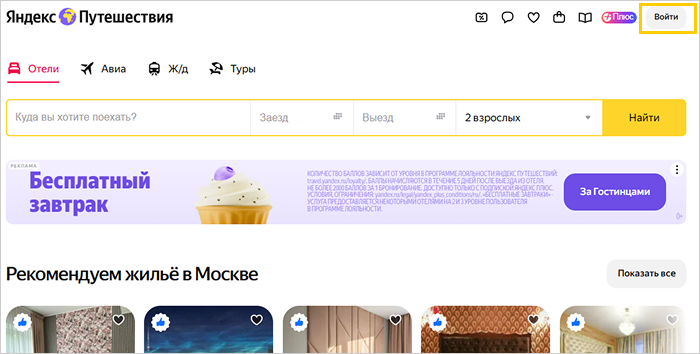
В верхнем правом углу нажмите Войти.
Как это выглядит
-
Перейдите на сайт https://travel.yandex.ru/.
-
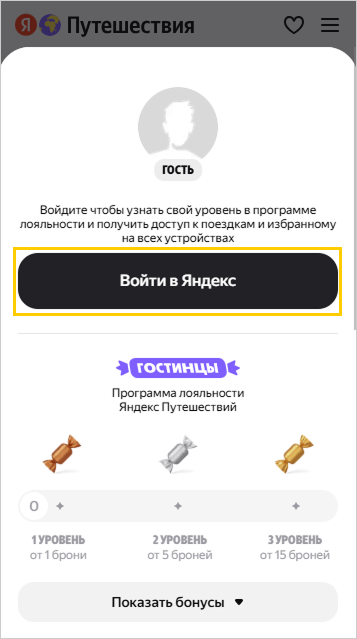
В верхнем правом углу нажмите → Войти в Яндекс.
Как это выглядит
- В зависимости от наличия аккаунта в Яндекс ID:
-
Войдите в свой аккаунт Яндекс ID.
Если у вас несколько аккаунтов — на этом шаге система покажет их все, выберите нужный.
-
Зарегистрируйтесь в Яндекс ID. Подробнее см. раздел Регистрация аккаунта в Справке Яндекс ID.
-
Войти в личный кабинет
Если у вас уже есть аккаунт в Яндекс Путешествиях:
-
Перейдите на сайт https://travel.yandex.ru/.
-
В верхнем правом углу нажмите Войти.
Как это выглядит
-
Перейдите на сайт https://travel.yandex.ru/.
-
В верхнем правом углу нажмите → Войти в Яндекс.
Как это выглядит
- Выберите аккаунт Яндекс ID для входа.
Вы успешно вошли в личный кабинет:
-
В правом верхнем углу экрана вы увидите значок вашего профиля, уровень в программе лояльности Путешествий и количество баллов Плюса, если вы участвуете в программе.

-
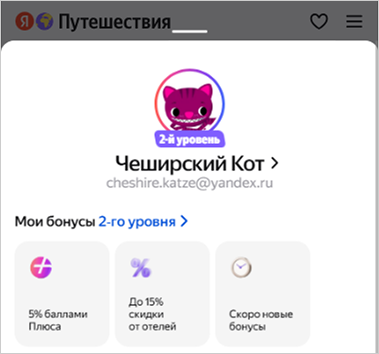
Нажмите значок профиля — в открывшемся окне появится ваше имя, адрес электронной почты и доступные бонусы в программе лояльности.
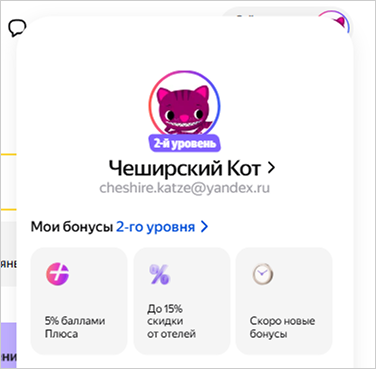
Если вы нажмете , в открывшемся окне появится значок вашего профиля, уровень в программе лояльности Путешествий и доступные бонусы, имя и адрес электронной почты.
Что доступно в личном кабинете
Как выглядит меню личного кабинета для:
В правом верхнем углу экрана вы увидите значки для перехода в разделы личного кабинета. Описание см. в таблице ниже.

В правом верхнем углу экрана вы увидите значки (раздел Избранное) и .
Нажмите значок , прокрутите экран вниз и вы увидите обозначение вашего уровня в Программе лояльности  и значки для перехода в разделы меню. Описание см. в таблице ниже.
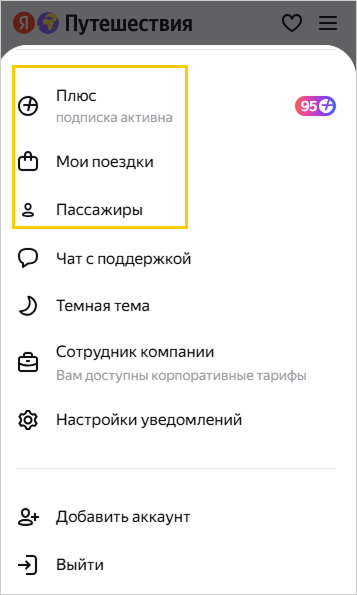
Разделы личного кабинета:
|
Значок |
Ссылка на раздел сервиса |
Для чего нужен раздел |
См. подробнее |
|
Просматривать информацию и управлять бронированиями и билетами |
|||
|
→ Пассажиры или |
Сохранять информацию о пассажирах |
||
|
Делиться опытом своих поездок |
|||
|
Сохранять понравившиеся отели и делиться подборками |
|||
|
|
Копить и тратить баллы Яндекс Плюса |
||
|
|
Пользоваться преимуществами и бонусами Программы лояльности |
 или
или  или
или Важно
В личном кабинете Путешествий доступны только информация о поездках и билетах, купленных на сервисе или в приложении Яндекс Путешествий.
Если вам нужна информация о билетах на электричку без выбора места — см. Справку приложения Яндекс Электрички.
Если вам нужна информация о ваших поездках на такси — см. Справку Яндекс Go.
Частые вопросы
Обязательно ли регистрироваться перед бронированием?
Нет, регистрация не обязательна.
Но мы рекомендуем это сделать, чтобы:
- Получать кешбэк за бронирование отелей (подробнее см. в разделе Программа лояльности).
- Видеть все свои поездки в разделе
Мои поездки (подробнее см. в разделе Мои поездки).
Что делать, если войти не получается?
Если у вас не получается войти, проверьте, правильно ли указан телефонный номер.
Что делать, если забыл пароль?
Убедитесь, что регистр клавиатуры правильный, включена английская раскладка и пароль актуальный. Подробнее о восстановлении доступа см. в разделе Не помню пароль Справки Яндекс ID.
Купил билет, но в кабинете пусто
- Убедитесь, что покупали на https://travel.yandex.ru/.
- Проверьте, что вошли с тем же Яндекс ID.
Если это билет на электричку без выбора места — перейдите в Яндекс Электрички. Подробнее см. Справку приложения Яндекс Электрички.