Общая настройка R_keeper
Настройка Менеджерской станции
Требования
- Версия R_keeper не ниже 7.6.2.286+.
- Java: 1_8_0_231+.
Алгоритм настройки
-
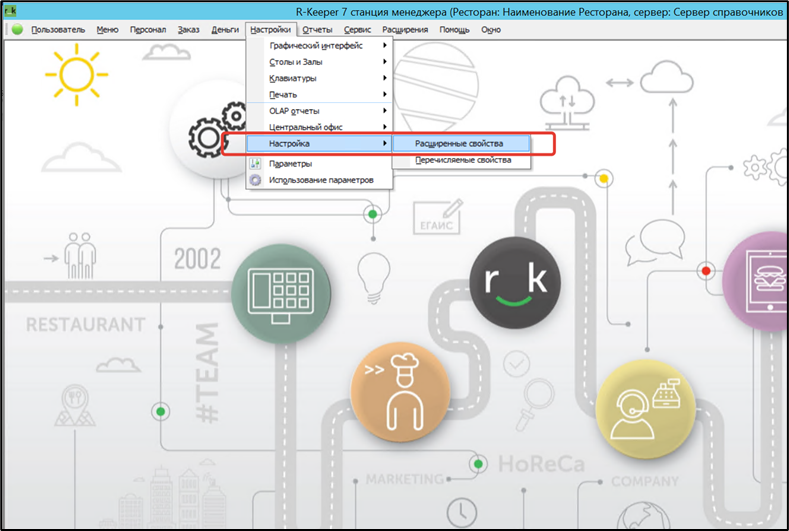
В станции менеджера перейдите в раздел Настройки → Настройка → Расширенные свойства:
-
Перейдите в группу расширенных свойств и выберите Свойства для справочников.
-
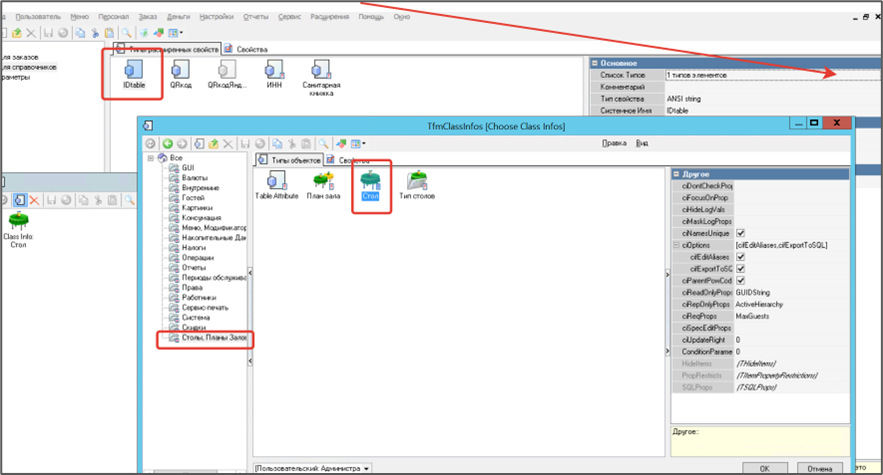
Создайте новое расширенное свойство со следующими параметрами:
- Системное имя:
IDtable; - Тип свойства:
ANSI String; - Название:
IDtable.
- Системное имя:
-
В поле Список типов группы Основное выберите тип объекта – Стол:
-
Переведите Статус в Активный.
-
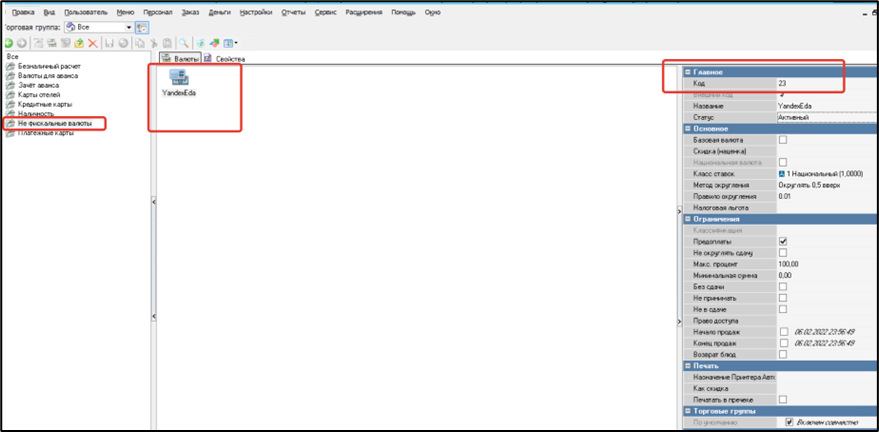
Создайте новую нефискальную валюту. Для этого перейдите в раздел Деньги → Валюты и выберите категорию Не фискальные валюты:
-
Перезапустите сервер справочников.
-
Проверьте Статус расширенного свойства – у него должно быть значение Активный.
-
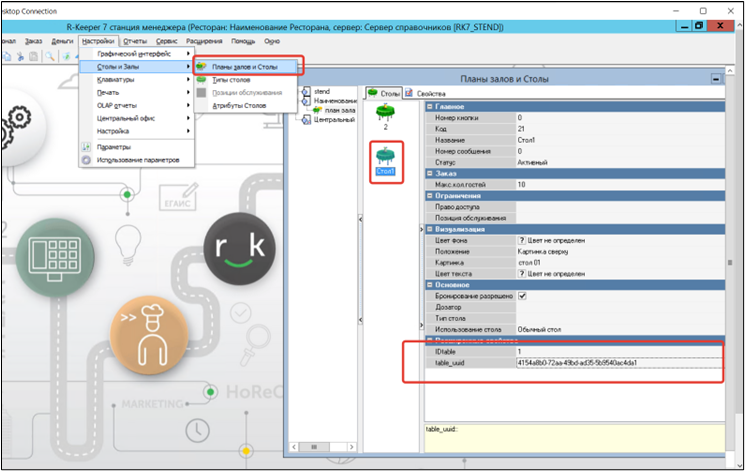
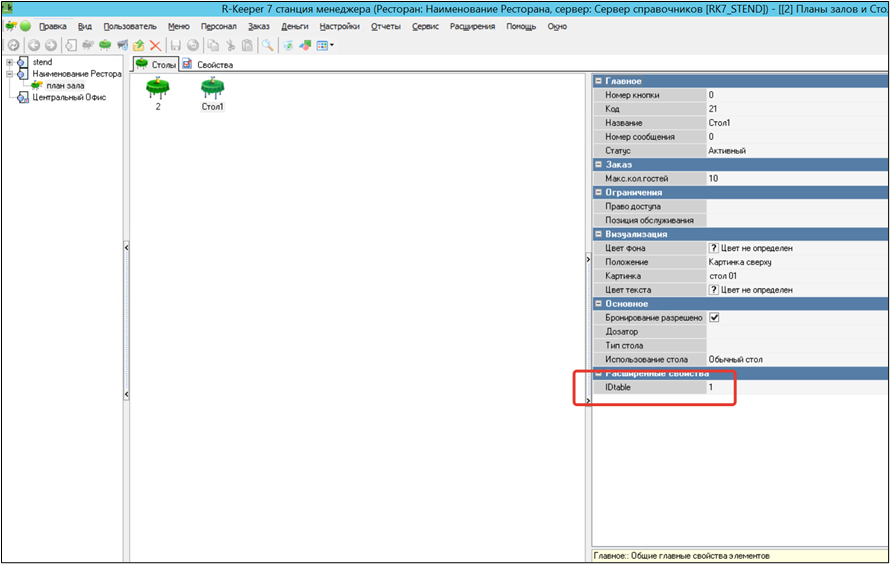
Добавьте значение IDtabte (номер стола) в разделе Настройки → Столы и Залы → Планы залов и Столы:
-
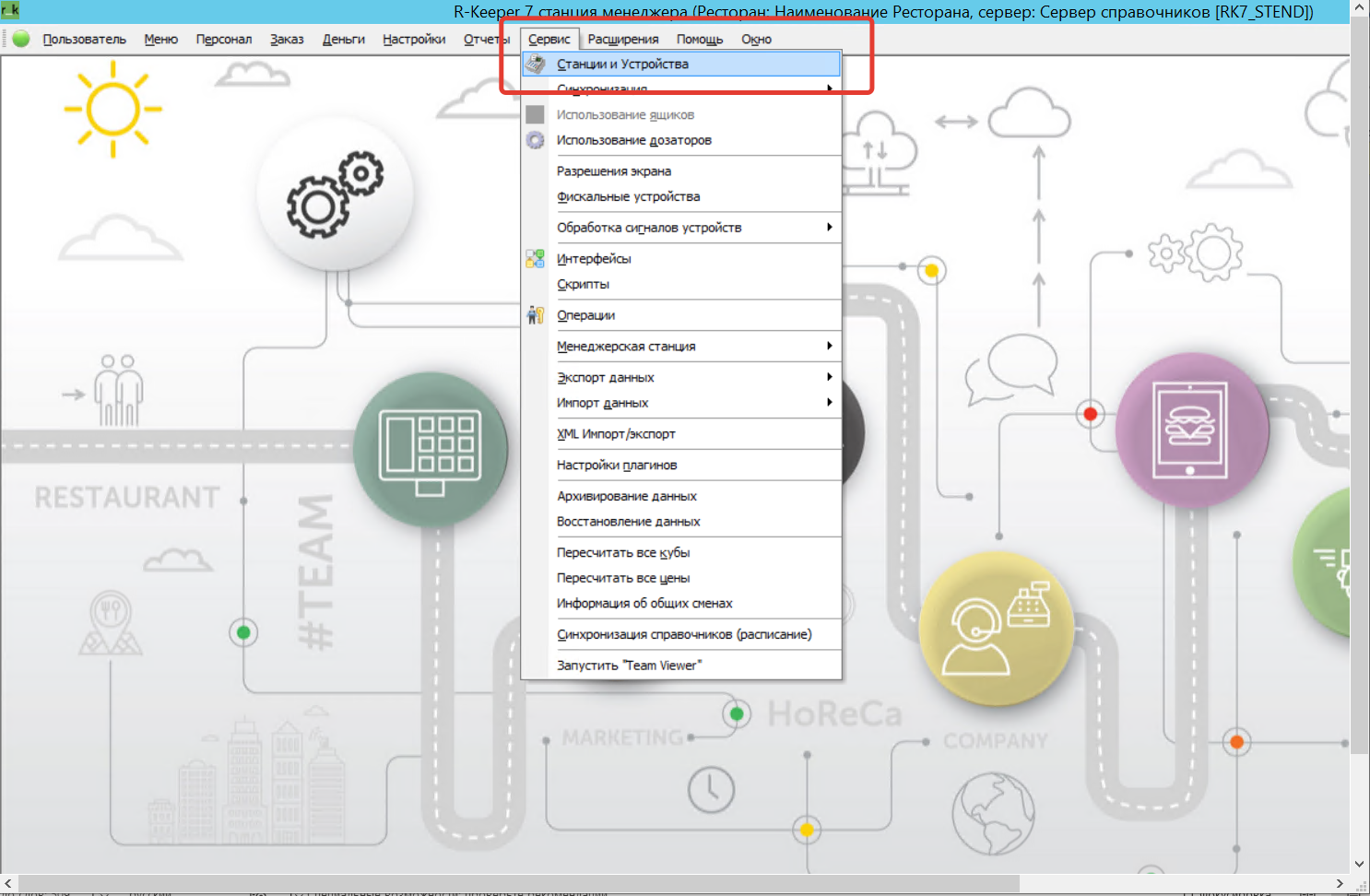
Перейдите в раздел Сервис → Станции и устройства:
-
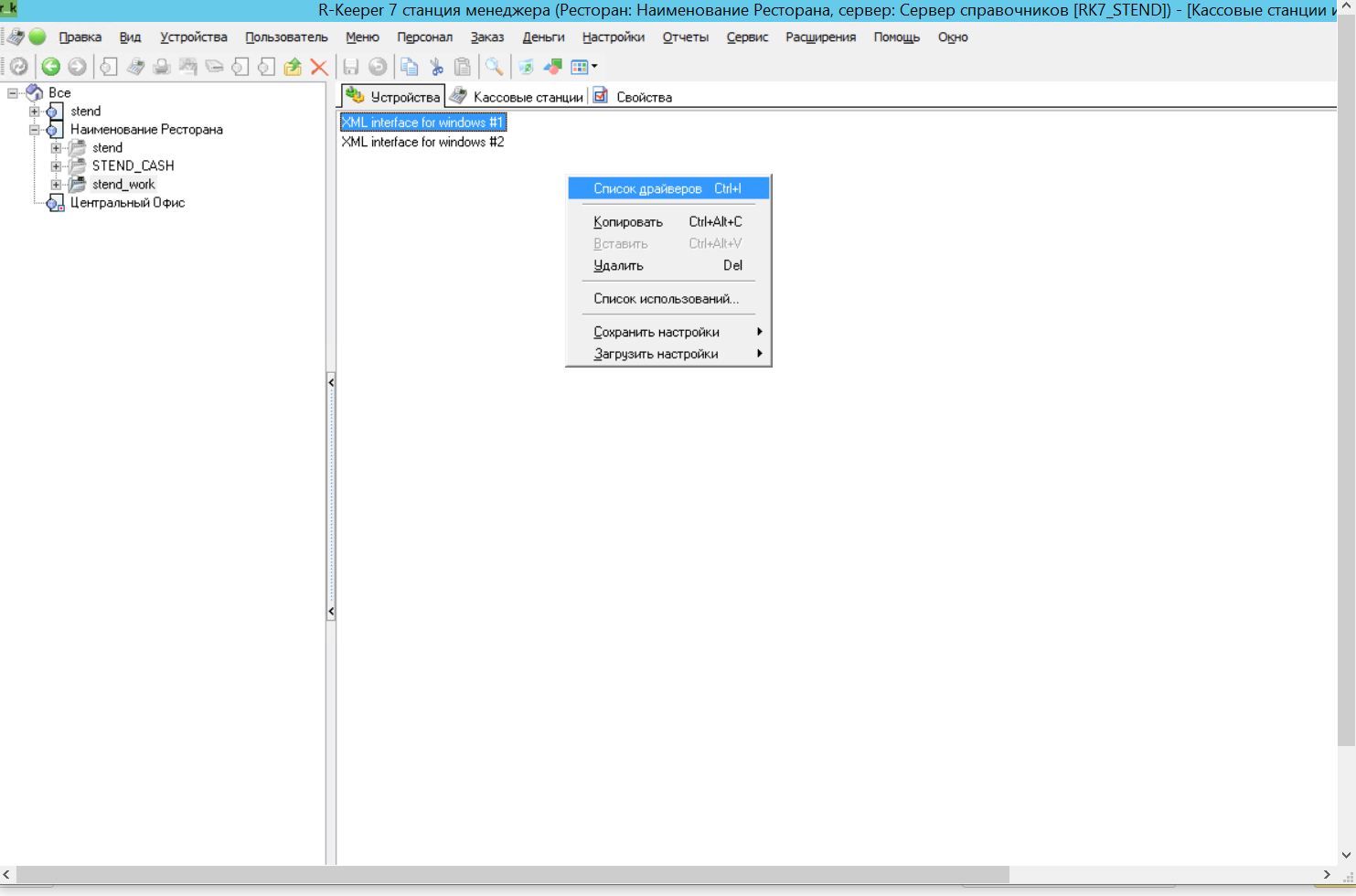
Добавьте новый XML intarface for Windows в разделе Устройства кассового сервера:
-
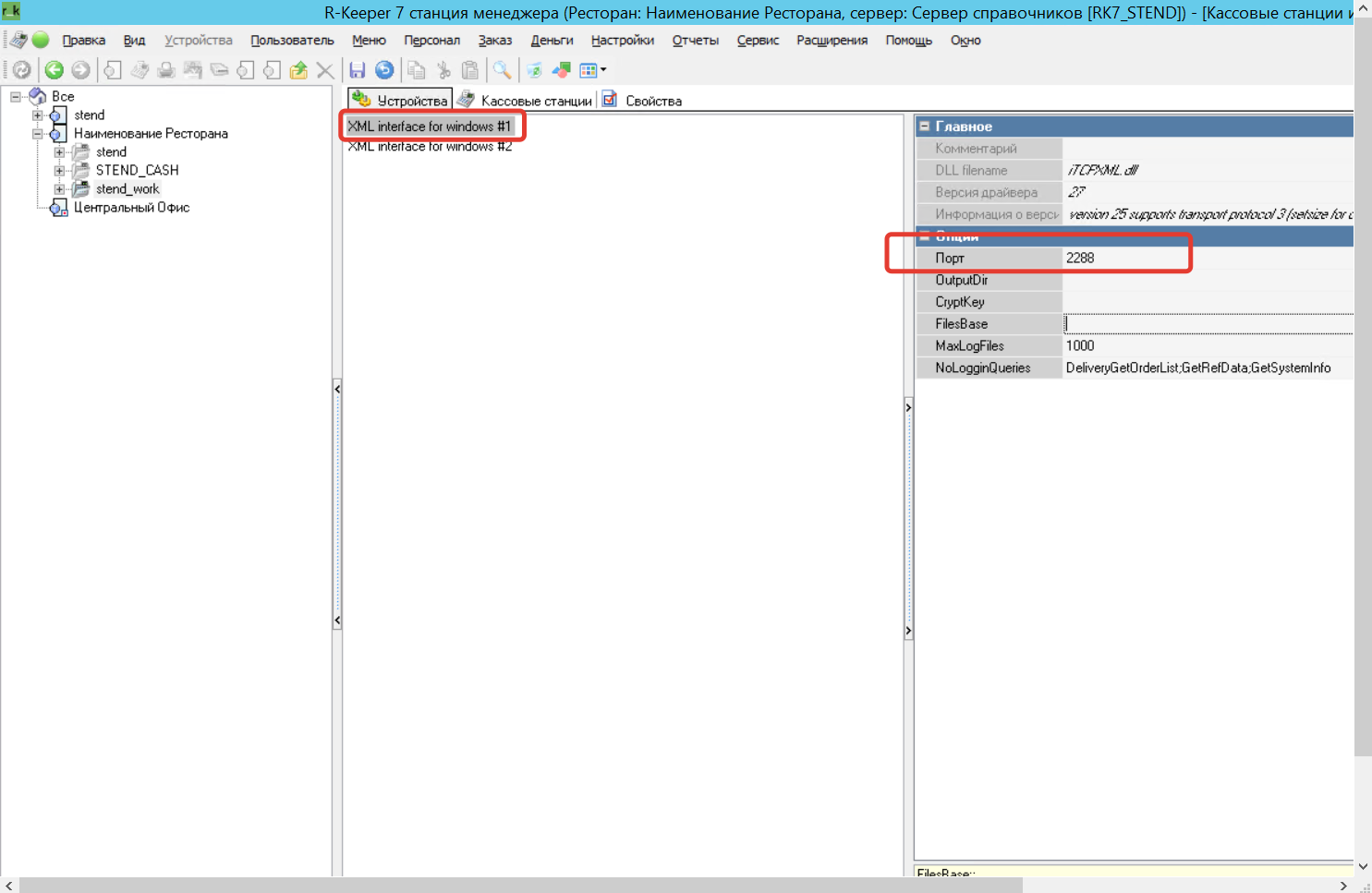
Введите значение для поля Порт в группе Опции для добавленного интерфейса:
-
Перейдите в раздел Сервис → Интерфейсы:
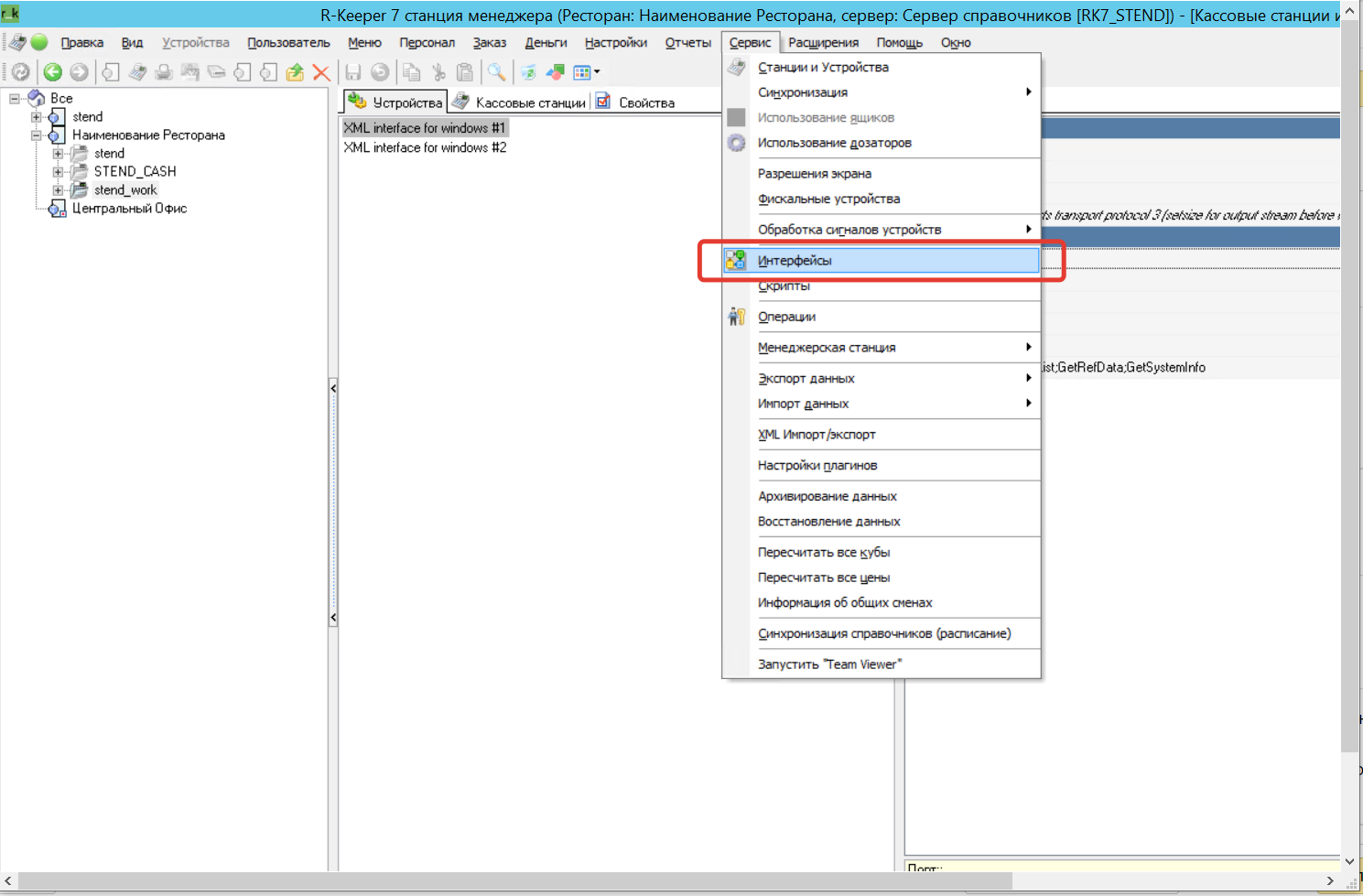
-
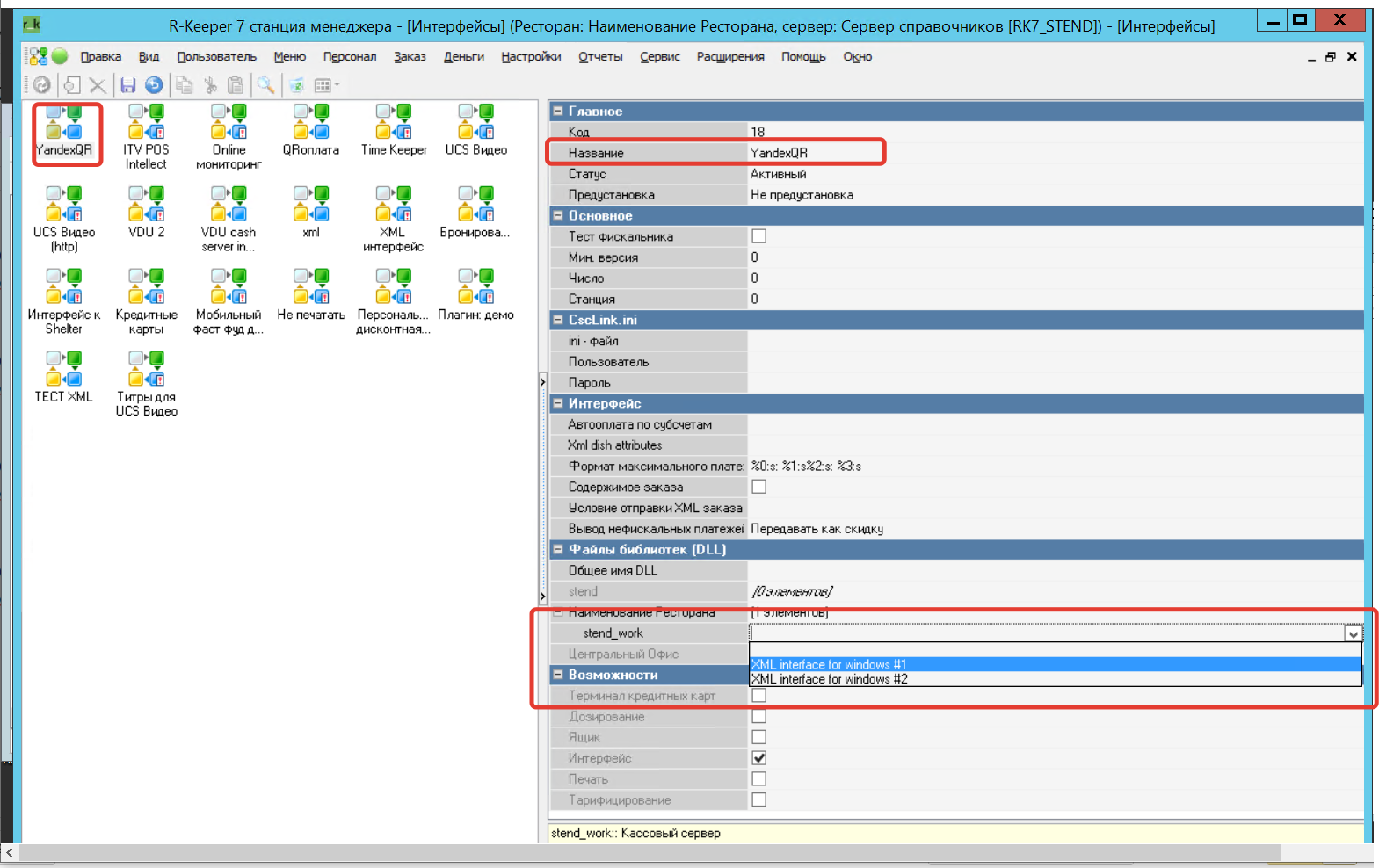
Создайте новый интерфейс и привяжите к вашему кассовому серверу созданный XML interface for Windows. Для этого в группе Файлы библиотек (DLL) в поле stend_work из выпадающего списка выберите название созданного интерфейса:
-
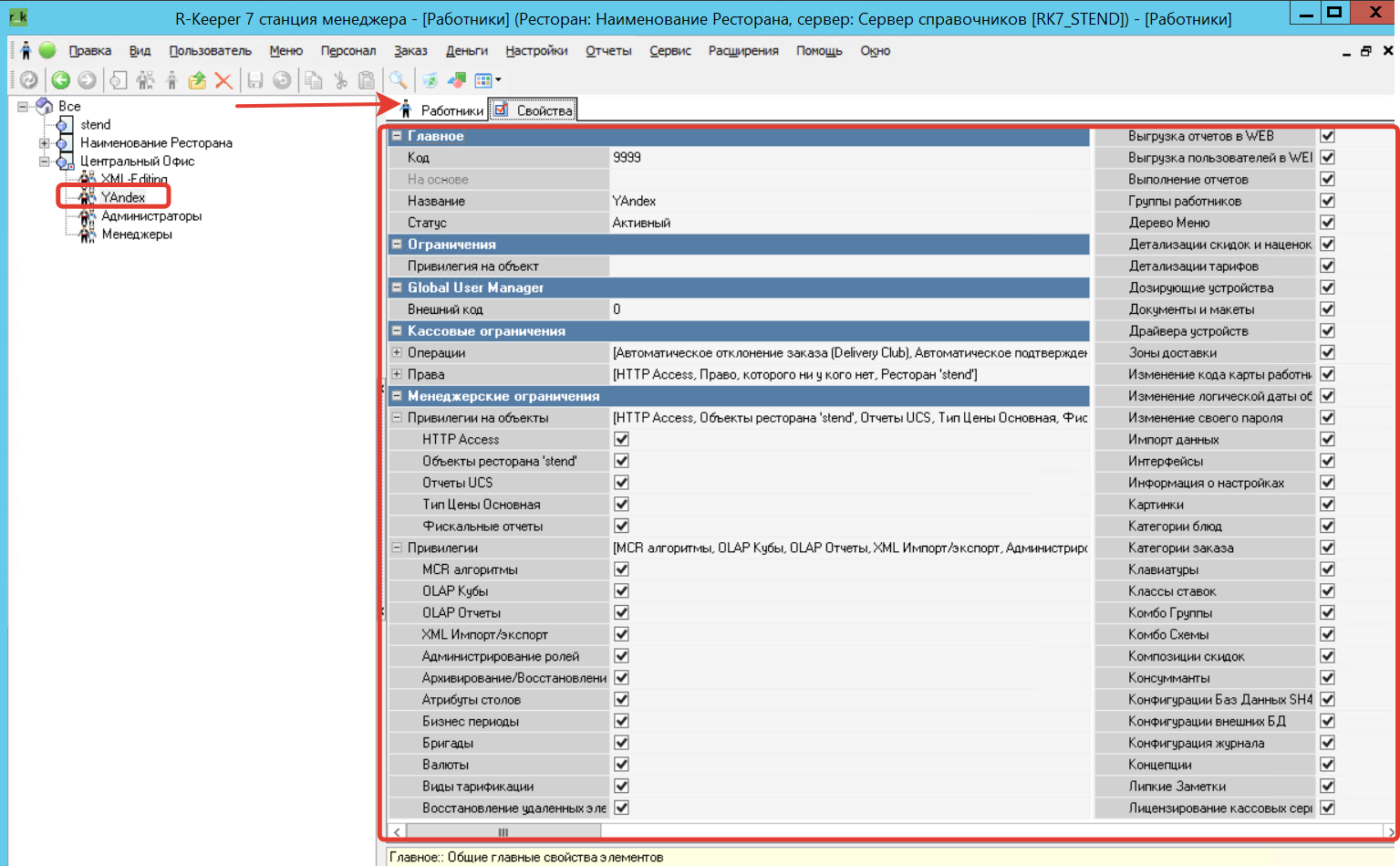
Перейдите в раздел Персонал → Работники → Центральный офис и создайте новую роль. В новой роли создайте сотрудника, установите для него пароль и полные права
Настройка модуля rkpayer и XMLProxy
-
Перезагрузите кассовый сервер.
-
Скопируйте на кассу rkpayer и XMLProxy в c:\rkpayer c:\rkpaer\XML.
-
Запустите XMLProxy.exe от Администратора и задайте пароль.
-
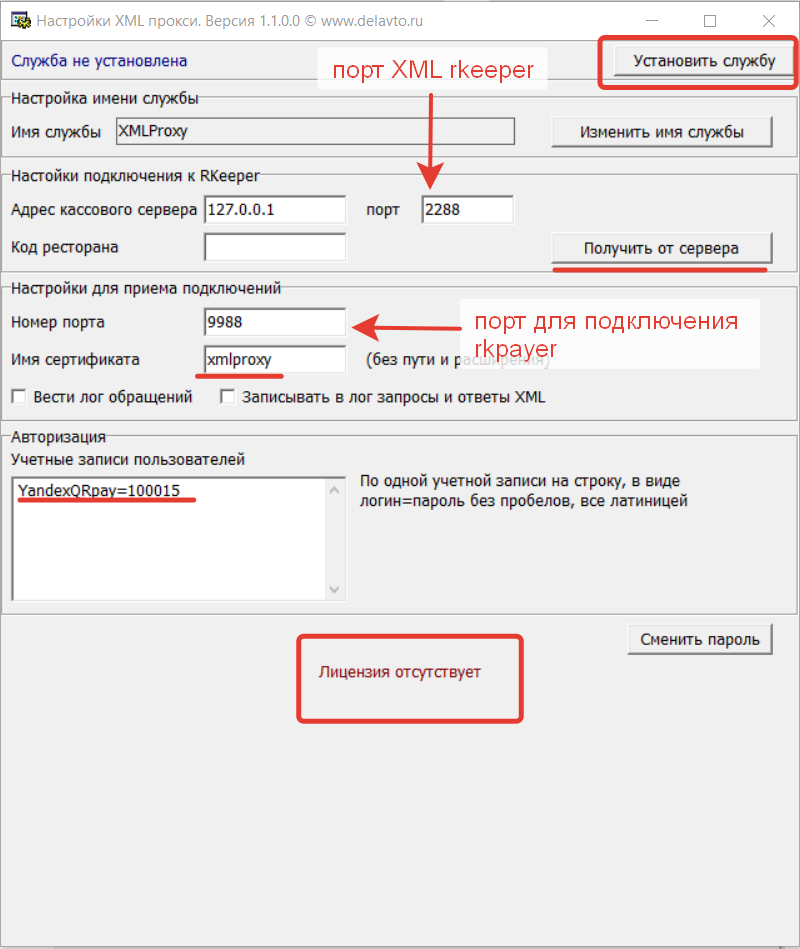
Внесите следующие настройки:
- Адрес кассового сервера – ip кассового сервера;
- Порт – порт подключения к кассовому серверу.
-
Сгенерируйте запрос лицензии, внесите ответ и установите службу XMLP:
-
Установите Java и настройте rkpayer.xml:
cash.xml.use.saas=false(расширенное логирование запросов);payment.posId=slug(выдается сотрудником Яндекса);payment.token=изменять не нужно;cash.xml.user– имя работника;cash.xml.password– пароль работника в base64;cash.waiter.code– код работника;cash.xml.ip– ip адрес xmlProxy;cash.xml.port– HTTP Data port;cash.prepay.code– код не фискальной валюты;cash.station.code– код станции кассового сервера;cash.tips=QRcodeEmploer– системное имя расширенного свойства с учетом регистра и с индивидуальной ссылкой чаевых.
-
Запустите cmd от имени администратора и установите rkpayer.exe в качестве службы командой:
c:\rkpayer\rkpaer.exe install rkpayer.xml -
Запустите службы RK Payer, XMLProxy.
Настройка печати QR-кода в пречек
-
в станции менеджера перейдите в раздел Настройки → Настройка → Расширенные свойства.
-
Создайте новое расширенное свойство с параметрами:
- Системное имя:
table_uuid; - Тип свойства:
ANSI String; - Название:
table_uuid.
- Системное имя:
-
В поле Список типов группы Основное выберите тип объекта – Стол.
-
Переведите созданное расширенное свойство в статус Активный.
-
В используемом макете пречека создайте и отредактируйте новый бенд в верхней части пречека.
-
Добавьте скрипт генерации QR-кода в бенд.
-
Memo7исправьте на номер вашегоMemo:var uuidT: string; urlM: string; begin urlM:='https://eda.yandex.ru/inplace/menu?uuid='; uuidT:=[Заказы.Стол.table_uuid]; if (uuidT <> '') then begin Memo7.text := ' ' + Char(#10) + '<H2>ОПЛАТИТЕ СЧЕТ' +' ' + Char(#10) + '<H1>PAY YOUR BILL HERE' + Char(#10) +' ' + Char(#10) + 'Сканируйте QR-код камерой или приложением' + Char(#10) + 'Scan this QR code with your phone' + Char(#10) + Char(#10) + '<QRCode '+urlM+uuidT+'>' + Char(#10) end; end -
Внесите uuid столов в поле table_uuid свойства столов: