Сводная статистика
Где посмотреть
Экран Обзор
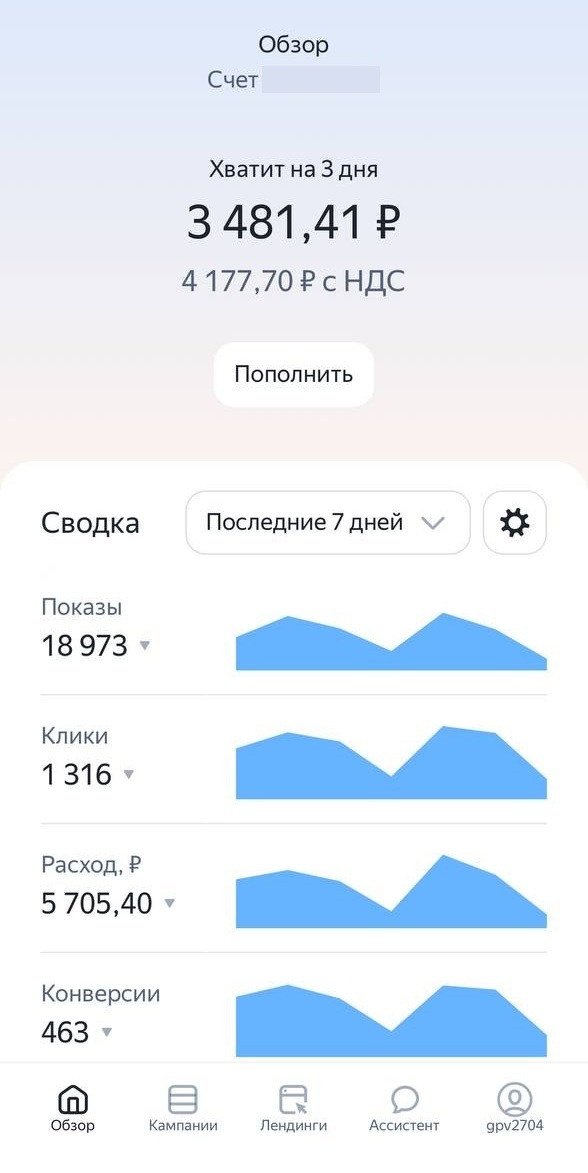
На экране Обзор вы можете посмотреть сводную статистику по всем активным кампаниям за выбранный период. Также можно открыть нужную метрику и посмотреть ее детализацию в шторке.
Экран Кампании
-
Нажмите на карточку кампании, чтобы открыть подробную статистику.
-
Выберите один из предложенных периодов. Или задайте свой: нажмите кнопку выбора периода → Указать период.
На карточке каждого показателя отображается изменение в процентах по сравнению с аналогичным предыдущим периодом. Например, если выбран период «Последние 30 дней», сравнение идет с предыдущими 30 днями. Аналогично сегодняшний день сравнивается со вчерашним, текущая неделя с предыдущей и т. д.
-
Нажмите на нужную карточку, чтобы посмотреть график.
-
Чтобы добавить новые метрики или скрыть ненужные, нажмите значок
 .
.
Статистика кампании
-
Нажмите на карточку кампании, чтобы открыть подробную статистику.
-
На вкладке Обзор выберите один из предложенных периодов. Или задайте свой: нажмите кнопку выбора периода → Указать период.
На карточке каждого показателя отображается изменение в процентах по сравнению с аналогичным предыдущим периодом. Например, если выбран период «Последние 30 дней», сравнение идет с предыдущими 30 днями. Аналогично сегодняшний день сравнивается со вчерашним, текущая неделя с предыдущей и т. д.
-
Нажмите на нужную карточку, чтобы посмотреть график.
-
Чтобы добавить новые метрики или скрыть ненужные, нажмите значок
.
Статистика группы
-
Перейдите на вкладку Группы выбранной кампании.
-
Нажмите на карточку группы, чтобы открыть подробную статистику.
На каждой карточке указаны:
- название;
- номер;
- статус;
- топ-3 метрики.
-
На вкладке Обзор выберите один из предложенных периодов. Или задайте свой: нажмите кнопку выбора периода → Указать период.
На карточке каждого показателя отображается изменение в процентах по сравнению с аналогичным предыдущим периодом. Например, если выбран период «Эта неделя», сравнение идет с предыдущей неделей. Аналогично вчерашний день сравнивается с позавчерашним, последние 30 дней с предыдущими и т. д.
-
Нажмите на нужную карточку, чтобы посмотреть график.
-
Чтобы добавить новые метрики или скрыть ненужные, нажмите значок
.
Статистика объявления
-
Перейдите на вкладку Объявления выбранной группы.
-
Нажмите на карточку объявления, чтобы открыть подробную статистику.
На карточке отображаются:
- название;
- номер;
- статус;
- топ-3 метрики.
-
В выпадающем списке выберите один из предложенных периодов. Или задайте свой: нажмите кнопку выбора периода → Указать период.
На карточке каждого показателя отображается изменение в процентах по сравнению с аналогичным предыдущим периодом. Например, если выбран период «Сегодня», сравнение идет со вчерашним днем. Аналогично этот месяц сравнивается с прошлым, последние 90 дней с предыдущими и т. д.
-
Нажмите на нужную карточку, чтобы посмотреть график.
-
Чтобы добавить новые метрики или скрыть ненужные, нажмите значок
.
Какая статистика доступна
-
В разделе Журнал звонковβ вы можете посмотреть статистику по звонкам. В журнале фиксируются дата и время звонка, номер звонящего, длительность звонка, регион, место показа и название кампании. Также отчет показывает статус — для успешных звонков вы можете прослушать запись разговора. Записи хранятся в течение двух месяцев.
-
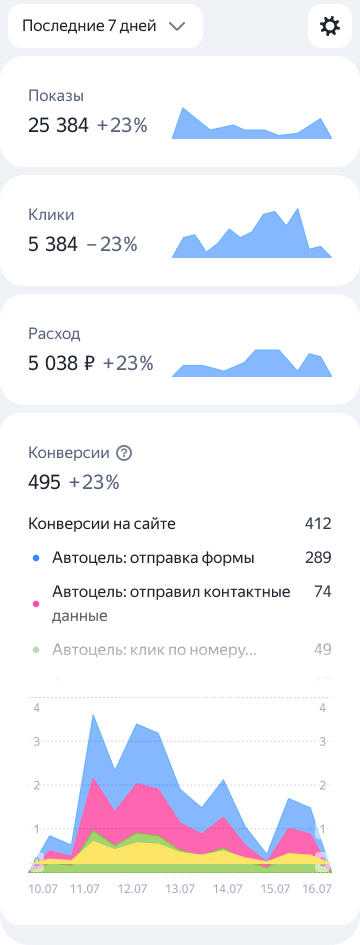
По умолчанию сверху вниз расположены метрики: «Показы», «Клики», «Расход», «Конверсии». Остальные метрики скрыты. Чтобы настроить отображение нужных вам метрик и их порядок, нажмите значок
. После изменения порядка первые три графика будут отображаться в списке кампаний в разделе метрик. -
Для просмотра данных по метрикам можно задать свой период: нажмите кнопку выбора периода → Указать период.
Посмотреть
-
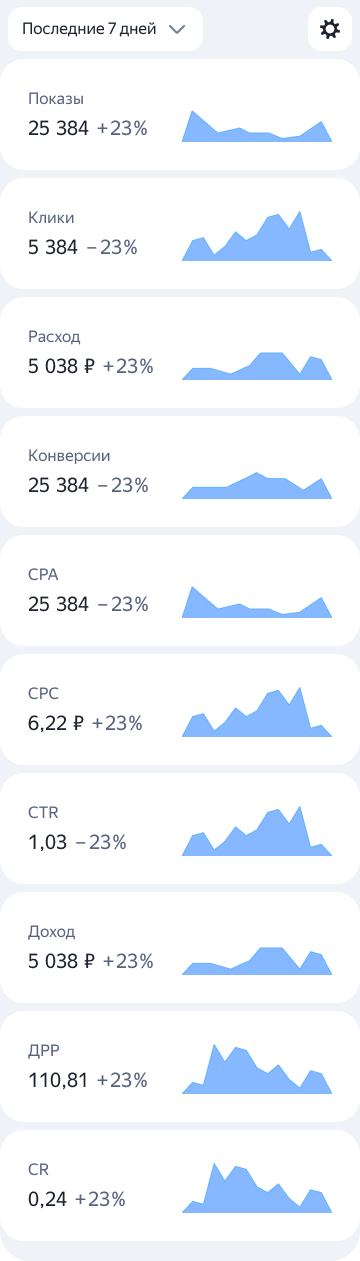
Порядок расположения метрик по умолчанию (сверху вниз): «Показы», «Клики», «Расход». Ниже идут все остальные метрики. Чтобы настроить отображение нужных вам метрик и их порядок, нажмите значок
. После изменения порядка первые три графика будут отображаться в списке кампаний в разделе метрик. -
Для просмотра данных по метрикам можно задать свой период: нажмите кнопку выбора периода → Указать период.
Посмотреть
Доступные метрики
- Показы — количество показов объявления.
- Клики — количество кликов по объявлению.
- Расход — расходы на продвижение.
- Конверсии — количество целевых действий на сайте, совершенных пользователем.
- CPA — стоимость целевого действия.
- CPC — стоимость клика.
- CTR — отношение числа кликов к числу показов (показатель кликабельности).
- ДРР — доля рекламных расходов (окупаемость от вложений в продвижение).
- CPM — стоимость тысячи показов.
- CR — процент пользователей, совершивших целевое действие (коэффициент конверсии).
- Доход — доход от продвижения.
- Отказы — процент пользователей, которые посетили не более одной страницы после клика / находились на странице менее 15 секунд / не совершили ни одного целевого действия.
Детализация метрик
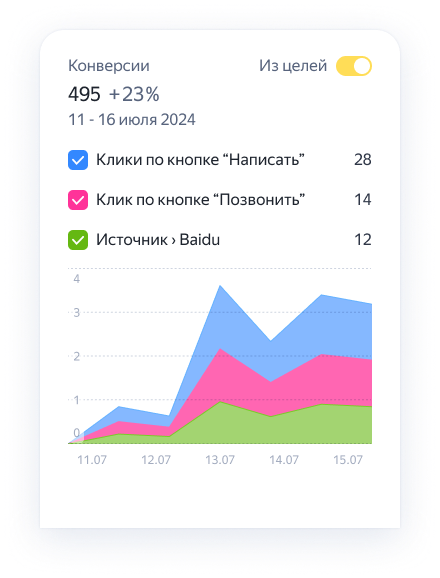
При нажатии на превью метрики появится шторка с деталями графика. Если данных нет, будет отображаться серая область. Детализация доступна для метрик «Конверсии», «CR», «CPA», «ДРР». Вы можете настроить, какие показатели включить в расчет.
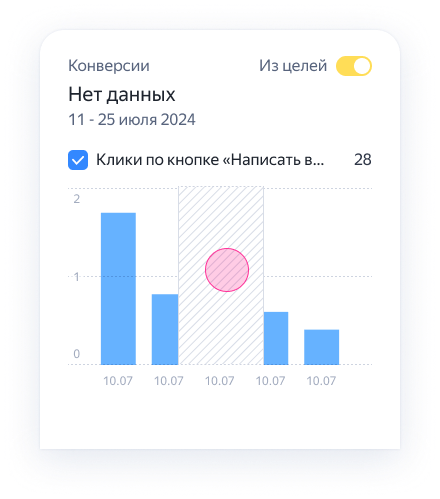
Чтобы посмотреть данные за конкретный день, выберите нужную дату в детализации.
Расход
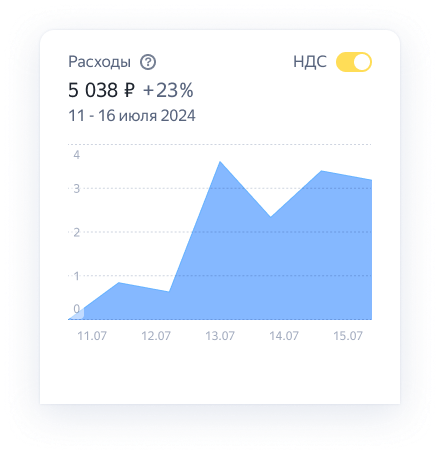
Для метрики «Расход» в шторке доступна опция НДС. Если опция включена, график будет построен с учетом НДС.
Конверсии
Для метрики «Конверсии» в шторке доступна опция Из целей. Если опция включена, для построения графика по умолчанию будут отмечены цели, которые указаны в настройках кампании. Если в настройках кампании цели не указаны, по умолчанию будут выбраны все доступные. Цели сортируются по убыванию значений.