Парковки
В этой статье собраны основные действия с парковкой. Выберите нужное, чтобы решить вашу задачу:
- Найти парковку
- Добавить парковку
- Оплатить парковку
- Получить чек
- Пополнить счет
- Продлить или завершить парковку
- Посмотреть историю парковок
- Добавить автомобиль
- Изменить автомобиль
- Изменить данные парковки
- Штрафы
- Частые вопросы
- Обратиться в поддержку
Важно
Оплатить парковку в приложении Яндекс Карты можно только в Москве. Если вы находитесь в другом регионе, оплатите парковку на сайте местного оператора парковочных пространств или в паркомате. Сайт будет указан в карточке парковки в разделе Контакты.
Чтобы увидеть парковки на карте, нажмите → Парковки.
Обозначение парковок на карте:
— участки дорог, где можно парковаться
— участки дорог, где парковаться запрещено
или — общедоступные бесплатные парковки
— общедоступные платные парковки с нефиксированной стоимостью
— общедоступные платные парковки с фиксированной стоимостью
— въезд на крытую или подземную парковку
Границы зон парковок будут закрашены синим цветом.
Чтобы выключить слой, нажмите кнопку на карте.
Найти парковку
Вы можете найти парковки одним из способов:
-
На карте нажмите и выберите Парковки. Поиском по карте, при построении маршрута или в режиме навигатора перейдите к точке назначения.
-
В карточке объекта нажмите Показать парковки.
-
С помощью голосового помощника. Например, попросите: «Алиса, найди парковку». После голосовой команды Алиса включит слои парковок на карте.
Рядом с местом назначения отобразятся участки дорог, где можно парковаться, а также варианты платных и бесплатных парковок.
Добавить парковку в маршрут
-
Найдите удобную парковку.
-
Нажмите на значок парковки — внизу отобразится подробная информация, например тип парковки, стоимость, количество мест, график работы, адрес, фотографии и отзывы. Содержание карточек может быть разное и зависит от парковки.
-
Нажмите кнопку Маршрут. Он будет построен до выбранной парковки.
Если маршрут уже построен, вы можете нажать на значок парковки и выбрать Через.
Оплатить парковку
Внимание
Через приложение вы можете оплатить только открытые линейные и площадные парковки без шлагбаума «Московского паркинга» (ГКУ АМПП, г. Москва).
Оплатить парковку необходимо в течение 5 минут. В ином случае начисляется штраф.
Перед оплатой проверьте, что:
- для автомобиля нет активных парковочных сессий в других сервисах, в том числе в «Московском паркинге»;
- номера автомобиля и парковочной зоны указаны верно.
- Найдите удобную парковку.
- Откройте ее карточку и нажмите Оплатить парковку. Если кнопки нет, то оплатить парковку в приложении нельзя.
- Добавьте информацию об автомобиле или выберите нужный вариант из списка.
- Укажите период времени и нажмите Оплатить. После успешной оплаты начнется парковочная сессия, а на экране стартует обратный отсчет.
После оплаты на экране блокировки будет отображаться виджет со статусом парковки.
Как выглядит виджет
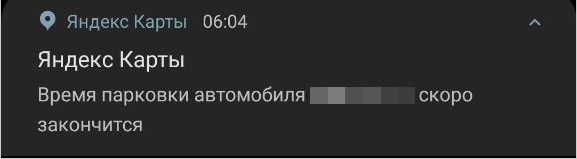
Если ваше устройство поддерживает Live Activity, то на экране блокировки появится уведомление со статусом парковки. Если вы завершите парковочную сессию до того, как закончится время парковки, виджет сразу закроется. Если время парковочной сессии закончится по таймеру, то виджет закроется через некоторое время.
Получить чек об оплате
Данные об оплате парковки передаются в Московский паркинг, поэтому получить чек на сумму парковки в приложении Яндекс Карты не получится.
Вы можете скачать детализированную выписку о пополнениях парковочного счета и списаниях с него в личном кабинете на сайте Московского паркинга. Детализированная выписка будет доказательством платежа, например, при необходимости обжаловать штраф.
Пополнить парковочный счет
На парковочном счете хранятся деньги, которые остались после завершения активной сессии. При оплате деньги списываются с него.
Пополнить парковочный счет можно в личном кабинете на сайте Московского паркинга.
Если вы завершили парковку раньше или она не началась, деньги вернутся на ваш парковочный счет.
Продлить или завершить парковку
Чтобы продлить активную (незавершенную) сессию, в карточке парковки нажмите Продлить и оплатите дополнительный период времени. Продлить текущую сессию можно только один раз.
Если потребуется продлить сессию повторно, приложение подскажет, через какой промежуток времени можно будет это сделать. Дождитесь завершения отсчета и оплатите парковку.
Чтобы завершить парковку, нажмите Завершить и подтвердите действие. Если вы не хотите завершать парковочную сессию, нажмите Отменить.
Пример из приложения
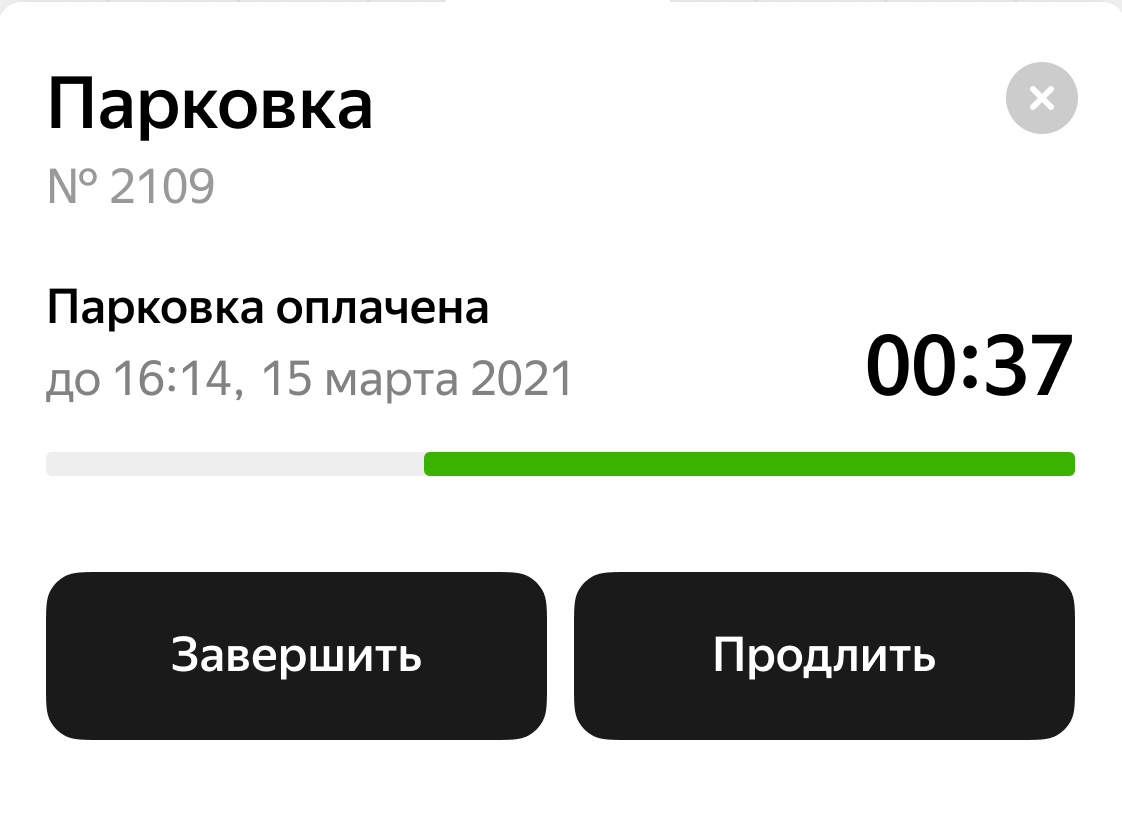
Если парковка не началась или завершилась раньше, деньги вернутся на ваш парковочный счет ГКУ АМПП. Вы сможете использовать их для оплаты будущих парковок.
Чтобы вы вовремя завершили парковочную сессию и сохранили деньги на парковочном счете, приложение пришлет напоминание. Уведомление появится, если вы начнете движение или построите маршрут и нажмете Поехали.
Если парковочная сессия завершилась, но необходимо продлить парковку, измените время начала сессии на сайте Московского паркинга. Это можно сделать в течение суток после запуска сессии.
Посмотреть историю парковок
Нажмите (значок профиля) и перейдите в раздел Парковки → История. Здесь хранится информация о парковках, которые вы оплатили в приложении Яндекс Карты.
Мои автомобили для оплаты парковок
В списке Сохраненные машины находится информация об автомобилях, которые вы указывали при оплате парковок, во время настройки парковочной сессии или для грузовых маршрутов.
Вы можете добавить один или несколько автомобилей для будущих парковок:
- Нажмите (значок профиля) → Парковки → Автомобиль.
- Нажмите Добавить машину и внесите информацию об автомобиле.
Изменить информацию об автомобилях
Чтобы изменить запись, напротив информации об автомобиле нажмите  → Редактировать машину.
Чтобы удалить автомобиль из списка, выберите → Удалить машину.
Если у вас несколько автомобилей, вы можете выбрать основной для парковок. Для этого напротив информации об автомобиле нажмите → Выбрать.
Внести изменения в оплаченную парковку
Примечание
Данные можно скорректировать один раз. Это нужно сделать до конца дня, когда вы совершили парковку. Обновить информацию повторно или на следующий день не получится.
Изменить данные о парковке, которую вы уже оплатили, можно в личном кабинете на сайте Московского паркинга. Вы можете изменить время начала или окончания парковки, номер парковочной зоны или номер автомобиля.
Чтобы внести изменения:
-
Зарегистрируйтесь и авторизуйтесь на сайте Московского паркинга.
-
Перейдите в раздел Изменить завершенную парковку.
-
Выберите нужную парковочную сессию.
-
Укажите, какой параметр хотите поменять:
- время начала парковки;
- время окончания парковки;
- номер автомобиля;
- номер парковочной зоны.
-
Нажмите Я принимаю ограничения и Применить.
Штрафы за парковку
Примечание
Вы можете обжаловать штраф в течение 10 суток с момента получения постановления. Подробнее об этом читайте на сайте Московского паркинга.
Узнать о штрафах вы можете на сайте Московского паркинга.
Убедитесь, что:
- успели оплатить парковку в течение 5 минут. Обычно парковочная сессия начинается спустя несколько секунд, как ГКУ АМПП получит подтверждение оплаты.
- указали верные данные — номер автомобиля и парковочной зоны.
- завершили парковочные сессии для того же автомобиля в других сервисах.
Это поможет избежать штрафа.
Если время штрафа не позже времени начала парковочной сессии в истории парковок, а номер автомобиля и номер парковочной зоны в приложении совпадают с номерами в постановлении, но вы все равно получили штраф, напишите в поддержку.
Частые вопросы
Об оплате
Когда нужно оплатить парковку?
Оплатить парковку необходимо в течение 5 минут. В ином случае начисляется штраф.
Узнать о штрафах вы можете на сайте Московского паркинга.
Где и какие парковки можно оплатить?
Вы можете оплатить только открытые линейные и площадные парковки без шлагбаума в Москве. Другие парковки, например со шлагбаумом, вы можете оплатить через паркомат.
Как оплатить парковку, совершенную в прошлом?
Вы можете оплатить только парковки с активной парковочной сессией. Оплатить уже завершенную парковку не получится.
Почему приложение предлагает оплатить бесплатную парковку?
Приложение предлагает оплатить парковку, если вы подъезжаете к платной парковке или уже стоите на ней. Иногда бывает сложно определить точное местоположение из-за особенностей местности или настроек вашего устройства.
Проверьте перед оплатой, правильно ли приложение определило ваше местоположение. Также ориентируйтесь на знаки о зонах платной парковки.
Если вы видите, что стоите на бесплатной парковке, просто закройте предложение об оплате.
Что делать, если оплатил бесплатную парковку?
К сожалению, оформить возврат невозможно.
Приложение предлагает оплатить парковку, если вы подъезжаете к платной парковке или уже стоите на ней. Иногда бывает сложно определить точное местоположение из-за особенностей местности или настроек вашего устройства.
Проверьте перед оплатой, правильно ли приложение определило ваше местоположение. Также ориентируйтесь на знаки о зонах платной парковки.
Если вы видите, что стоите на бесплатной парковке, просто закройте предложение об оплате.
Как изменить карту или способ оплаты?
Оплата парковки проходит с карты, которая привязана к вашему аккаунту.
Чтобы добавить карту:
- Откройте страницу Yandex Pay.
- Нажмите Добавить карту в Пэй.
- Укажите данные карты.
- Нажмите Привязать.
Если вы привязали к аккаунту несколько карт, выберите нужную на экране оплаты парковки.
Чтобы удалить карту:
- Откройте страницу Yandex Pay.
- Выберите нужную карту.
- Нажмите Удалить карту.
Можно ли оплатить парковку баллами Яндекс Плюса?
Такой возможности нет.
Почему Яндекс берет комиссию?
Комиссия покрывает расходы на услуги банка при переводе платежа Московскому паркингу — это помогает поддерживать и развивать сервис.
Что такое оплата по СМС?
При проблемах со связью надежнее всего оплатить парковку через СМС на номер 7757 с текстом: «номер парковки * номер автомобиля * количество часов от 1 до 24». Сообщение должно быть без пробелов. Подробную инструкцию и пример сообщения см. на сайте Московского паркинга.
О парковочном счете
Куда обращаться, если не согласен с балансом парковочного счета?
Ответить на вопросы о балансе парковочного счета могут в ГКУ «Администратор Московского парковочного пространства».
Посмотрите ответы на частые вопросы на сайте АМПП — возможно, среди них есть ответ на ваш вопрос.
Как изменить номер парковочного счета?
Отдельной настройки для изменения счета сейчас нет.
Вы можете:
- зайти в приложение Яндекс Карты с помощью другой учетной записи;
- изменить номер телефона, который привязан к текущему аккаунту.
Где посмотреть остаток на парковочном счете?
При оплате парковки в приложении Яндекс Карты вы увидите, сколько денег доступно на парковочном счете. Чтобы проверить баланс, нажмите (значок профиля) → Парковки.
Обратиться в службу поддержки парковок
Если у вас возник вопрос о парковках, напишите в службу поддержки. Ответ на обращение придет на электронную почту, которую вы укажете в форме.
Если вы пользовались платной парковкой не в Москве и у вас остались вопросы, обратитесь в поддержку регионального оператора парковочных пространств. Сайт оператора будет указан в карточке парковки в разделе Контакты.
Live Activity — это функция, которая позволяет приложениям отображать актуальную информацию в реальном времени на экране блокировки и в центре уведомлений без необходимости открывать приложение.