Пиксели
Примечание
Статистика по досмотрам видео с Директа не поддерживается.
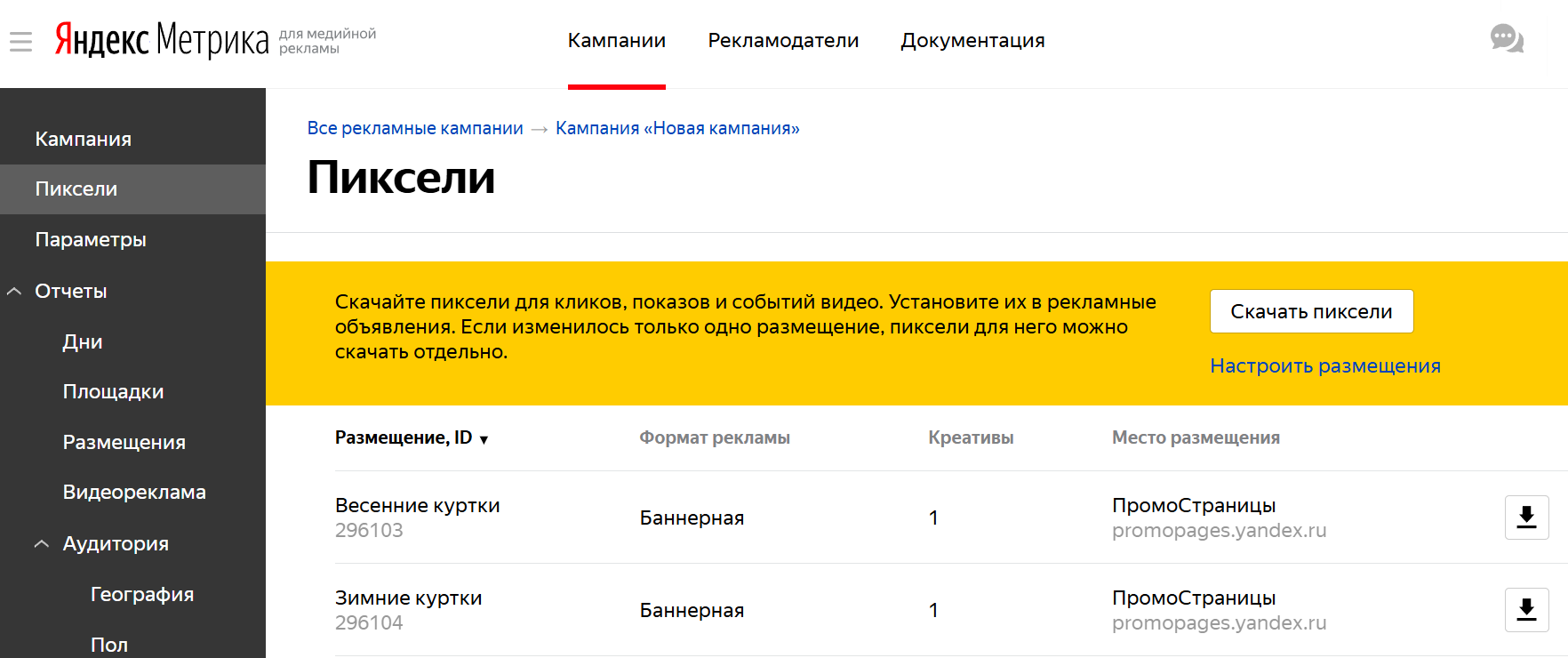
На странице кампании в разделе Пиксели вы можете скачать файл с пикселями для показов, кликов, событий видеорекламы (показы, досмотры по квартилям, нажатие кнопки отключения звука и т. д.).
Список событий видеорекламы
Ниже перечислены события видеорекламы, которые учитывает Метрика, и идентификаторы пикселей этих событий в файле.
creativeView— показ видео;firstQuartile,midpoint,thirdQuartile,complete— просмотр 25%, 50%, 75%, 100% видео;mute,unmute— выключение и включение звука видео;pause,resume— приостановка видео и продолжение просмотра;fullscreen,exitFullscreen— включение и выключение полноэкранного режима;skip— пропуск видео.
Нажмите Скачать пиксели. Если нужно скачать пиксели отдельного размещения и всех его креативов, нажмите кнопку  в строке размещения. Будет сгенерирован XLSX-файл с пикселями. Сохраните его на компьютере.
Используйте пиксели при настройке кампаний в Яндекс Директе или передайте файл с пикселями представителям площадки напрямую.
Как использовать пиксели в Директе
В Директе вы можете использовать пиксели для отслеживания показов и кликов.
Отслеживание показов
При добавлении или редактировании кампании в поле Счетчик показов вставьте пиксель для показов из XLSX-файла.

Отслеживание кликов
При добавлении или редактировании кампании в поле Ссылка на сайт вставьте пиксель для кликов из XLSX-файла.

Как использовать пиксель в Медийной рекламе в Картах
Вы можете разместить пиксель Метрики для медийной рекламы в кабинете Медийной рекламы в Картах (включают сервисы Яндекса: Карты, Навигатор и Метро). Подробнее
Как использовать пиксели в ПромоСтраницах
В ПромоСтраницах можно использовать пиксель:
- для отслеживания аудитории, которая прочитала ваши публикации, и оценки ее конверсионности даже тогда, когда пользователи не перешли на сайт сразу после прочтения;
- для запуска ретагетинга на сегмент пользователей, прочитавших статью.
Как использовать пиксели в кабинете UrbanAds
Вы можете оценивать эффективность баннеров и видео в едином кабинете UrbanAds при размещении на Маркете, в Еде и Деливери, в Лавке и Яндекс Go.
-
Для отслеживания показов установите пиксель на показ в поле Счетчик показов.
-
Для отслеживания кликов установите пиксель на клик в поле Ссылка на страницу.
Особенности установки пикселей на других рекламных площадках рекомендуем уточнить заранее.
Передача дополнительных данных для рекламы в мобильных приложениях
Чтобы связать конверсии на сайте с показами баннеров в мобильном приложении, со стороны рекламной системы, где проходит размещение, необходимо передавать значения специальных идентификаторов.
-
Создайте рекламную кампанию с типом размещения Другое и скачайте пиксели на клик и пиксели на показ.
-
В конец ссылки на пиксель добавьте параметр
&universal_device_id={uadid}, если используются мобильные идентификаторы. Вместо{uadid}подставьте любой макрос, который поддерживает площадка.Например, если площадка поддерживает макрос
{DEVICE_PLATFORM_ID}, добавьте параметр&universal_device_id={DEVICE_PLATFORM_ID}.Добавить нужный макрос недостаточно. Площадка должна передавать реальные значения идентификатора устройства. Уточните у рекламной системы или площадки, какие параметры она поддерживает.
В качестве
{uadid}нужно подставлять значения одного из идентификаторов:IDFAIDFVGAIDOAID
Пример получившегося пикселя на показ, который вы устанавливаете в рекламное объявление:
-
Вместо мобильных идентификаторов можно использовать дополнительные параметры:
&phone={phone}или&email={email}.Пиксель на показ с параметром
&phoneв этом случае будет выглядеть так:
Примечание
Заранее уточните у рекламной системы или площадки, передачу каких параметров она поддерживает.
Совет
Если вы хотите использовать UTM-метки, добавьте их на этапе создания посадочной страницы.